Einladen von Teilnehmern und Moderieren eines Meetings
Remote- und In-Room-Teilnehmer können die SMART TeamWorks App verwenden, um sich mit Ihrem Meeting zu verbinden und über ihre eigenen Geräte mit der Zusammenarbeit zu beginnen. Nachdem sich die Teilnehmer mit dem Arbeitsbereich verbunden haben, können Sie als Besprechungsorganisator ihren Teilnahmezugriff auf schreibgeschützten oder vollständigen Zugriff ändern.
Wichtig
Die Teilnehmer müssen sich im selben Netzwerk wie der Konferenzraumcomputer befinden, um eine Verbindung zum Arbeitsbereich herzustellen.
 Meeting starten
Bevor Teilnehmer beitreten können, müssen Sie Ihr Meeting starten.
So starten Sie ein Meeting
Wenn es sich bei dem Meeting um ein Ad-hoc-Meeting handelt, tippen Sie auf Jetzt reservieren.
ODER
Wenn es sich bei dem Meeting um ein geplantes Meeting handelt, tippen Sie auf Starten.
Helfen Sie den Teilnehmern, Ihrem Meeting beizutretenWichtig
Die Teilnehmer müssen sich im selben Netzwerk wie der Konferenzraumcomputer befinden, um eine Verbindung zum Arbeitsbereich herzustellen.
Wenn Sie Ihr SMART TeamWorks Cloud oder SMART TeamWorks Server Konto verbunden haben, können Sie Ihren Arbeitsbereich mit Teilnehmern teilen.
Teilnehmer können mit dem TeamWorks App oder ihrem eigenen SMART TeamWorks Room der mit einem TeamWorks Cloud oder TeamWorks Server Konto verbunden ist, beitreten.
Klicken Sie auf die folgenden Links, um spezifische Anweisungen zur Verwendung der einzelnen Apps zum Herstellen einer Verbindung zu erhalten:
Für iOS-Geräte, siehe SMART TeamWorks App für iOS-Geräte..
Für Android-Geräte, siehe SMART TeamWorks App für Android-Geräte.
Für Windows Computer, siehe SMART TeamWorks App für Windows 10 Computer.
So öffnen Sie den QR-Code
Tippen Sie im Arbeitsbereich auf
 und tippen Sie dann auf
 .
.Der QR-Code wird zusammen mit den Informationen angezeigt, die die Teilnehmer benötigen, um sich zu verbinden.
Sitzungs-ID und PIN werden auch angezeigt, wenn Teilnehmer die Meeting-Informationen manuell eingeben möchten.
So treten Sie dem Arbeitsbereich mit TeamWorks App bei
Öffnen Sie TeamWorks App und tippen und scannen Sie den QR code, um dem Meeting beizutreten.
So treten Sie dem Arbeitsbereich mit TeamWorks Room bei
Klicken Sie im Arbeitsbereich auf
und klicken Sie dann auf Mit Meeting verbinden.Geben Sie die Sitzungs-ID und die PIN ein und klicken Sie dann auf
 .
.
Teilnehmer zu Ihrem Meeting einladenNachdem Sie Ihr Meeting gestartet haben, können Sie schnell Teilnehmer einladen.
So laden Sie Teilnehmer zu Ihrem Meeting ein
- Tippen Sie im Arbeitsbereich auf und tippen Sie dann auf
 .
. Tippen Sie auf Link kopieren, um den Link in der Zwischenablage des Computers zu speichern. Sie können den Link dann in ein E-Mail- oder Chat-Fenster einfügen und den Link an die Teilnehmer senden. Teilnehmer verwenden den Link, um Ihrem Meeting beizutreten.
Wichtig
Um eine Verbindung herzustellen, müssen die Teilnehmer TeamWorks App auf ihrem Gerät installiert haben.
Verwalten von TeilnehmernKontrollieren Sie den Zugriff der Teilnehmer, während sie mit dem Meeting verbunden sind . Die beiden Zugriffsarten sind:
Schreiben: Der Teilnehmer sieht den Arbeitsbereich auf seinem Gerät und kann damit interagieren. Sie können Objekte hinzufügen, Notizen schreiben, Screenshots machen und im SMART TeamWorks Room Arbeitsbereich der App alles tun, was im Arbeitsbereich des Besprechungsraums SMART TeamWorks Room möglich ist.
Lesen: Die Teilnehmer können den Arbeitsbereich sehen, aber nichts hinzufügen. Die Symbolleiste ihres Arbeitsbereichs ist deaktiviert.
Der Teilnehmermanager gibt an, welche Zugriffsart ein Teilnehmer hat:
 : Teilnehmer hat Schreibzugriff
[Leer]: Teilnehmer hat Lesezugriff
 : Gibt den Organisator der Sitzung an
So ändern Sie den Teilnehmerzugriffstyp
Tippen Sie im Arbeitsbereich auf
und tippen Sie dann auf um den Teilnehmermanager zu öffnen.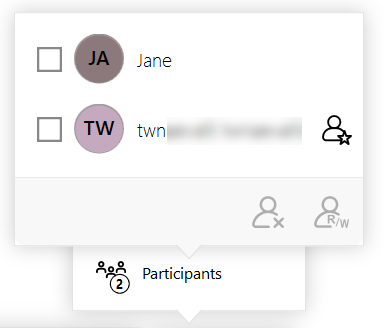
Aktivieren Sie das Kontrollkästchen für einen oder mehrere Teilnehmer, deren Zugriff Sie ändern möchten, und tippen Sie dann auf
 .
.Hinweis
Das Aussehen dieser Symbole kann je nach den aktuellen Zugriffsberechtigungen der ausgewählten Teilnehmer unterschiedlich sein.
So entfernen Sie einen Teilnehmer aus dem Meeting
Tippen Sie im Arbeitsbereich auf
und tippen Sie dann auf um den Teilnehmermanager zu öffnen.Aktivieren Sie das Kontrollkästchen für einen oder mehrere Teilnehmer, die Sie entfernen möchten, und tippen Sie auf
 .
.Hinweis
Das Aussehen dieser Symbole kann je nach den aktuellen Zugriffsberechtigungen der ausgewählten Teilnehmer unterschiedlich sein.
Schlüsselwörter |
|