Paramétrer l'accès de l'enseignant
Avant de télécharger et d'installer SMART Notebook, vous devez déterminer comment vous voulez paramétrer l'accès pour l'enseignant. Il y a deux manières d'activer l'accès d'un enseignant à SMART Notebook :
Mise en service par e-mail : mettez en service l'adresse électronique de l'enseignant pour son compte SMART
Clé produit : utilisez une clé produit
SMART recommande de mettre en service l'accès d'un enseignant à l'aide de l'e-mail de son compte SMART plutôt qu'à l'aide d'une clé produit. Pour un comparatif des méthodes d'activation et pour savoir comment déterminer la méthode qui vous convient le mieux, voir Déterminer la meilleure méthode d'activation.
Remarque
Le paramétrage de l'accès ne s'applique pas si vous utilisez SMART Notebook en mode d'évaluation.
Après avoir déterminé la méthode d'activation la mieux adaptée à votre école, connectez-vous à SMART Admin Portal pour mettre en service les enseignants ou chercher la clé produit.
SMART Admin Portal est un outil en ligne qui permet aux écoles ou académies de gérer facilement leurs abonnements aux logiciels SMART. Après que vous vous êtes connecté, SMART Admin Portal affiche notamment les informations suivantes :
tous les abonnements que vous ou votre école avez souscrits
les clés produit liées à chaque abonnement
les dates de renouvellement
le nombre de postes liés à chaque clé produit et le nombre de postes attribués à des utilisateurs
Pour en savoir plus sur SMART Admin Portal et son utilisation rendez-vous à l'adresse support.smarttech.com/docs/redirect/?product=softwareportal.
Remarque
Si vous téléchargez et installez SMART Notebook mais que vous ne paramétrez pas l'accès, la version de base de SMART Notebook sera installée avec un accès bonus de 45 jours à toutes les fonctionnalités de la version par abonnement de SMART Notebook. Ces fonctionnalités ne seront plus disponibles à la fin de la période de 45 jours. Pour en savoir plus sur la version de base et les fonctionnalités premium de SMART Notebook, voir support.smarttech.com/docs/redirect/?product=notebook&context=explainsubscription).
 Créer une liste d'e-mails d'enseignants
Constituez une liste des adresses électroniques des enseignants pour lesquels vous installez SMART Notebook. Les enseignants utiliseront ces e-mails afin de créer leur compte SMART, dont ils auront besoin pour se connecter à SMART Notebook et accéder à la version complète de Notebook et à toutes ses fonctionnalités premium. Un compte SMART est nécessaire aux enseignants, et ce quelle que soit la méthode d'activation (clé produit ou mise en service par e-mail) utilisée.
Idéalement, ces e-mails seront identiques à ceux fournis aux enseignants par leur école ou institution pour Google Suite ou Microsoft Office 365. Si un enseignant dispose déjà d'un e-mail qu'il utilise pour un compte SMART, veillez à obtenir cette adresse électronique. Voir Aider les enseignants à paramétrer un compte SMART.
Ajouter des enseignants à un abonnementSi vous choisissez de paramétrer l'accès d'un enseignant en mettant en service son e-mail, vous devez ajouter l'enseignant à l'abonnement dans SMART Admin Portal.
Vous pouvez ajouter à l'abonnement un enseignant à la fois, ou utiliser un fichier CSV pour ajouter plusieurs enseignants d'un coup.
Remarque
Si vous effectuez de nombreuses installations de SMART Notebook, vous pouvez importer un fichier CSV qui contient une liste d'adresses électroniques. Pour plus d'instructions sur le déploiement de SMART Notebook sur plusieurs ordinateurs et l'utilisation d'une importation CSV pour ajouter plusieurs utilisateurs à un abonnement, consultez les guides de déploiement de SMART Notebook (support.smarttech.com/docs/redirect/?product=notebook&context=documents).
Pour ajouter un seul enseignant à l'abonnement
Connectez-vous à SMART Admin Portal à l'adresse adminportal.smarttech.com.
Cliquez sur le lien Gérer les utilisateurs dans la colonne Attribué/Total de l'abonnement auquel vous voulez attribuer des utilisateurs.
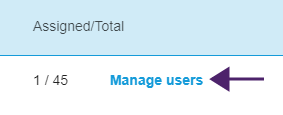
Cliquez sur Ajouter des utilisateurs.
Sélectionnez Saisir des adresses électroniques.
Saisissez l’adresse électronique de l’enseignant et cliquez sur Ajouter.
Idéalement, cet e-mail est celui que l'école a fourni à l'enseignant pour Google Suite ou Microsoft Office 365.
Ensuite, après avoir téléchargé et installé SMART sur l’ordinateur de l’enseignant, précisez-lui l’adresse électronique que vous avez mise en service. Il utilisera cet e-mail pour créer son compte SMART ou s'y connecter, et pour activer son accès complet à SMART Notebook.
Si vous mettez en service le compte d'un enseignant de votre école, signalez à cet enseignant quelle adresse électronique vous avez mise en service sur le portail, et assurez-vous qu'il utilise cette adresse électronique pour paramétrer son compte SMART.
Pour ajouter plusieurs enseignants à l'abonnement
Connectez-vous à SMART Admin Portal à l'adresse adminportal.smarttech.com.
Cliquez sur le lien Gérer les utilisateurs dans la colonne Attribué/Total de l'abonnement auquel vous voulez attribuer des utilisateurs.
Cliquez sur Ajouter des utilisateurs.
Sélectionnez Importer un fichier CSV.
Remarque
Assurez-vous que le fichier CSV respecte les conditions suivantes :
Inclut une seule colonne d’adresses électroniques, chaque adresse occupant sa propre ligne.
N'inclut pas de titres ni d'en-têtes.
N'inclut pas d'espaces, de virgules ni de guillemets.
Sélectionnez le fichier CSV et cliquez sur Ouvrir.
Si vous mettez en service les comptes d'enseignants de votre école, signalez aux enseignants quelles adresses électroniques vous avez mises en service sur le portail, et assurez-vous qu'ils utilisent ces adresses électroniques pour paramétrer leurs comptes SMART.
Remarque
Les utilisateurs se connectent aux logiciels SMART à l'aide des adresses électroniques que vous saisissez ici.
Emplacement de la clé produit pour l'activationSi vous choisissez de paramétrer l'accès avec une clé produit, connectez-vous à SMART Admin Portal pour y trouver la clé.
Pour trouver la clé produit de votre abonnement
Rendez-vous à l'adresse subscriptions.smarttech.com et saisissez votre nom d’utilisateur et votre mot de passe SMART Admin Portal pour vous connecter.
Cherchez votre abonnement à SMART Learning Suite et développez-le pour afficher la clé produit.
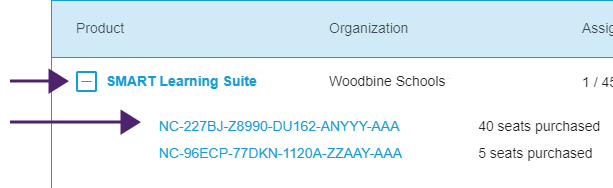
Consultez la page d'assistance de SMART Admin Portal pour des informations complètes sur l'utilisation du portail (support.smarttech.com/docs/redirect/?product=softwareportal).
Copiez la clé produit et envoyez-la par e-mail à l'enseignant, ou enregistrez-la à un endroit pratique pour une utilisation ultérieure. Vous ou l'enseignant saisirez cette clé dans SMART Notebook après son installation.
Concepts |
|
Documents similaires |