Configurar el acceso del docente
Antes de descargarse e instalar SMART Notebook, necesitará determinar cómo quiere que se otorgue el acceso a los docentes. Hay dos formas para activar el acceso de docente a SMART Notebook:
Entrega por correo electrónico: proporcione la dirección de correo electrónico del docente para su cuenta de SMART
Clave de producto: use una clave de producto
SMART le recomienda que proporcione el acceso a un docente usando el correo electrónico de su cuenta de SMART en lugar de una clave de producto. Para una comparación de los métodos de activación y para recibir ayuda sobre cuál le funcionaría mejor, consulte Determinación del mejor método de activación.
Nota
La configuración de acceso no aplica si está usando SMART Notebook en el modo de prueba.
Después de que haya decidido qué método de activación prefiere, inicie sesión al portal de administración SMART para proporcionar acceso a los docentes o ubicar la clave de producto.
El portal del software SMART es una herramienta online que permite a las escuelas o a los distritos educativos gestionar fácilmente las suscripciones SMART. Después de iniciar sesión, el portal de administrador SMART le mostrará todos los detalles, que incluyen:
todas las suscripciones que su escuela ha adquirido
la clave d producto vinculada a cada suscripción
fechas de renovación
número de espacios asignados a cada clave de producto y cuántos de ellos se han asignado a usuarios
Para más información sobre el administrador del portal y sus usos, consulte(support.smarttech.com/docs/redirect/?product=softwareportal)
Nota
Si descarga e instala SMART Notebook pero no configura el acceso, se instalará una versión básica de SMART Notebook con un acceso de 45 días para las funcionalidades adicionales de SMART Notebook que vienen con una suscripción. Estas funcionalidades dejarán de estar disponibles al finalizar ese periodo de 45 días. Para más información sobre la versión básica de SMART Notebook y las funciones premium, consulte support.smarttech.com/docs/redirect/?product=notebook&context=explainsubscription).
 Cree una lista de correos electrónicos de docentes
Recopile una lista de los emails de los docentes para los cuales va a instalar SMART Notebook. Los docentes utilizarán estos correos electrónicos para crear su cuenta SMART, que necesitarán para iniciar sesión en SMART Notebook y acceder a la versión completa de Notebook y a todas sus funciones premium. Es necesaria una cuenta SMART para docentes, independientemente del método de activación (clave de producto o proporción por email) que se use.
Idealmente, este correo electrónico es uno proporcionado al docente por su centro educativo para Google Suite o Microsoft Office 365. Si un docente ya tiene un correo electrónico que usan para la cuenta de SMART, asegúrese de obtener sus correos electrónicos. Consultar Ayude a los docentes a crear una cuenta SMART.
Añadir docentes a la suscripciónSi elige el acceso mediante correo electrónico,debe añadir al docente a la suscripción en el Portal del administrador SMART.
Puede añadir un docente a la vez a la suscripción o usar un archivo CSV para añadir a varios docentes a la vez.
Nota
Si está realizando varias instalaciones de SMART Notebook, puede importar un archivo CSV que contenga una lista de direcciones de correo electrónico. Si quiere instalar SMART Notebook en varios ordenadores y usar un CSV para añadir a varios usuarios a la suscripción, consulte las guías de implementación de SMART Notebook (support.smarttech.com/docs/redirect/?product=notebook&context=documents).
Para añadir un docente a la suscripción
Acceda al Portal de administración SMART en adminportal.smarttech.com.
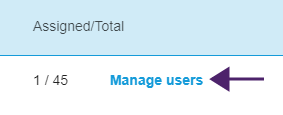
Haga clic en Administrar usuarios en la columna Asignado/Total para la suscripción a la que desea asignar usuarios.
Haga clic en Añadir usuarios.
Seleccione Introducir correos electrónicos.
Introduzca el correo electrónico del docente y clique Añadir.
Idealmente, este correo electrónico es uno proporcionado al docente por su centro educativo para Google Suite o Microsoft Office 365.
Más tarde, después de descargar e instalar SMART en el ordenador del profesor, hazle saber al profesor qué correo electrónico has suministrado. Utilizarán este correo electrónico para crear o iniciar sesión en su cuenta SMART y para activar su acceso completo a SMART Notebook.
Si proporciona a un docente acceso a través de una cuenta, infórmele desde qué dirección de correo electrónico tendrá acceso y pídale que use ese correo electrónico como ID de usuario de su cuenta SMART.
Para añadir múltiples docentes a la suscripción
Acceda al Portal de administración SMART en adminportal.smarttech.com.
Haga clic en Administrar usuarios en la columna Asignado/Total para la suscripción a la que desea asignar usuarios.
Haga clic en Añadir usuarios.
Seleccione Importar archivo CSV.
Nota
Asegúrese de que el archivo CSV cumple con lo siguiente:
Incluye una sola columna de correos electrónicos, con cada correo en su propia línea.
No incluye títulos o encabezados.
No incluye espacios, comas o comillas.
Seleccione el archivo CSV y haga clic en Abrir.
Si autoriza las direcciones de correo electrónico para los docentes en su centro educativo, infórmeles desde qué dirección de correo electrónico tendrán acceso y pídales que usen ese correo electrónico como ID de usuario de su cuenta SMART.
Nota
Los usuarios inician sesión en el software SMART utilizando el correo electrónico que usted introduce aquí.
Ubicación de la clave de producto para la activaciónSi elige el método de clave de producto para configurar el acceso, inicie sesión en el portal de administración de SMART para localizar la clave.
Para ubicar la clave de producto para su suscripción
Vaya a subscriptions.smarttech.com e introduzca su nombre de usuario y contraseña del portal de software SMART para iniciar sesión.
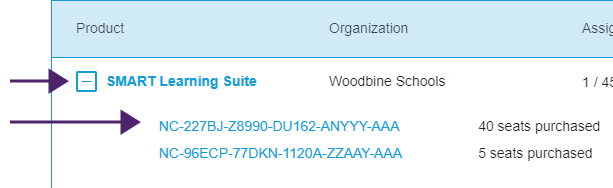
Ubique su suscripción para SMART Learning Suite y consulte su clave de producto.
Para más información sobre el administrador del portal y sus usos, consulte(support.smarttech.com/docs/redirect/?product=softwareportal)
Copie la clave de producto y envíela por correo electrónico al docente o guárdela en un lugar conveniente para más tarde. Usted o el docente introducirá esta clave en SMART Notebook después de que se haya instalado.
Conceptos |
|
Documentos similares |