Einrichten des Lehrerzugangs
Bevor Sie SMART Notebook herunterladen und installieren, müssen Sie festlegen, wie Sie den Zugriff für Lehrer einrichten möchten. In SMART Notebook gibt es dazu zwei Möglichkeiten:
Bereitstellung per E-Mail: Sie geben die E-Mail-Adresse des Lehrers für die Bereitstellung des SMART Accounts an.
Produktschlüssel: Sie verwenden einen Produktschlüssel.
SMART empfiehlt, den Zugang eines Lehrers über seine SMART Account E-Mail-Adresse bereitzustellen, nicht über einen Produktschlüssel. Einen Vergleich der Aktivierungsmethoden und eine Hilfestellung bei der Entscheidung, welche Methode für Sie am besten geeignet ist, finden Sie unter Bestimmung der besten Aktivierungsmethode für SMART Notebook 21.
Hinweis
Die Einrichtung des Zugriffs entfällt, wenn Sie SMART Notebook im Testmodus verwenden.
Wenn Sie eine Aktivierungsmethode festgelegt haben, melden Sie sich im SMART Admin Portal an und richten Sie Zugriffsberechtigungen für Lehrer-E-Mail-Adressen ein oder suchen Sie nach dem Produktschlüssel.
Das SMART Admin Portal ist ein Online-Tool, mit dem Schulen oder Bezirke ihre SMART-Softwareabonnements einfach verwalten können. Nach der Anmeldung zeigt Ihnen das SMART Admin Portal unter anderem Folgendes an:
alle Abonnements, die Sie oder Ihre Schule erworben haben
der/die jedem Abonnement beigefügte(n) Produktschlüssel
Verlängerungsdaten
Anzahl der mit jedem Produktschlüssel verbundenen Plätze und Informationen darüber, wie viele dieser Plätze den Benutzern zugewiesen wurden
Weitere Informationen über das SMART Admin Portal finden Sie unter support.smarttech.com/docs/redirect/?product=softwareportal.
Hinweis
Wenn Sie SMART Notebook herunterladen und installieren, aber keinen Zugriff einrichten, wird die Basisversion von SMART Notebook mit einem 45-tägigen Bonuszugang zu allen abonnementbasierten Funktionen von SMART Notebook installiert. Nach Ablauf des Zeitraums von 45 Tagen sind diese Funktionen nicht mehr verfügbar. Weitere Informationen zur SMART Notebook Basisversion und zu den Premium-Funktionen finden Sie unter support.smarttech.com/docs/redirect/?product=notebook&context=explainsubscription).
 Erstellen einer Liste der Lehrer-E-Mail-Adressen
Sammeln Sie die E-Mail-Adressen der Lehrer, für die Sie SMART Notebook installieren. Mit diesen E-Mail-Adressen können die Lehrer ein SMART Account erstellen. Dies ist erforderlich, um sich bei SMART Notebook anzumelden und auf die Vollversion von Notebook und seine Premium-Funktionen zuzugreifen. Lehrerinnen und Lehrer benötigen ein SMART Account, unabhängig davon, welche Aktivierungsmethode (Produktschlüssel oder E-Mail-Bereitstellung) verwendet wird.
Im Idealfall sollten die E-Mail-Adressen verwendet werden, die die Schule für den Zugang zu Google Suite oder Microsoft Office 365 bereitgestellt hat. Wenn ein Lehrer bereits ein SMART Account hat, bringen Sie die zur Anmeldung verwendete E-Mail-Adresse in Erfahrung. Siehe Unterstützen Sie die Lehrer bei der Einrichtung eines SMART Account.
Lehrer zu einem Abonnement hinzufügenWenn Sie eine Lehrkraft für den Zugriff berechtigen wollen, müssen Sie sie dem Abonnement im SMART Admin Portal hinzufügen.
Sie können einen Lehrer nach dem anderen zum Abonnement hinzufügen oder eine CSV-Datei verwenden, um mehrere Lehrerinnen und Lehrer auf einmal hinzuzufügen.
Hinweis
Bei mehreren Installationen von SMART Notebook können Sie eine CSV-Datei mit einer Liste von E-Mail-Adressen importieren. Anweisungen zur Bereitstellung von SMART Notebook auf mehreren Computern und zur Verwendung eines CSV-Imports für mehrere Abonnement-Nutzer finden Sie in den SMART Notebook Installationsleitfäden ( support.smarttech.com/docs/redirect/?product=notebook&context=documents).
So fügen Sie einzelne Lehrer zum Abonnement hinzu
Melden Sie sich beim SMART Admin-Portal unter adminportal.smarttech.com an.
Klicken Sie auf Benutzer verwalten unter der Spalte Zugewiesen/Gesamt für das Abonnement, dem Sie Benutzer zuordnen möchten.
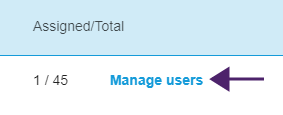
Klicken Sie auf Benutzer hinzufügen.
Wählen Sie die Option E-Mail-Adressen eingeben.
Geben Sie die E-Mail-Adressen der Lehrkraft ein und klicken Sie auf Hinzufügen.
Im Idealfall wird diese E-Mail der Lehrkraft von ihrer Schule für Google Suite oder Microsoft Office 365 zur Verfügung gestellt.
Später, nachdem Sie SMART heruntergeladen und auf dem Computer der Lehrkraft installiert haben, teilen Sie der Lehrkraft mit, welche E-Mail Sie bereitgestellt haben. Mit dieser E-Mail-Adresse kann die Lehrkraft ein SMART Account erstellen bzw. sich dort anmelden und alle Funktionen von SMART Notebook nutzen.
Wenn Sie das Konto einer Lehrkraft an Ihrer Schule bereitstellen, teilen Sie der Lehrkraft mit, welche E-Mail-Adresse Sie im Portal bereitgestellt haben, und stellen Sie sicher, dass die Lehrkraft diese E-Mail-Adresse zum Einrichten seines SMART-Kontos verwendet.
So fügen Sie mehrere Lehrer zum Abonnement hinzu
Melden Sie sich beim SMART Admin-Portal unter adminportal.smarttech.com an.
Klicken Sie auf Benutzer verwalten unter der Spalte Zugewiesen/Gesamt für das Abonnement, dem Sie Benutzer zuordnen möchten.
Klicken Sie auf Benutzer hinzufügen.
Wählen Sie die Option CSV-Datei importieren aus.
Hinweis
Stellen Sie sicher, dass die CSV-Datei den folgenden Anforderungen entspricht:
Fügen Sie nun eine einzelne Spalte mit E-Mail-Adressen ein, wobei jede Adresse in einer eigenen Zeile steht.
Fügen Sie keine Titel oder Kopfzeilen ein.
Fügen Sie keine Leerzeichen, Kommas oder Anführungszeichen ein.
Wählen Sie die CSV-Datei aus und klicken Sie dann auf Öffnen.
Wenn Sie Konten für Lehrkräfte an Ihrer Schule einrichten, teilen Sie den Lehrkräften mit, welche E-Mail-Adressen Sie im Portal bereitgestellt haben, und stellen Sie sicher, dass sie diese E-Mail-Adressen zum Einrichten ihrer SMART-Konten verwendet haben.
Hinweis
Die Benutzer melden sich bei der SMART Software mit den hier von Ihnen eingegebenen E-Mail-Adressen an.
Auffinden des Produktschlüssels für die AktivierungWenn Sie den Zugriff über einen Produktschlüssel einrichten wollen, melden Sie sich im SMART Admin Portal an, um den Schlüssel einzusehen.
So finden Sie den Produktschlüssel für Ihr Abonnement
Gehen Sie auf subscriptions.smarttech.com und melden Sie sich im SMART Admin Portal an.
Suchen Sie Ihr Abonnement der SMART Learning Suite und erweitern Sie es, um den Produktschlüssel anzuzeigen.
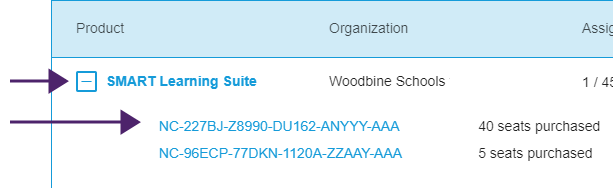
Auf der SMART Admin Portal Support-Seite finden Sie alle Details zur Nutzung des Portals (support.smarttech.com/docs/redirect/?product=softwareportal).
Kopieren Sie den Produktschlüssel und senden Sie ihn per E-Mail an die entsprechende Lehrkraft oder speichern Sie an einem geeigneten Ort. Sie oder die Lehrerin/der Lehrer werden diesen Schlüssel nach der Installation in SMART Notebook eingeben.
Schlüsselwörter |
|
Ähnliche Dokumente |