 Une version plus récente de ce logiciel est disponible. En savoir plus
Désactiver l'accès
Avant de désinstaller le logiciel, vous devez le désactiver. C'est tout particulièrement important si vous avez choisi d'activer l'accès de l'enseignant à l'aide de la méthode par clé produit. Si vous avez choisi d'utiliser la méthode par mise en service d'e-mail, vous pouvez désactiver l'accès d'un enseignant soit avant, soit après la désinstallation de SMART Notebook.
Pour renvoyer une mise en service d'e-mail SMART Notebook sur SMART Admin Portal
Rendez-vous à l'adresse adminportal.smarttech.com et connectez-vous avec vos identifiants.
Cliquez sur le lien Gérer les utilisateurs dans la colonne Attribué/Total pour le logiciel dont vous souhaitez supprimer un utilisateur.
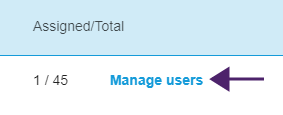
Une liste des utilisateurs attribués apparaît.

Sélectionnez l'utilisateur dans la liste en cochant la case à côté de son adresse électronique.
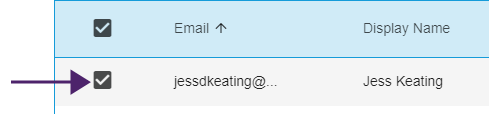
Conseil
Si vous parcourez une longue liste d’utilisateurs, utilisez la barre de recherche située dans le coin supérieur droit de votre écran.
Cliquez sur Supprimer les utilisateurs sur l’écran principal.
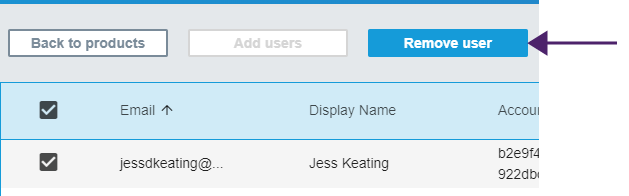
Une boîte de dialogue de confirmation apparaît et vous demande si vous êtes sûr de vouloir supprimer l’utilisateur.
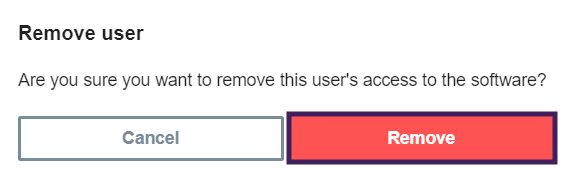
Cliquez sur Supprimer pour confirmer votre décision.
Pour renvoyer une activation par clé produit SMART Notebook
Ouvrez SMART Notebook.
Dans le menu Notebook, sélectionnez Aide > Activation du logiciel.
Sélectionnez la clé produit que vous voulez renvoyer, et cliquez sur Gérer la clé produit sélectionnée.
Sélectionnez Renvoyer la clé produit de manière à ce qu'un autre ordinateur puisse l'utiliser et cliquez sur Suivant.
Sélectionnez Envoyer la demande automatiquement.
OU
Sélectionnez Envoyer la demande manuellement si vous n'êtes pas en ligne ou si vous avez des problèmes de connexion.
Mots clés |
|