 Eine neuere Version dieser Software ist verfügbar. Weitere Informationen
Deaktivieren des Zugangs
Bevor Sie die Software deinstallieren, sollten Sie sie deaktivieren. Dies ist besonders wichtig, wenn Sie den Lehrerzugang über die Produktschlüsselmethode aktiviert haben. Wenn Sie die Bereitstellungs-Methode per E-Mail verwenden, können Sie den Lehrerzugang entweder vor oder nach der Deinstallation von SMART Notebook deaktivieren.
So geben Sie eine SMART Notebook-E-Mail-Bereitstellung im SMART Admin Portal zurück
Gehen Sie zu adminportal.smarttech.com und melden Sie sich mit Ihren Zugangsdaten an.
Klicken Sie auf Benutzer verwalten in der Spalte Zugewiesen/Insgesamt des Software-Produkts, aus dem Sie einen Benutzer entfernen wollen.
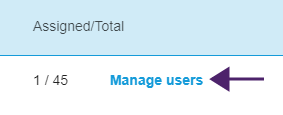
Es wird eine Liste mit zugewiesenen Benutzern angezeigt.

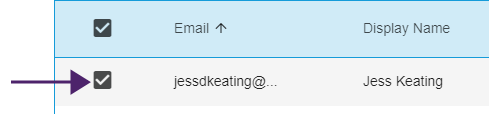
Wählen Sie den Benutzer aus der Liste aus, indem Sie auf das Kontrollkästchen neben der E-Mail-Adresse klicken.
Tipp
Wenn Sie eine lange Benutzerliste durchgehen, verwenden Sie die Suchleiste oben rechts im Bildschirm.
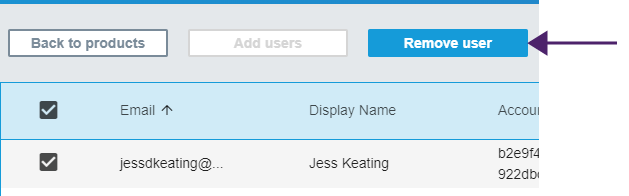
Klicken Sie auf dem Hauptbildschirm auf Benutzer entfernen.
Es wird ein Bestätigungsdialogfeld angezeigt, in dem Sie gefragt werden, ob Sie den Benutzer wirklich entfernen möchten.
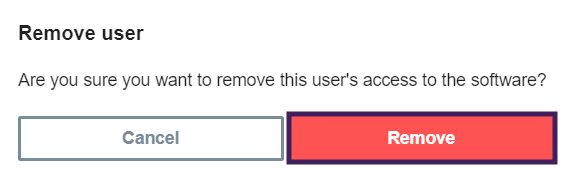
Klicken Sie zum Bestätigen der Aktion auf Entfernen.
So geben Sie die Aktivierung eines SMART Notebook Produktschlüssels zurück
Öffnen Sie SMART Notebook.
Wählen Sie im Notebook Menü Hilfe > Software-Aktivierung.
Wählen Sie den Produktschlüssel, den Sie zurückgeben möchten, und klicken Sie auf Ausgewählten Produktschlüssel verwalten.
Wählen Sie Produktschlüssel zurückgeben, damit ein anderer Computer ihn verwenden kann und klicken Sie auf Weiter.
Wählen Sie Anforderung automatisch einreichen.
ODER
Wählen Sie Manuelles Senden der Anfrage, wenn Sie nicht online sind oder Verbindungsprobleme haben.
Schlüsselwörter |
|
Ähnliche Dokumente |