 Hay disponible una nueva versión de este software. Más información
 Desactivar el acceso
Antes de desinstalar un software, debería desactivarlo. Esto es especialmente importante si ha elegido activar el acceso de un docente mediante el método de clave de producto. Si ha elegido entregar el acceso a través de un correo electrónico, puede desactivar el acceso de un docente antes o después de desinstalar SMART Notebook.
Para retirar el acceso a SMART Notebook otorgado por correo electrónico en el Portal del administrador SMART
Vaya a subscriptions.smarttech.com e inicie sesión con sus credenciales.
Haga clic en Administrar usuarios en la columna de Asignado/Total para el software del producto desde el cual desea eliminar a los usuarios.
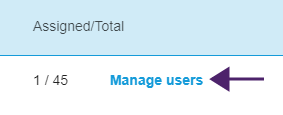
Aparece una lista de usuarios asignados.

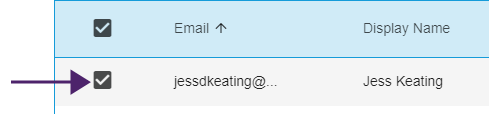
Seleccione el usuario de la lista haciendo clic en la casilla al lado de la dirección de correo electrónico.
Sugerencia
Si está buscando en una larga lista de usuarios, use la barra de búsqueda en la esquina superior derecha de la pantalla.
Haga clic en Eliminar usuarios en la pantalla principal.
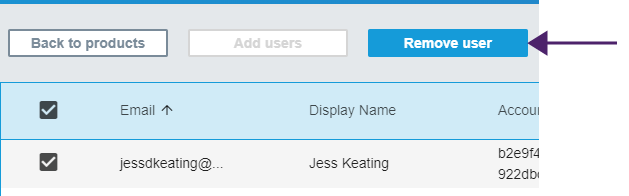
Aparece un cuadro de diálogo de confirmación y le pregunta si está seguro de que desea eliminar a todos los usuarios.
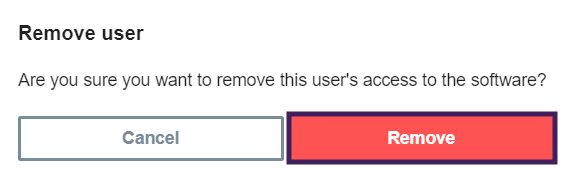
Haga clic en Eliminar para confirmar su decisión.
Para devolver la activación de una clave de producto SMART Notebook
Abra SMART Notebook.
Desde el menú Notebook, haga clic en Ayuda > Activación de software.
Seleccione la clave de producto que desea devolver y haga clic en Administrar la clave de producto seleccionada.
Seleccione Devolver la clave de producto para que la pueda usar otro ordenador y haga clic en Siguiente.
Seleccione Enviar solicitud automáticamente.
O bien
Seleccione Enviar la solicitud manualmente si no está conectado o tiene problemas de conexión.
Resumen | Desactivar el acceso de un docente a SMART Notebook. |
Productos |
|
Conceptos |
|