#WeAreSMART
Posters de référence rapide
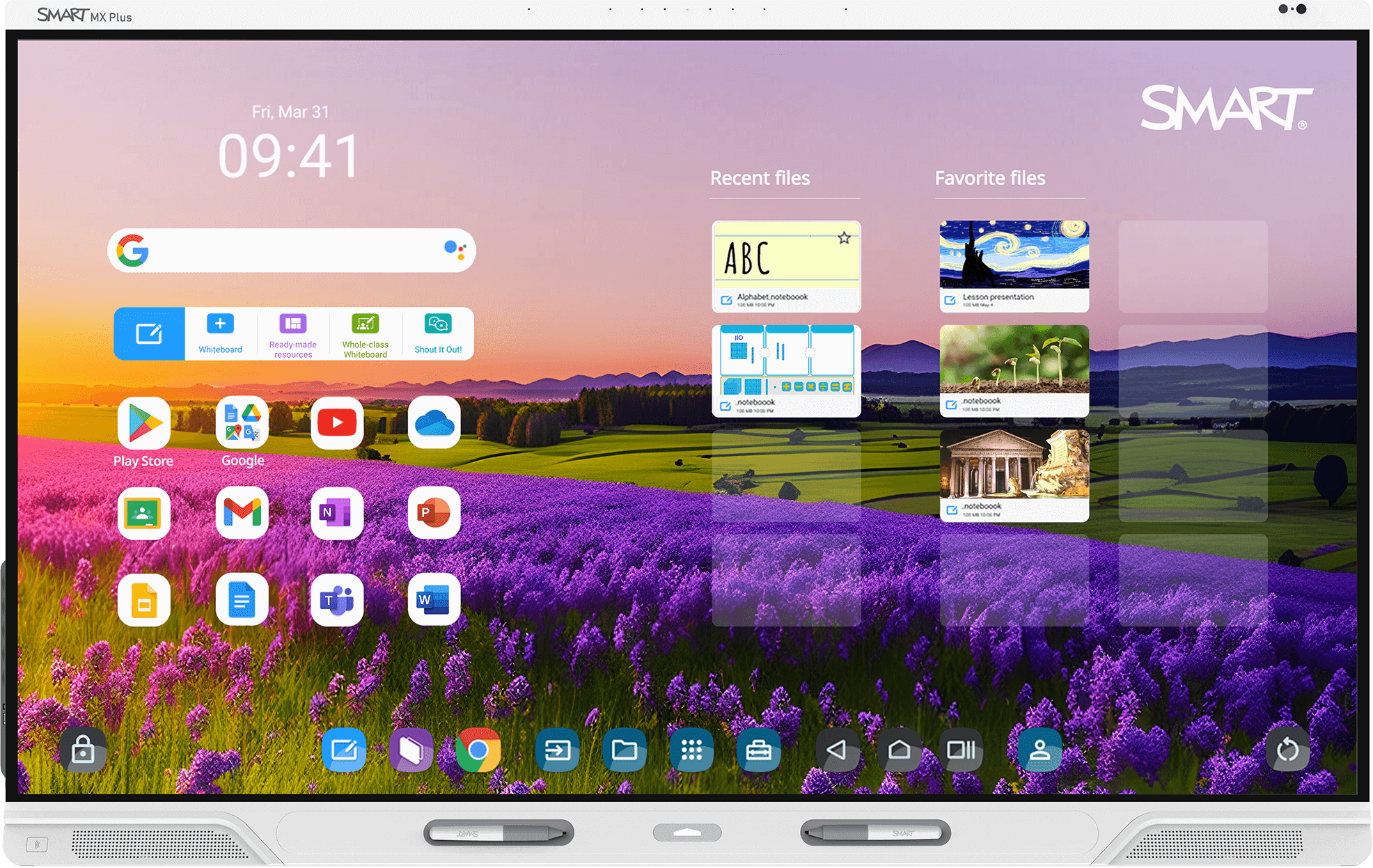
Pour bien commencer à utiliser votre écran ! Imprimez le poster de l'écran SMART Board dans votre salle de classe et affichez-le à côté du tableau pour qu'il serve de référence rapide. Assurez-vous de faire défiler cette page jusqu'en bas pour savoir comment utiliser les diverses fonctionnalités dans votre classe.
Vous ne savez pas quel écran vous avez ? Découvrez comment le déterminer
Conseils pour utiliser ce guide

Vous pouvez utiliser ce guide à tout moment, partout et sur n'importe quel appareil.
Suivez les étapes d'une page pour savoir comment utiliser un outil, puis choisissez une idée pédagogique pour l'essayer.
Essayez un nouvel outil et une nouvelle idée par semaine. Apprenez, essayez et réfléchissez !
Les idées pédagogiques sont divisées en trois étapes :Faites participer votre classe, Enrichissez votre leçon et Prolongez l'apprentissage. Choisissez l'étape qui vous convient.
Rendez plus interactif le contenu actuel.
Partagez et réfléchissez ! Étudiez une page par semaine avec votre équipe enseignante.
Êtes-vous leader sur le campus ? Envoyez chaque semaine une page par e-mail en guise de défi. Proposez des récompenses !
Collaborez avec d'autres enseignants en ligne @SMARTpln
Communiquez et partagez sur les réseaux sociaux #SMARTchampion

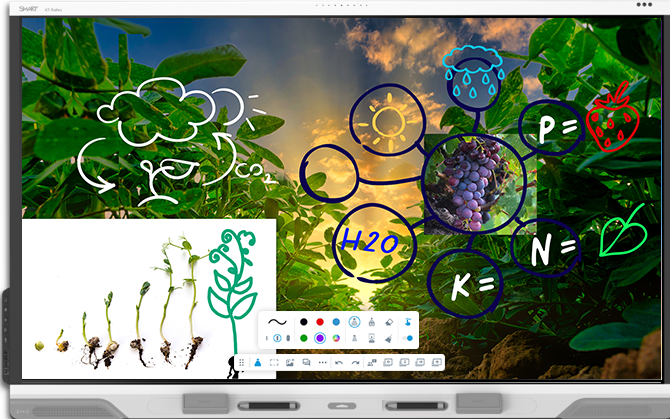
Tableau blanc SMART
Étapes
| 1 | Taper sur Tableau blanc  Choisissez d'ajouter des ressources prêtes à l'emploi ou des activités, ou d'ajouter un arrière-plan de page. Ajoutez plusieurs pages avec différents arrière-plans. Pour modifier l'arrière-plan de la page, la page que vous voulez modifier. Tapez sur |

 dans la barre d'outils flottante du tableau, puis tapez sur
  et sélectionnez un nouvel arrière-plan.
| 2 | Étendez des pages 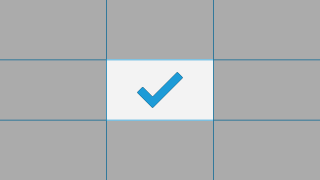 Étendez l'espace de tableau blanc de manière à ne jamais manquer de place. Tapez sur la page et déplacez-la jusqu'à ce qu'une coche apparaisse. Utilisez deux doigts pour naviguer dans l'espace. |
| 3 | Personnalisez votre crayon  Modifiez l'épaisseur et la couleur du crayon.
|
| 4 | Travailler avec des objets Vous pouvez déplacer, faire pivoter ou redimensionner un objet (y compris l'encre) sur la page de tableau blanc en tapant dessus. Vous pouvez annuler ou rétablir les actions. |
| 5 | Présenter des pages sur les appareils des élèves Les élèves se rendent sur hellosmart.com. Choisissez entre Rythmé par l'enseignant et Rythmé par les élèves. Ajoutez un espace vierge ou une activité Criez-le instantanée. Remarque Quand vous n'êtes pas en mode Présentation, les modifications apportées au fichier sont automatiquement enregistrées. |
| 6 | Créer un nouvel arrière-plan de page Tapez sur Tapez sur l'image, puis tapez sur L'image devient le nouvel arrière-plan de la page et vous pouvez dessiner dessus. |
 pour chercher et ajouter une image libre de droits.
 Verrouiller.
| 7 | Convertir l'encre en texte Vous pouvez écrire des mots qui sont automatiquement convertis en texte. Tapez sur Si le texte n'est pas correct, tapez sur le texte, tapez sur |
 et commencez à écrire sur l'écran. Attendez quelques secondes pour que l'écriture soit convertie en texte
 , puis sélectionnez le mot correct.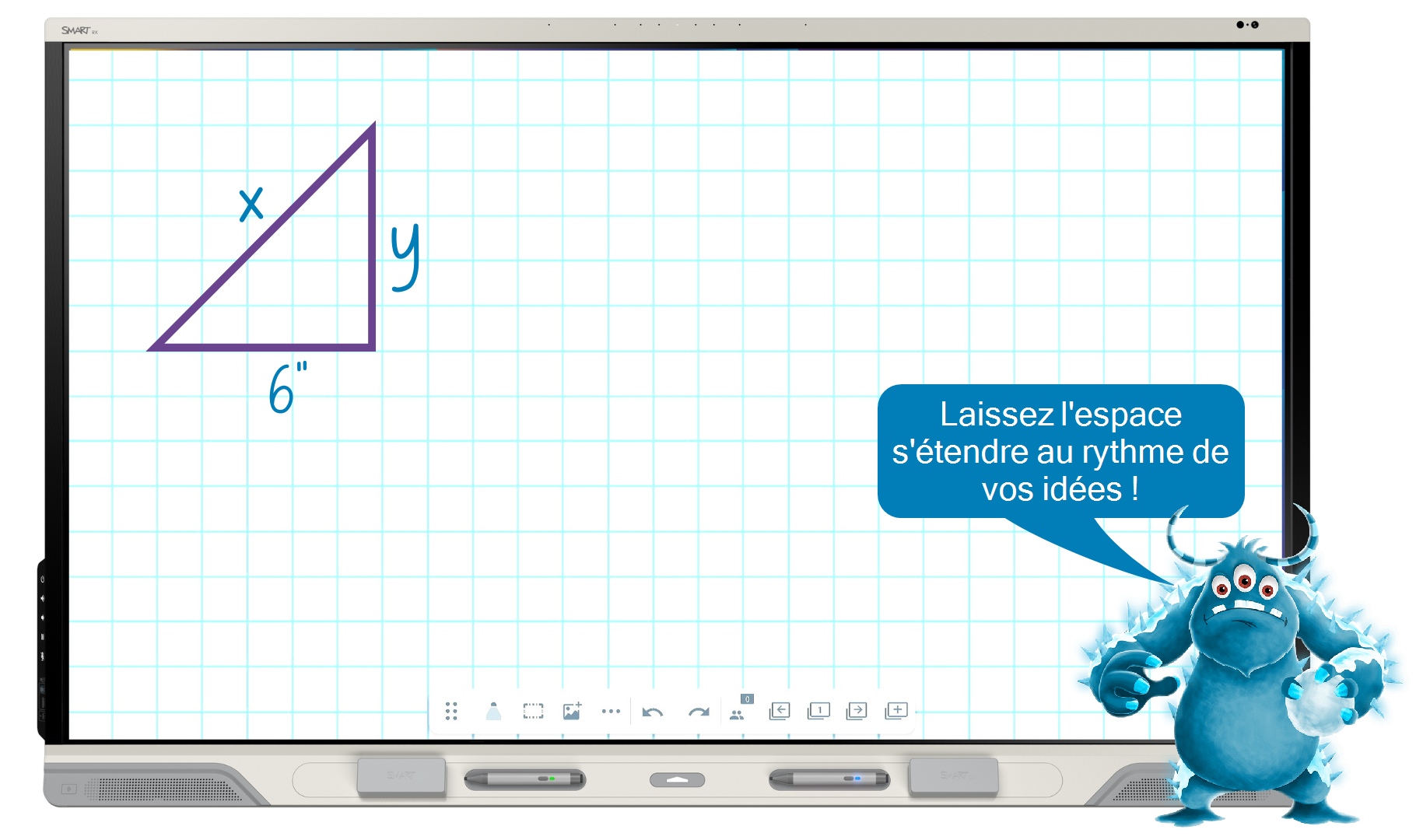
Idées pédagogiques
Faites participer vos élèves en utilisant des arrière-plans numériques pour capturer les idées des élèves, illustrer les réflexions des élèves et créer des souvenirs de discussions importantes.
Étendez votre espace de travail pour confronter des idées, des questions, des exemples et des contre-exemples.
Utilisez le papier écriture pour s'exercer à la reconnaissance des lettres, ou utilisez du papier millimétré pour organiser les données en vue de l'évaluation des élèves.
Enrichissez votre leçon en utilisant divers outils intégrés.
Utilisez divers outils crayon , couleurs et options d'épaisseur de ligne pour interagir avec le contenu essentiel de votre leçon et le mettre en valeur.
Utilisez le tableau blanc extensible pour dissimuler des problèmes ou placer des remarques pédagogiques dans différents coins du tableau blanc. Utilisez les commandes tactiles pour effectuer des zooms avant et arrière sur le tableau blanc afin de révéler les informations.
Utiliser les outils de mesure (Règle, Compas, Rapporteur, Demi-carré)
Prolongez l'apprentissage en donnant les commandes aux élèves.
Utilisez le Tableau blanc SMART en tant que zone de collaboration pour les élèves afin d'encourager les séances de brainstorming et les discussions.
Ajoutez des problèmes, des informations ou des parties de leçon à un tableau , et utilisez le tableau dans le cadre d'un exercice pratique dirigé par les élèves pour résoudre les problèmes.
Ajouter des éléments multimédias à un tableau blanc
Étapes
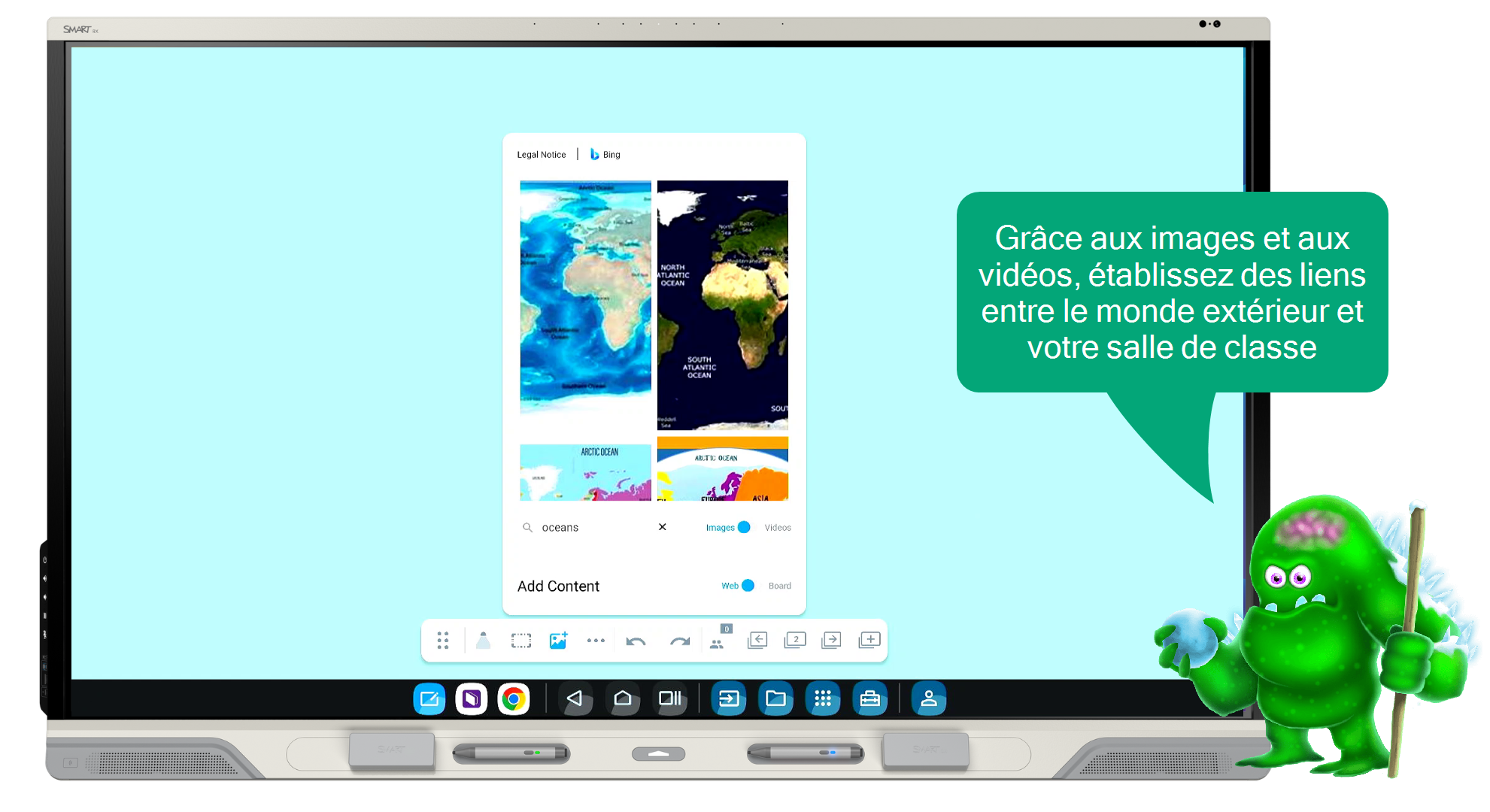
| 1 | Insérer une vidéo ou une image Tapez sur |
| 2 | Insérer une image enregistrée sur l'écran Tapez sur |
| 3 | Ajoutez un outil mathématique Tapez sur Vous pouvez déplacer, redimensionner ou faire pivoter l'outil de mesure. |
 et sélectionnez le rapporteur, la règle ou le demi-carré.
| 4 | Ajoutez un angle à l'aide du rapporteur Si vous ne parvenez pas à ajouter un angle, tapez sur Tapez sur le rapporteur. Maintenez enfoncée la poignée de l'angle, puis déplacez la poignée pour créer un angle. Tapez sur |
 pour insérer un angle.
| 5 | Créer un nouvel arrière-plan de page Tapez sur Tapez sur l'image, puis tapez sur L'image devient le nouvel arrière-plan de la page et vous pouvez dessiner dessus. |
Idées pédagogiques
Faites participer vos élèves à l'aide d'images et de vidéos qui connectent votre leçon à des exemples concrets.
Ajoutez des vidéos ou des images au tableau collectif. Insérez un organisateur graphique afin que les élèves le remplissent ensemble.
Insérez une image et verrouillez-la en tant qu'arrière-plan. Ensuite, demandez aux élèves de l'annoter, d'y apposer des étiquettes et d'y insérer des idées de brainstorming.
Enrichissez vos leçons en combinant des éléments multimédias sur le tableau à d'autres applications sur l'écran.
Insérez des images de problèmes mathématiques concrets, comme des ponts, de l'art abstrait, etc. Utilisez les outils de la salle de classe pour mesurer, étiqueter et discuter des conclusions dans des groupes collectifs.
Utilisez diverses options d'arrière-plan, comme le papier ligné, les images ou les vidéos afin de créer des centres pour les élèves.
Prolongez l'apprentissage en permettant aux élèves d'accéder à des ressources en dehors de la salle de classe , et en connectant les leçons à des compétences concrètes.
Connectez les élèves au tableau à partir de leurs propres appareils avec hellosmart.com pour capturer des notes numériques avec des captures d'écran afin de les consulter en dehors de la salle de classe.
Utilisez le tableau en même temps que le multimédia numérique pour assistance les résultats de la recherche et représenter visuellement la recherche ou les projets des élèves.
Ajouter des activités prêtes à l'emploi
Étapes
| 1 | Insérez un organisateur graphique 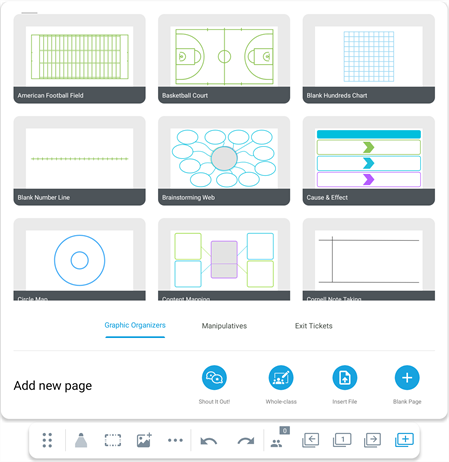 Ouvrez un fichier Tableau blanc SMART sur l'écran et naviguez jusqu'à une page. Tapez sur Sélectionnez Organisateurs graphiques, Éléments à manipuler ou Tickets de sortie. Tapez sur l'activité prête à l'emploi que vous voulez ajouter au fichier. Remarque Vous pouvez aussi ouvrir un nouveau fichier SMART Notebook avec une activité prête à l'emploi à partir de la bibliothèque de fichiers. |
 pour ajouter une activité prête à l'emploi après la page actuelle.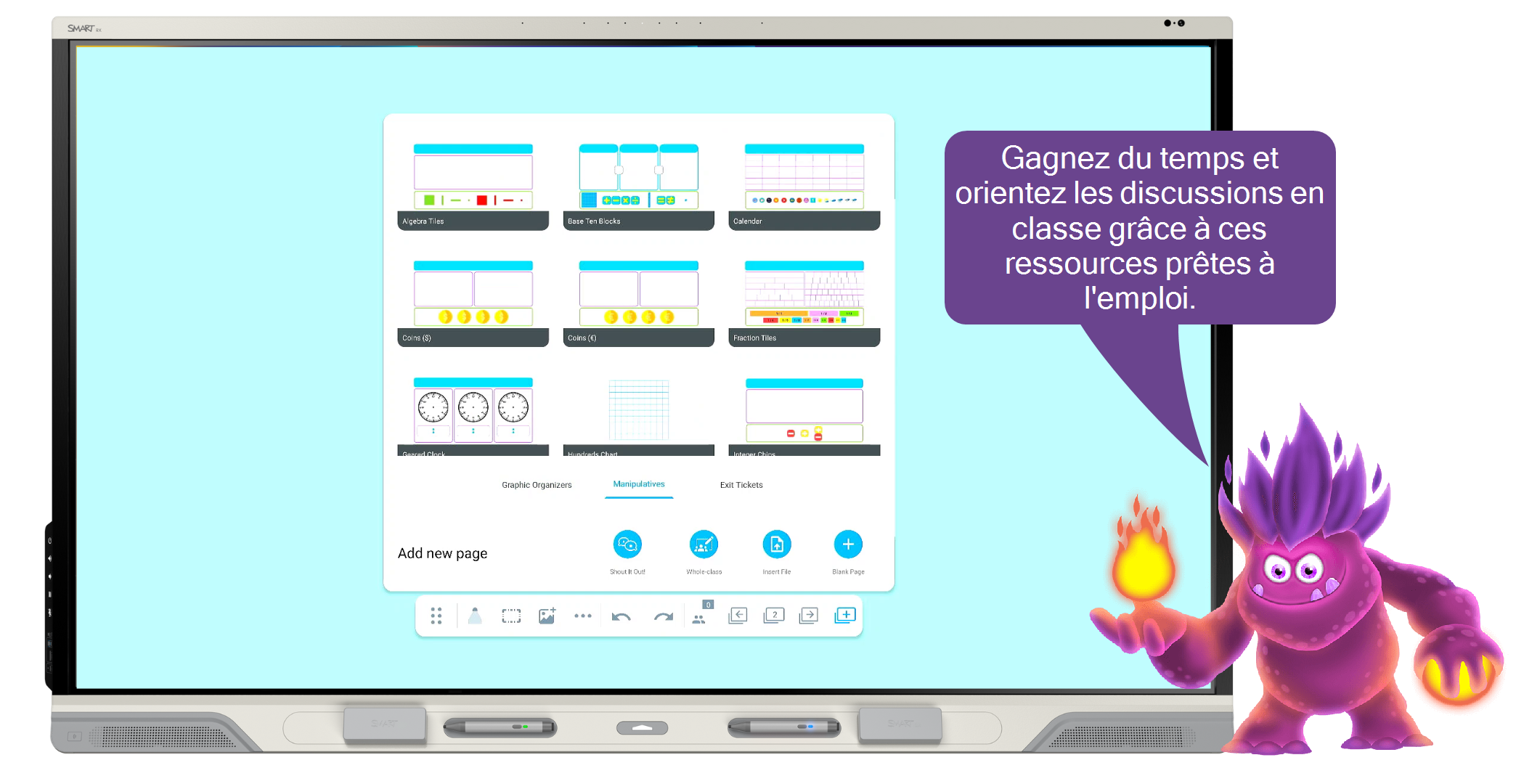
Idées pédagogiques
Faites participer les élèves en insérant des organisateurs graphiques prêts à l'emploi afin de structurer le contenu et d'organiser les points de leçon.
Utiliser un diagramme de Venn pour comparer les sujets de l'unité d'étude.
Insérez un réseau de brainstorming pour organiser les idées de la classe lors d'une unité d'étude.
Enrichissez l'apprentissage en utilisant des éléments à manipuler numériques en tant qu'exercice pratique.
Convertissez l'activité en tableau en classe entière, ou connectez Lumio pour la convertir en Document de l'enseignant individuel ou espace de travail en groupe.
Encouragez les élèves à se prendre en charge les uns les autres lors d'activités pédagogiques entre élèves.
Prolongez l'apprentissage en associant une activité prête à l'emploi aux outils de la salle de classe .
Intégrez à l'apprentissage des choix faits par les élèves, en ajoutant à un organisateur graphique ou à une page d'éléments à manipuler numériques une roue associée à des invites pédagogiques.
Connectez-vous à Lumio! Rendez les leçons accessibles aux élèves sur leurs Appareils des élèves, dans la salle de classe et chez eux.
Ajouter une activité Tableau blanc en classe entière SMART
Étapes
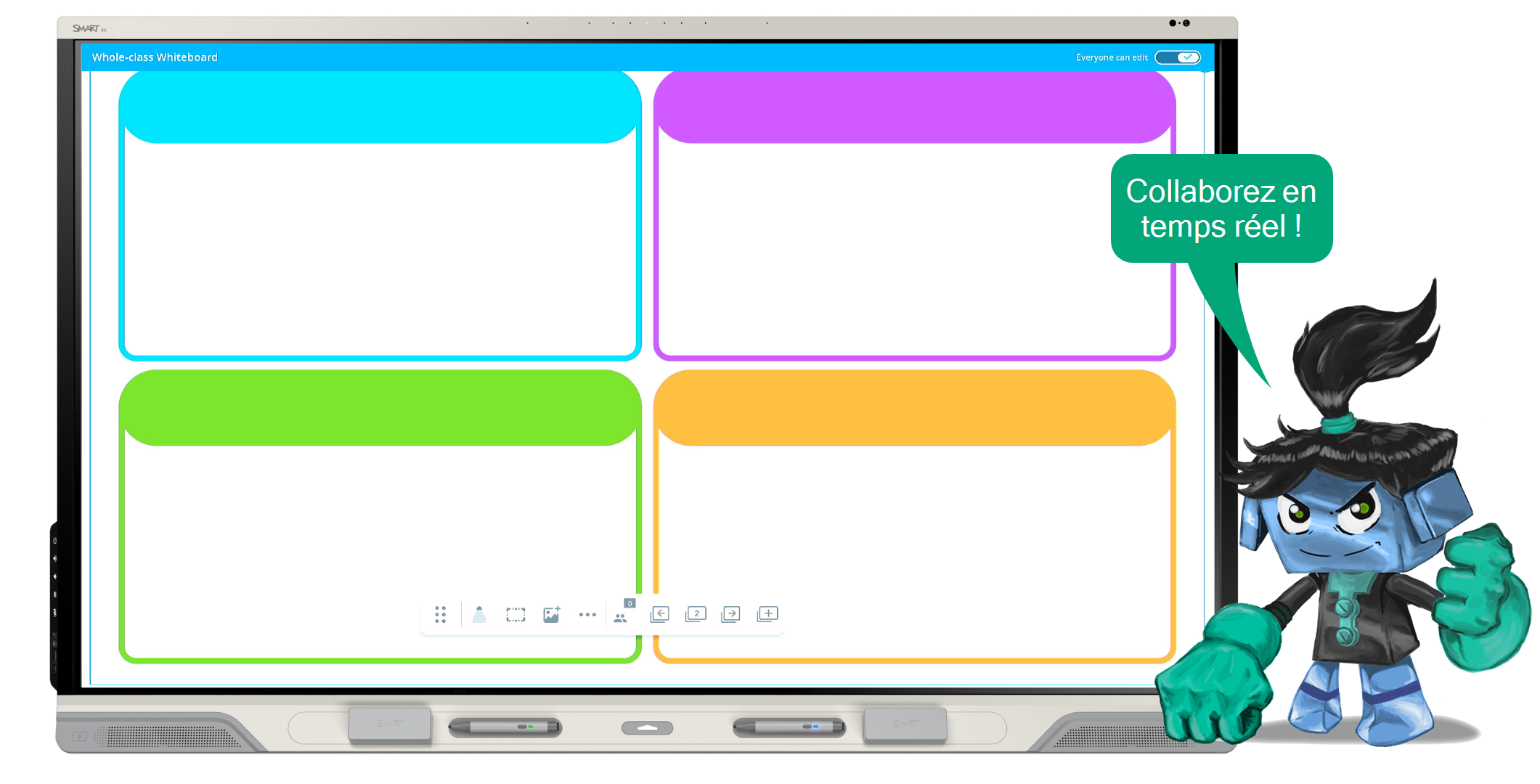
| 1 | Tapez sur Tableau blanc en classe entière Une nouvelle page s'ouvre. Par défaut, l' espace de travail est paramétré de manière à ce que tout le monde puisse le modifier. Tapez sur OU Coup sec Sélectionnez Page en classe entière, ou choisissez l'une des pages de présentation intégrées. Convertissez les organisateurs graphiques ou les éléments à manipuler en pages d'activité en tapant sur |
 et en sélectionnant l'option Tableau blanc en classe entière.
| 2 | Tapez sur Le code de la classe s'affichera de manière à ce que les élèves puissent connecter leurs appareils à la leçon sans abonnement ni connexion d'élève. |
| 3 | Sélectionner le rythme de la leçon  Choisissez entreEnseignant ou Élève pour indiquer si les élèves suivent votre leçon ou de façon indépendante. |
| 4 | Mettre en pause pour reconnecter la classe  Tapez sur Tout le monde peut modifier dans le coin supérieur droit à tout moment pour contrôler en temps réel la collaboration en classe entière. |
Idées pédagogiques
Faites participer les élèves en ajoutant un tableau blanc en classe entière à une leçon et en l'utilisant pour montrer l'exemple d'un concept, pour une séance de brainstorming ou pour recueillir des idées.
Dans un Tableau blanc en classe entière, les élèves montreront des concepts à leurs camarades en résolvant un problème dans un espace collectif.
Dans un tableau en classe entière, les élèves organisent les concepts et confrontent ensemble leurs idées sur un nouveau sujet.
Enrichissez votre leçon avec une activité Tableau blanc en classe entière, puis demandez aux élèves de créer une affiche numérique afin de montrer ce qu'ils savent sur un sujet donné.
Ajoutez une citation ou une question à une activité tableau en classe entière pour entamer une tableau numérique.
Prolongez l'apprentissage avec une activité Tableau blanc en classe entière, dans laquelle les élèves peuvent continuer d'appliquer leurs connaissances.
Demandez aux élèves d'utiliser l'espace en dehors de la classe en sollicitant l'aide de leurs camarades pour faire leurs devoirs.
Organiser des sessions de brainstorming avec Activités Criez-le !
Étapes
| 1 | Lancez une activité Criez-le ! dans une leçon Tapez sur Naviguez jusqu'à une page, tapez sur OU Commencez une activité Criez-le ! instantanée dans un nouveau fichier Tapez sur |
 et ouvrez un fichier de leçon SMART Notebook ou un Tableau blanc SMART.
 pour ajouter l'activité après la page actuelle.
| 2 | Demandez aux élèves de se connecter et d'apporter leurs contributions Demandez aux élèves de saisir hellosmart.com dans leur navigateur Internet. Demandez-leur de sélectionner votre classe pour rejoindre l'activité. Découvrez comment aider les élèves à se connecter à votre classe. |
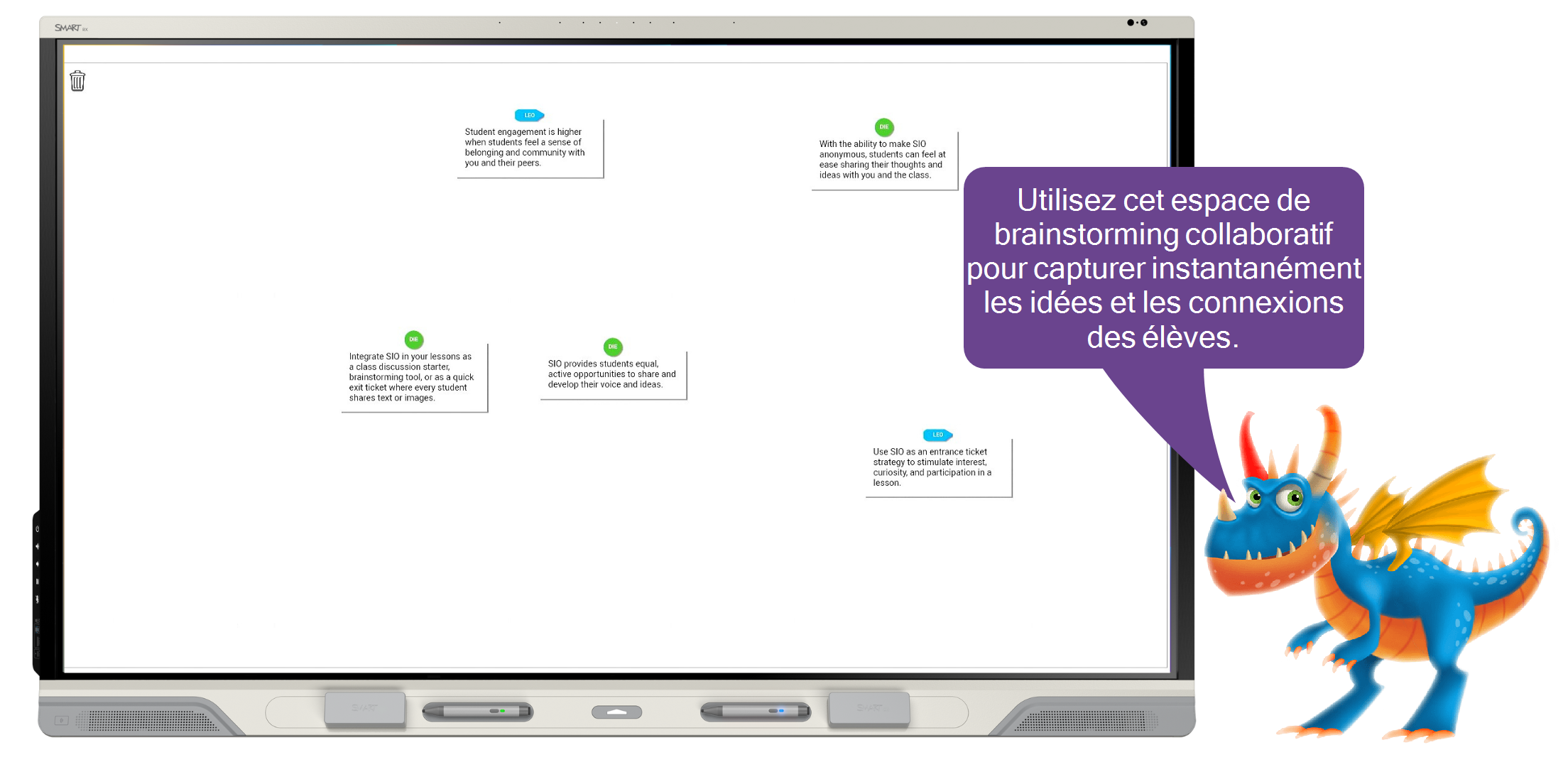
| 3 | Commencez l'activité Tapez sur Démarrer sur l'écran du SMART Board pour lancer l'activité Criez-le ! et demandez aux élèves d'utiliser leurs appareils pour y apporter leurs contributions. |
Idées pédagogiques
Faites participer vos élèves en ajoutant une activité Criez-le ! instantanée. pour vérifier les connaissances, créer un ticket de sortie, ou effectuer une séance de brainstorming à la volée.
Demandez aux élèves de partager des exemples et contre-exemples sur un sujet ou un sujet donné.
Encouragez les élèves à partager du vocabulaire clé, puis créez un énoncé récapitulatif qui utilisera les mots partagés par les élèves
Enrichissez vos leçons en ajoutant une activité Criez-le ! instantanée. des élèves afin qu'ils partagent leurs objectifs pour le cours ou qu'ils réfléchissent à ce qu'ils ont accompli individuellement ou en groupe.
Commencez une activité Criez-le ! et demandez : "Quels problèmes rencontrez-vous ?"
Commencez une activité Criez-le ! et demandez : "Qu'espérez-vous avoir accompli d'ici la fin du cours ?" ou "Qu'est-ce que vous auriez pu faire de différent ?"
Prolongez l'apprentissage en ajoutant une activité Criez-le ! instantanée et en demandant aux élèves de composer des questions pour un essai ou des problèmes mathématiques. Encouragez-les à proposer des questions potentielles pour une prochaine évaluation afin de les aider dans la révision.
Les élèves peuvent poser des questions de débat pour le prochain cours en lien avec les concepts appris ce jour-là.
Demandez aux élèves de partager des questions essentielles sur les impacts futurs et les innovations en lien avec le sujet et d'y réfléchir.
Connectez-vous et synchronisez vos fichiers de leçon
Étapes
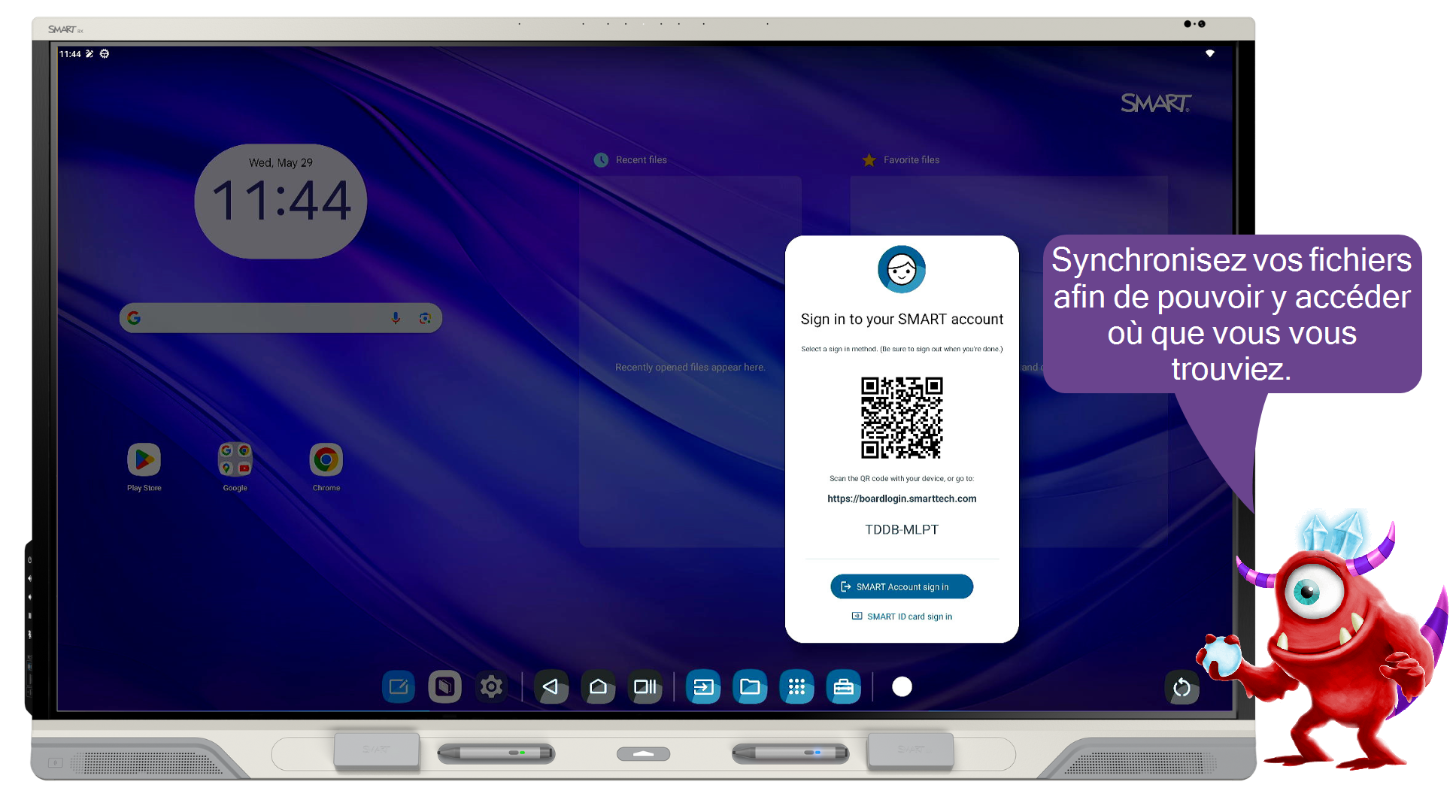
| 1 | Connectez-vous à votre compte SMART 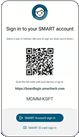 Sur l'écran SMART Board avec iQ, tapez sur Une fois que vous êtes connecté, la bibliothèque de fichiers |
 dans la barre de navigation. Tapez sur Connexion au compte SMART et suivez les instructions à l'écran pour vous connecter. Il s'agit du même compte que celui que vous utilisez pour accéder à SMART Notebook ou à Lumio.
 se synchronise avec votre bibliothèque Lumio pour afficher vos fichiers de leçon.
| 2 | Synchronisez votre Google Drive  Si votre compte SMART est associé à votre compte Google , vous pouvez vous synchroniser avec votre Google Drive et accéder à vos fichiers de leçon à partir de là. Tapez sur Bibliothèque de fichiers |
| 3 | Ouvrir des fichiers de leçon Tapez sur la vignette du fichier de leçon dans la bibliothèque de fichiers (dossier Lumio ou Google Drive) pour l'ouvrir dans l' application Tableau blanc. Conseil Vous pouvez aussi utiliser l' application Lumio pour ouvrir des leçons. En savoir plus. |
Idées pédagogiques
Faites participer vos élèves en préparant des tâches quotidiennes (comme des calendriers et des messages matinaux) dans un Tableau blanc, ce qui laissera votre ordinateur enseignant disponible pour d'autres tâches.
Établissez des liens vers des événements actuels, "En ce jour historique", des énigmes ou des informations intéressantes en tant que matériel d'enrichissement.
Créez des plans de remplacement dans Lumio , et envoyez-les sur l'écran quand vous n'êtes pas en salle de classe. Assurez-vous d'être connecté et d'avoir activé la synchronisation des fichiers avec Lumio , ou, si disponible, de laisser une carte NFC pour autoriser les remplacements à se connecter à l'écran.
Enrichissez votre enseignement en important du contenu de leçons existant pour le rendre dynamique et interactif.
Importez une page PDF dans le tableau afin que les élèves y accèdent lors des ateliers, en petits groupes ou à partir de leurs Appareils des élèves.
Téléchargez le contenu de la leçon à partir d'une clé USB, ou téléchargez des fichiers à partir des applications OneDrive ou Google Drive.
Prolongez l'apprentissage en créant des défis ouverts et des fiches de tâches auxquels les élèves pourront accéder une fois leur travail terminé.
Créez un tableau de choix dans tableau, tel qu'un tableau de choix morpion, avec des activités de prolongement possibles.
Exportez des fichiers, comme des fichiers de tableau, au format PDF pour importer du contenu pédagogique dans votre LMS.
Bibliothèque de fichiers
Étapes
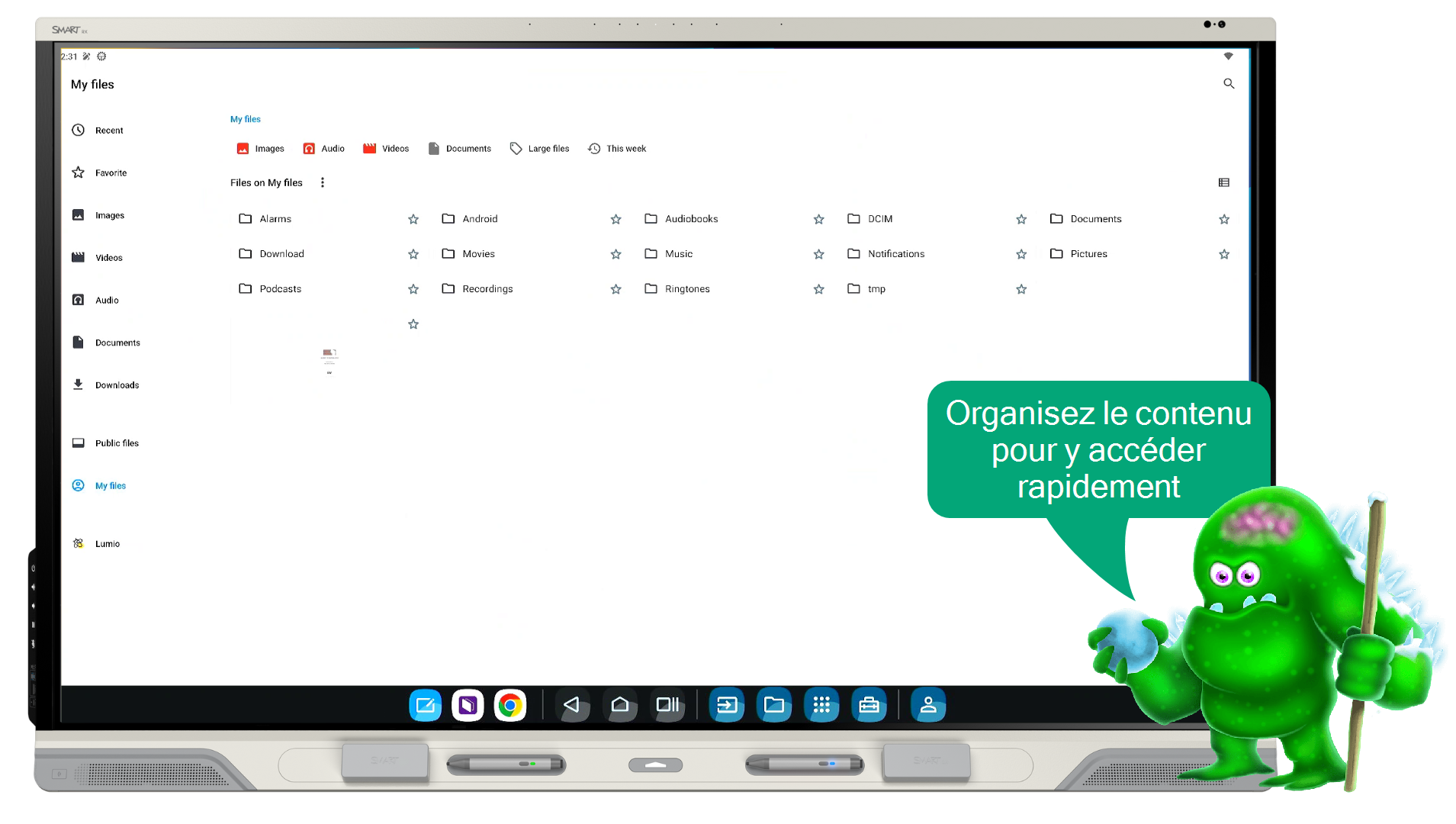
| 1 | Ouvrez la bibliothèque de fichiers Sur l'écran d'accueil, tapez sur |
| 2 | Renommez les fichiers Maintenez enfoncé un fichier jusqu'à ce que le menu apparaisse. Tapez sur le nom du fichier. Utilisez le Clavier à l'écran pour renommer le fichier. Tapez n'importe où sur l'écran quand vous avez fait. |
| 3 | Créez, déplacez et triez Déplacez les fichiers en maintenant enfoncée son icône, puis en la faisant glisser sur l'écran. Pour déplacer un fichier jusqu'à un dossier, maintenez enfoncé un bouton pour le sélectionner et le faire glisser jusqu'à un dossier. Tapez n'importe où sur l'écran quand vous avez fait. Filtrez la liste des fichiers qui s'affichent en sélectionnant l'une des balises du haut. Triez le contenu par type, nom ou date de la dernière modification. |
| 4 | Ouvrez un fichier et c'est parti Ouvrez dans la bibliothèque de fichiers le fichier sur lequel vous voulez que travaillent vos élèves. Pour permettre à vos élèves d'interagir avec une leçon sur l'écran, ouvrez la leçon dans Tableau blanc SMART. Vous pouvez le faire en vous connectant et en synchronisant des fichiers, ou en enregistrant les documents de la leçon sur une clé USB. Tableau blanc SMART peut ouvrir des fichiers SMART Notebook, Lumio et PDF . |
| 5 | Exportez des fichiers vers une clé USB Vous pouvez exporter vers une clé USB, en tant que fichiers PDF , des tableaux blancs SMART, des fichiers SMART Notebook et des captures d'écran. Branchez une clé USB à l'écran, tapez sur |
Idées pédagogiques
Faites participer votre classe en créant des dossiers dédiés à la classe ou à une matière.
Organisez les notes de classe, les espaces de réponse des élèves, les agendas et les séances de brainstorming collectifs afin de vous y référer ultérieurement.
Créez un dossier à utiliser dans chaque petit groupe, dans lequel les élèves pourront enregistrer leurs fichiers afin d'y accéder facilement, ou ajouter des activités de prolongement par groupe.
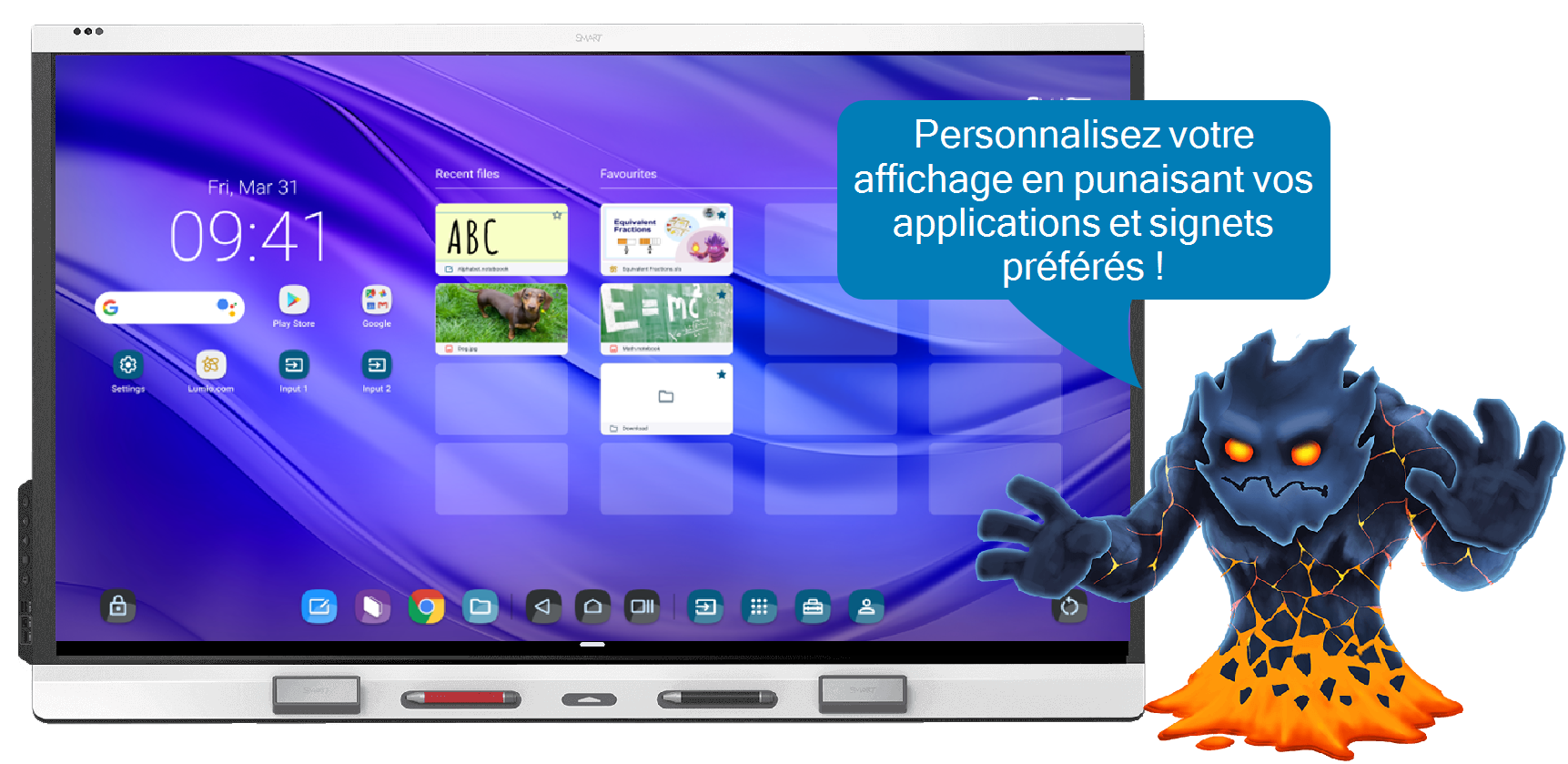
Enrichissez vos leçons en créant un dossier d'activités à effectuer indépendamment et à tour de rôle par les élèves sur le tableau. Tapez sur l'étoile du dossier pour le punaiser aux Favoris, de manière à ce que les élèves puissent accéder à leur dossier à partir de l'écran d'accueil.
Ajoutez des sites Web de référence, des fichiers Lumio interactifs ou des PDF pour consigner les réflexions des élèves.
Créez un dossier pour le travail créé par les élèves à des fins de présentation, d'évaluation ou de référence.
Prolongez l'apprentissage en créant des dossiers à niveaux pour la différenciation.
Créez des dossiers pour la vérification du vocabulaire, la mise en application et les activités de réflexion critique ouverte.
Créez des dossiers qui contiennent des informations contextuelles, avec des vidéos ou des textes érudits, pour la différenciation et les connexions avec le monde extérieur.
Navigateur
Étapes
| 1 | Ouvrez le Navigateur Sur l'écran d'accueil, tapez sur Remarque : le Navigateur ne prend pas en charge Adobe Flash Player. Si vous avez besoin d'utiliser Adobe Flash, connectez un ordinateur à l'écran. |
 . Dans la barre d'adresse en haut de l'écran, saisissez une adresse Internet ou un terme de recherche.
| 2 | Utilisez le clavier flottant Utilisez le clavier flottant pour saisir du texte dans le Navigateur. Vous pouvez déplacer le clavier en faisant glisser le signe (+) dans le coin supérieur droit. Le clavier est masqué quand vous n'en avez pas besoin. |
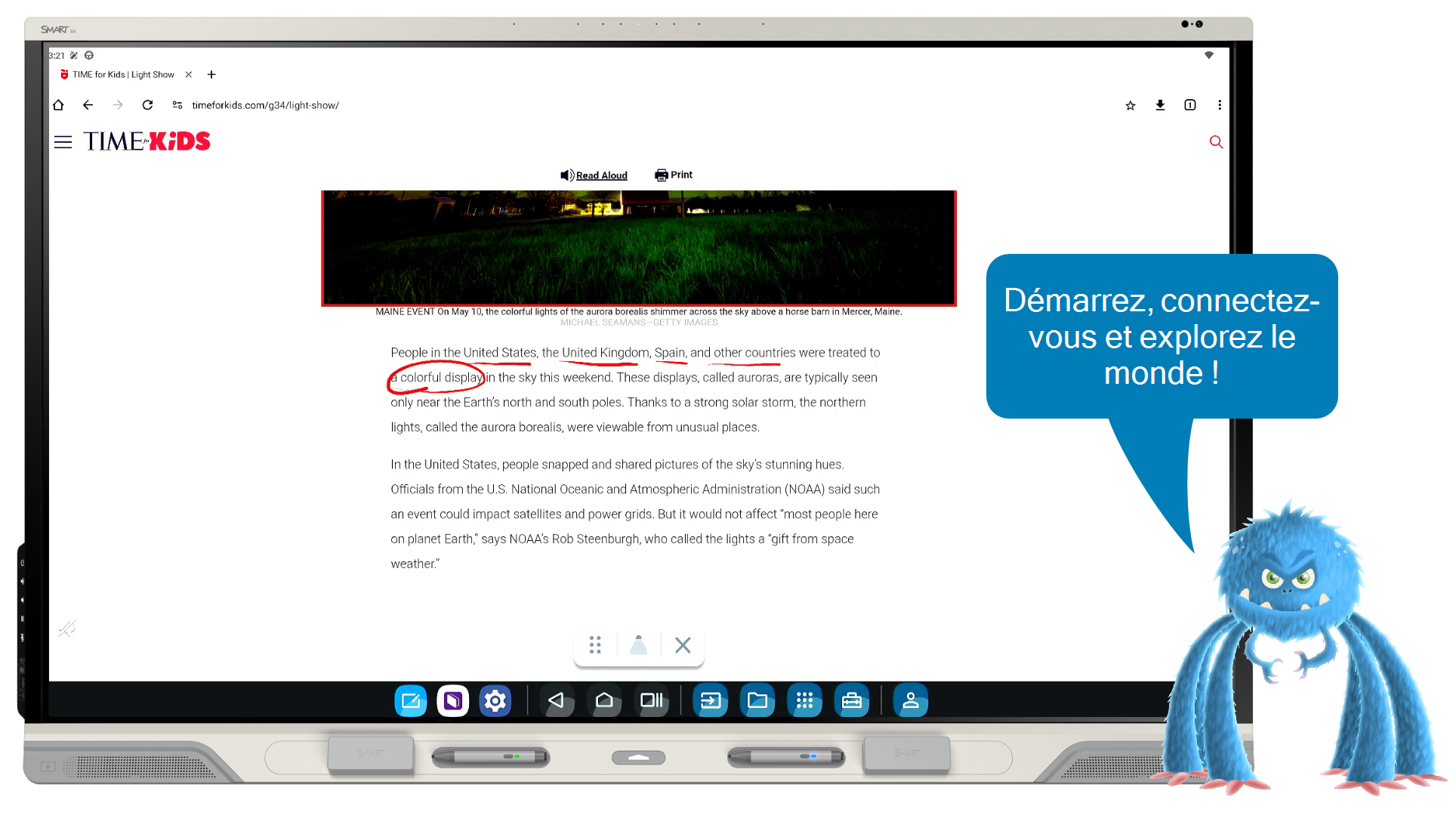
| 3 | Écrivez et dessinez Prenez un crayon pour écrire des notes dans le Navigateur. Des lignes en diagonale gris clair apparaissent. Modifiez la couleur du crayon en tapant sur l'icône du crayon sur le côté gauche de l'écran. |
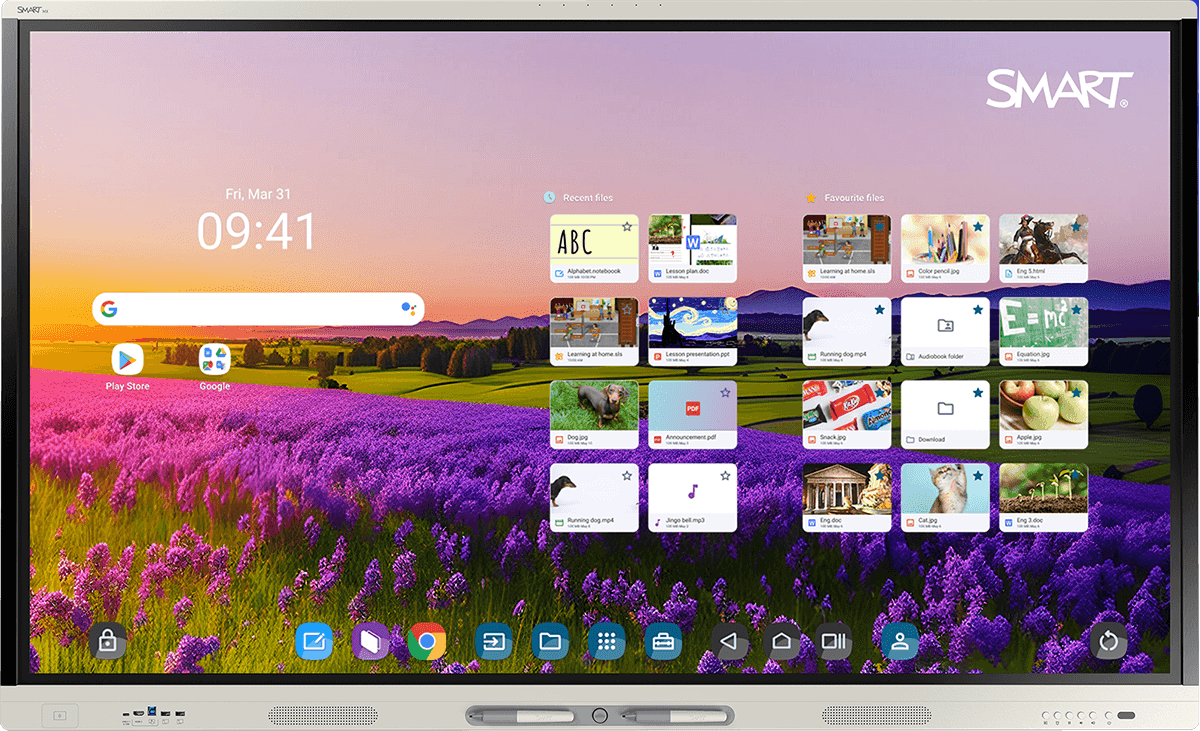
| 4 | Ajoutez des sites favoris Sur l'écran d'accueil, sous la catégorie Récent, tapez sur l'étoile pour ajouter un site Web récemment visité à la catégorie Favoris. |
| 5 | Télécharger des fichiers ou des images Lorsque vous naviguez sur Internet, tapez sur un fichier ou une image pour l'enregistrer sur l'écran. Dans la bibliothèque de fichiers |
Idées pédagogiques
Faites participer vos élèves en ajoutant des sites Web interactifs à vos signets afin d'y accéder facilement, et demandez aux élèves d'interagir sur l'écran.
Utilisez la couche d'annotation pour annoter des articles ou des actualités récentes afin de capturer les liens établis par les élèves.
Encouragez les petits groupes à utiliser le navigateur en tant que centre pour la recherche, la recherche d'un élément multimédia, ainsi que la lecture, la discussion et la discussion des informations.
Enrichissez vos leçons en ouvrant une ressource sur le tableau et en l'annotant.
Ouvrez plusieurs onglets d'images pour les partager avec les élèves, prendre des notes et bien plus encore.
Encouragez les élèves à établir des connexions en écrivant leurs propres notes ou en dessinant sur les onglets de navigateur.
Prolongez l'apprentissage en encourageant les élèves à utiliser le navigateur pour effectuer des recherches en petits groupes et interagir avec le contenu afin de s'y référer en dehors de la salle de classe.
Utilisez l'outil de capture d'écran en même temps que le navigateur pour enregistrer des notes, capturer des informations pertinentes et fournir aux élèves absents le contenu de votre LMS.
Prolongez l'apprentissage en ouvrant des notes de navigateur dans une fenêtre écran fractionné et en les associant à une autre application, comme un tableau, afin que les élèves puissent dissocier des informations, participer à une discussion ou remplir un organisateur graphique sur leurs Appareils des élèves.
Ajouter des applications et punaiser les éléments fréquemment utilisés
Étapes
| 1 | Installer des applications  Vous pouvez ajouter une application à partir de la boutique Google Play. Sur l'écran d'accueil, tapez sur |
 , puis sur Play Store pour accéder aux applications téléchargeables.
| 2 | Ajouter des signets Ouvrez l' application Navigateur et naviguez jusqu'au site Web que vous voulez mettre en signet. Tapez sur Plus |

| 3 | Ajouter des fichiers aux Favoris Si le fichier apparaît sous la section Récents de l'écran d'accueil, vous pouvez taper sur son étoile pour l'ajouter à la section Favoris. Autrement, vous pouvez chercher le fichier dans la bibliothèque de fichiers et le mettre en étoile pour l'ajouter aux favoris. |
| 4 | Supprimez des fichiers des Favoris Tapez sur l'étoile du fichier, sous Favoris que vous voulez supprimer. |
Idées pédagogiques
Faites participer vos élèves en ajoutant des signets à des sites Web et à des outils fréquemment utilisés sur votre écran d'accueil.
Améliorez la gestion de la salle de classe avec des applications comme Class DoJo ou Go Noodle.
Exploitez le contenu de sites comme Brainpop, Wonderopolis et Newsela.
Enrichissez vos leçons en téléchargeant des applications pédagogiques à partir de la boutique Google Play.
Ajoutez Google Drive ou Microsoft OneDrive pour accéder rapidement au contenu des leçons.
Ajoutez la suite d'applications Microsoft et/ou les Sciences, les Mathématiques, la lecture ou d'autres applications favorites pour une utilisation et une référence rapides sur votre écran.
Prolongez l'apprentissage en ajoutant votre application de système de gestion de l'apprentissage afin d'accéder aux leçons et aux devoirs de la classe.
Utilisez Google Classroom, Canvas, Schoology ou d'autres applications LMS afin d'ouvrir les devoirs des élèves lors de discussions et de présentations en classe.
Définissez clairement vos attentes et les ressources relatives à l'apprentissage et à la collaboration en dehors de la classe en intégrant votre système de gestion de l'apprentissage à votre écran SMART Board.
Ajouter des outils enseignant
Étapes
| 1 | Ajoutez un widget 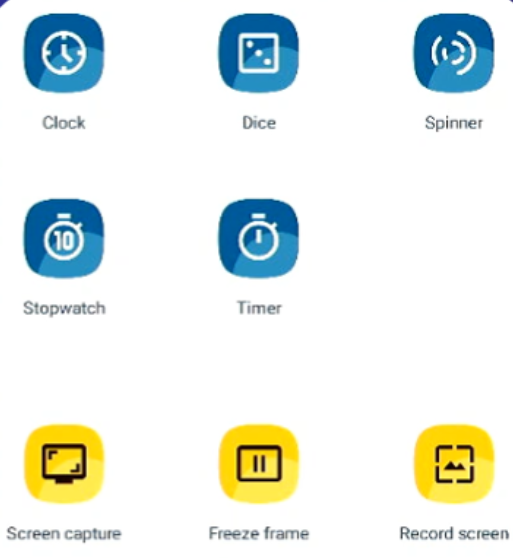 Tapez sur Outils SMART Tapez sur le widget que vous voulez, et il apparaîtra à l'écran. |
 pour ouvrir le volet des widgets.
| 2 | Personnalisez le widget 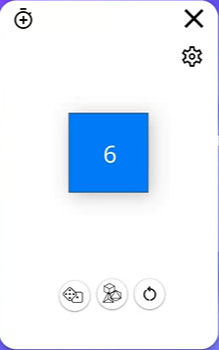 Tapez sur |
 . Les paramètres du widget s'ouvrent et vous pouvez utiliser les options disponibles pour le personnaliser.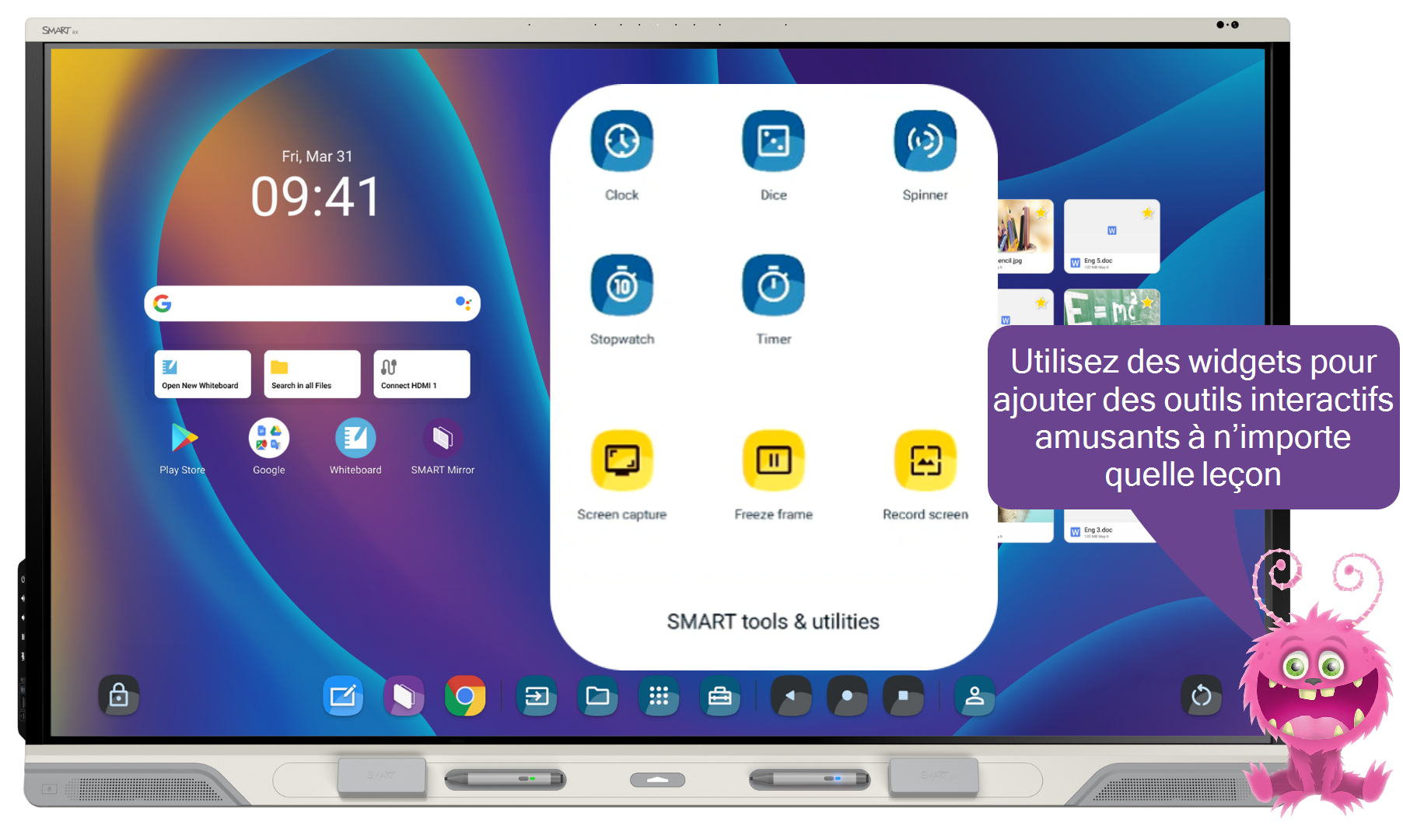
Idées pédagogiques
Faites participer vos élèves grâce à des outils interactifs en salle de classe pour un apprentissage pratique et une gestion de la salle de classe interactive.
Ajoutez l'outil horloge ; choisissez analogique, numérique, ou les deux. Les élèves peuvent déplacer les aiguilles de l’horloge pour s’entraîner à dire l’heure ou résoudre des problèmes de temps écoulé.
Paramétrez des alarmes récurrentes sur l'outil horloge pour rappeler aux élèves les heures de transition ou le début/la fin de la période de classe.
Utilisez l'outil Minuteur pour aider les élèves à suivre le temps qu'il fait afin d'effectuer la tâche en salle de classe .
Enrichissez vos leçons avec des outils de participation qui guideront les créations des élèves et l'apprentissage en petits groupes.
Créez des listes personnalisées dans la roue avec du texte, des formes ou des images pour vous y référer rapidement ou pour créer un choix de choix pour les élèves.
Utilisez la roue dans un espace de Tableau blanc SMART en guise de point de départ pour des défis. Par exemple :
Créez une roue d'écrivain, avec des segments pour le décor, le personnage, l'intrigue et la résolution.
Créez une roue mathématique, avec des nombres et des symboles mathématiques, et demandez aux élèves de la faire tourner pour créer leurs propres problèmes mathématiques.
Utilisez les modèles de roues intégrés pour créer rapidement des activités.
Prolongez l'apprentissage en demandant aux élèves d'utiliser les outils de participation en salle de classe afin de gérer leur propre apprentissage.
Utilisez l'outil Minuteur pour suivre différentes tâches à effectuer sur le tableau et pour promouvoir les bonnes pratiques en matière de gestion du temps pour les élèves.
Utilisez l'outil de roue ou l'outil de dé pour identifier son rôle dans un projet de groupe, pour sélectionner une activité de pause-crayon ou pour choisir des activités de choix pour les élèves.
Utiliser l'écran fractionné
Étapes
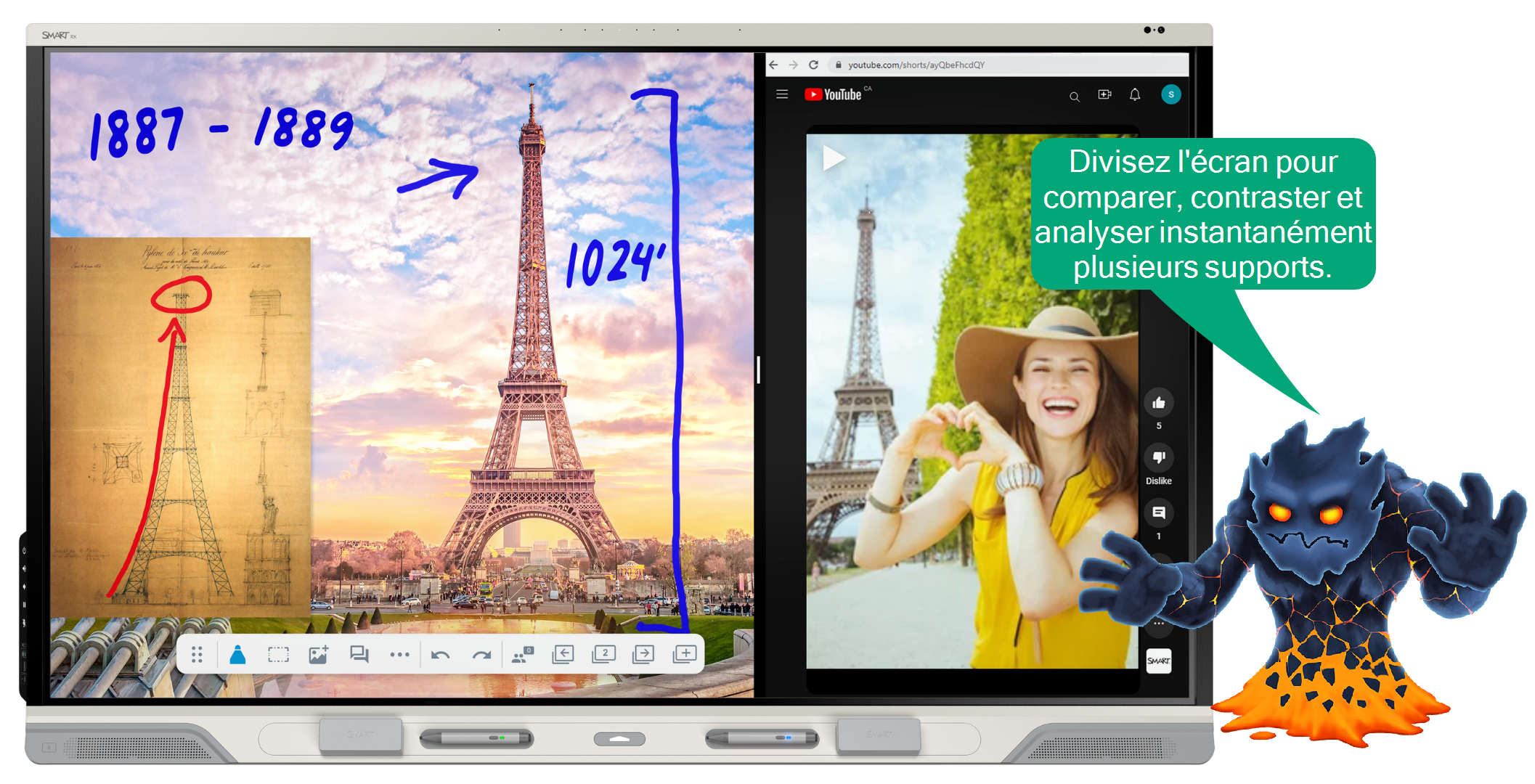
| 1 | Diviser l'écran Ouvrez la première application que vous voulez inclure dans l'affichage écran fractionné. Sur l'écran d'accueil, tapez sur Récents Remarque Cette option n'est disponible que si une application prend en charge l'écran fractionné. |

| 2 | Interagir avec les deux écrans Faites glisser le diviseur vers la gauche ou la droite pour ajuster la taille de chaque affichage. Appuyez ensuite sur l'écran avec lequel vous souhaitez interagir. Utilisez les crayons de l'écran pour annoter ou effectuer des commandes tactiles pour interagir avec l'écran sélectionné. |
| 3 | Fermer l'affichage écran fractionné Lorsque vous avez faites, faites glisser le diviseur complètement vers la gauche ou la droite pour fermer l'affichage fractionné. |
Idées pédagogiques
Faites participer votre classe en utilisant l'écran fractionné pour comparer, opposer et analyser facilement le contenu des leçons.
Séparez un texte et le tableau afin que les élèves puissent analyser le vocabulaire, l'objectif de l'auteur, les fonctionnalités du texte, etc.
Utilisez deux textes côte à côte pour comparer les styles d'écriture, le ton de l'auteur et d'autres éléments de lecture.
Enrichissez votre leçon avec l'écran fractionné, en encourageant les collaboration avec des exercices pratiques dirigés par les élèves.
Les élèves utilisent une fenêtre de navigateur et l' application de tableau pour analyser et annoter des textes sélectionnés afin d'encourager la discussion.
utiliser l'écran fractionné pour interagir avec le contenu pédagogique interactif, comme les activités de Sciences PhET. Utilisez le tableau interactif pour enregistrer des notes et suivre des où la stratégie est antérieure.
Prolongez votre leçon en encourageant les élèves à appliquer leurs compétences de résolution de problème et de réflexion critique avec l'écran fractionné.
Utilisez l'application Desmos ainsi qu'un organisateur graphique prêt à l'emploi sur le tableau iQ pour demander aux élèves de fonctionner en temps réel, et les analyser, les comparer et les inférencer à propos des futures courbes.
Encouragez la discussion et la résolution de problème en analysant les supports du navigateur (comme les événements actuels, les presse-papiers ou les articles) et les séances de brainstorming instantanées sur les effets que peuvent avoir les élèves sur ces événements dans une Activité Criez-le !.
Partager un écran
Étapes
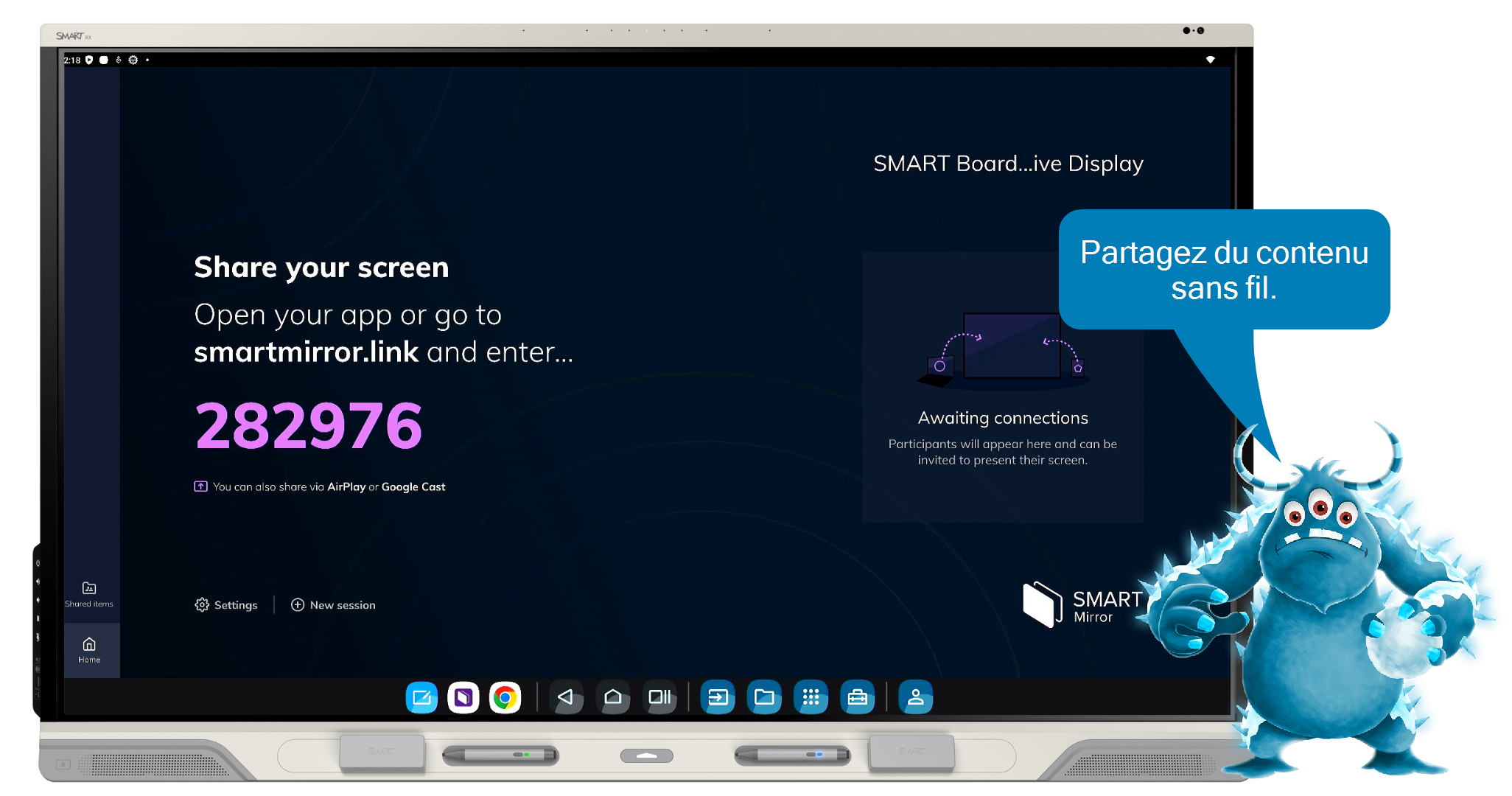
| 1 | Ouvrir l' application de partage d'écran Sur l'écran d'accueil, tapez sur SMART Mirror |
 . Assurez-vous que votre appareil est connecté au même réseau Wi-Fi que l'écran.
| 2 | Connectez votre appareil Cliquez sur l'un des liens ci-dessous pour savoir comment vous connecter et partager l'écran de l'appareil. |
| 3 | Obtenir de l'aide Vous avez des problèmes de connexion ? |
Idées pédagogiques
Faites participer vos élèves en partageant l'écran d'un appareil afin de présenter une vidéo, un diaporama, un PDF ou d'autres contenus pédagogiques.
À partir de votre appareil, donnez aux élèves des instructions pas-à-pas pour les aider à comprendre les instructions de la leçon.
Enrichissez les discussions en partageant du contenu à partir de plusieurs appareils, notamment du contenu pour les élèves.
Enrichissez vos leçons en demandant aux élèves de partager des vidéos, des images ou du travail en rapport avec le sujet étudié, puis de partager leurs réflexions avec la classe.
Les élèves peuvent chercher des images, des articles de journaux, des événements actuels ou des chansons pour relier des idées.
Les élèves peuvent élaborer des métaphores ou des comparaisons concernant les concepts qu'ils étudient afin de montrer qu'ils les ont bien assimilés.
Prolongez l'apprentissage en demandant aux élèves de présenter leurs idées en partageant des travaux dirigés par les élèves qui recourent à divers supports et outils.
Les élèves peuvent afficher des diaporamas, des films originaux et des œuvres numériques à partir de leurs appareils.
Les élèves peuvent partager leurs notes et les approches qu'ils ont utilisées pour résoudre un problème, puis comparer les similarités et les différences.
Enregistrez les leçons
Étapes
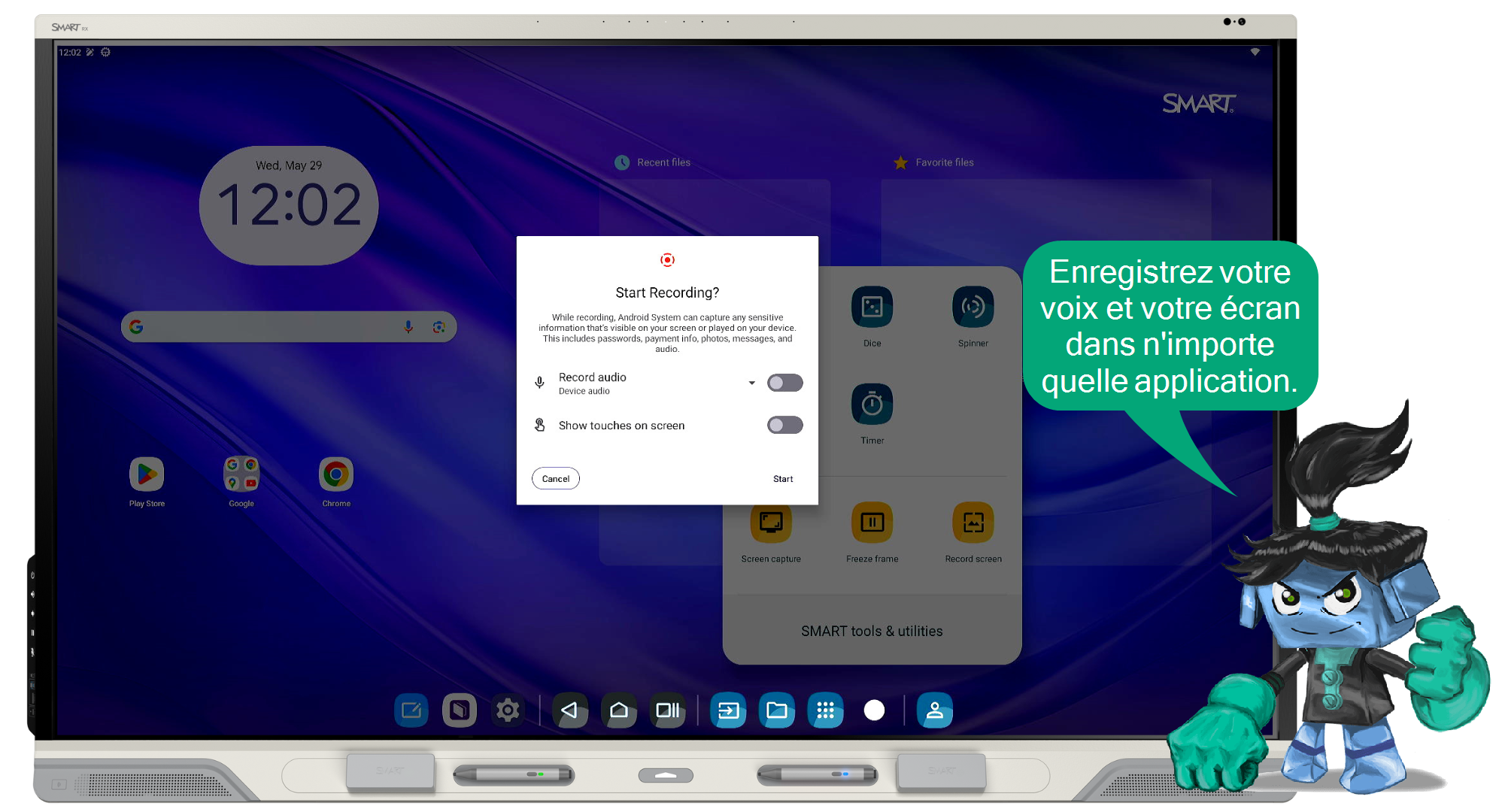
| 1 | Ouvrir l' application Enregistrer l'écran Sur l'écran d'accueil, tapez sur Outils SMART |
| 2 | Tapez sur Enregistrer un écran Tapez sur Enregistrer l'écran Remarque Vous pourrez accéder ultérieurement aux enregistrements d'écran en tapant sur Gestionnaire de fichiers |
 .
.
Idées pédagogiques
Faites participer votre classe en utilisant l'outil Enregistreur d'écran afin de montrer des exemples, des modèles et des explications.
Enregistrez de nouvelle manières de résoudre des problèmes mathématiques afin de les partager avec les parents.
Enregistrez et partagez des processus clés afin que les élèves s'y réfèrent en dehors de la classe ou dans votre système de gestion pédagogique.
Enrichissez vos leçons en utilisant l'outil Enregistreur d'écran pour capturer les présentations des élèves, les centres et les réflexions visuelles en petits groupes.
Créez des souvenirs numériques des présentations en classe.
Utilisez l'enregistrement de l'écran pour capturer les réflexions et le travail de groupes d'élèves tout en utilisant l'écran en tant que centre.
Prolongez l'apprentissage en utilisant l'outil Enregistreur d'écran afin de capturer des leçons pour les élèves absents ou ayant besoin d'une révision supplémentaire en dehors de la salle de classe.
Présentez du vocabulaire clé et de grandes idées avant la classe pour enrichir les connaissances préalables ou renforcer les concepts.
Donnez un aperçu du processus pour que les élèves puissent recevoir de assistance dans les domaines qu'ils n'ont pas compris pendant les heures de cours.
Modifiez l'arrière-plan
Étapes
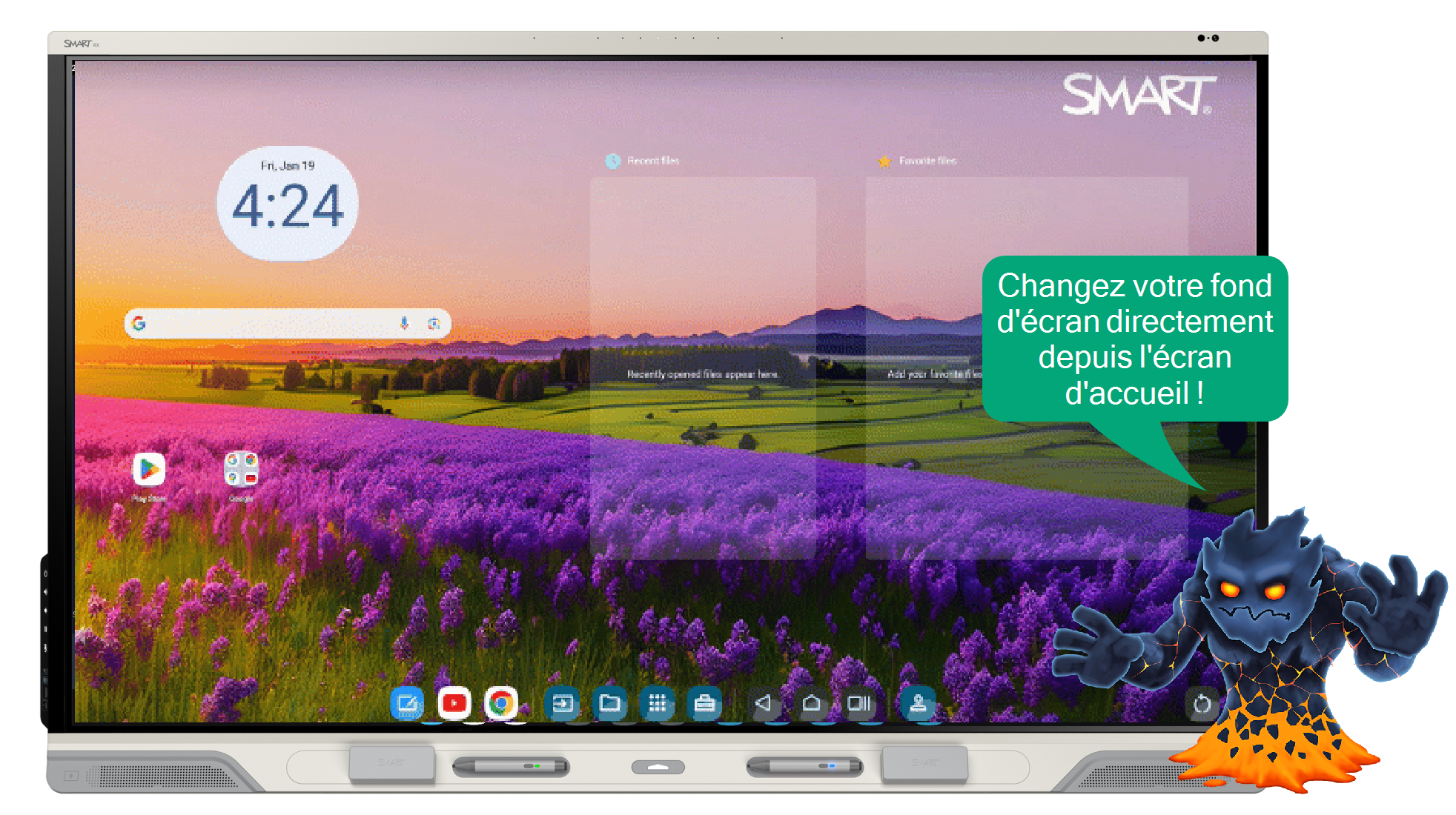
| 1 | Modifiez l'arrière-plan à partir de l'écran d'accueil Vous pouvez modifier l'arrière-plan de l'écran afin de le personnaliser. Tapez sur une section vierge de l'écran d'accueil, puis sélectionnez Arrière-plans et suivez les invites. OU Tapez sur Applications |
| 2 | Téléchargez votre propre image d'arrière-plan Tapez sur Mes photos pour ajouter votre propre image. |
| 3 | Vous pouvez insérer une clé USB et y sélectionner une image afin de la paramétrer en tant qu'arrière-plan. Remarque Pour des résultats optimaux, utilisez un fichier .jpg ou .png avec une résolution de 1920 × 1080. |
Idées pédagogiques
Faites participer vos élèves en utilisant des images d'arrière-plan qui représentent une unité d'étude, un énoncé de mission ou une métaphore.
Affichez des images historiques, des œuvres d'art célèbres, des personnalités importantes ou des lieux du monde entier.
Ajoutez une image de votre salle de classe, d'événements scolaires ou de la mascotte de l'école pour insuffler l'esprit de l'école dans votre salle de classe.
Enrichissez la pratique culturelle de votre salle de classe, et encouragez la créativité et l'appropriation en utilisant des images conçues par les élèves en tant qu'arrière-plan de l'écran.
Utilisez des œuvres d'art élaborées par les élèves, des affiches numériques, des collages de mots, etc.
Téléchargez des photographies prises par les élèves afin de développer un sentiment de satisfaction ou d'accomplissement dans leur travail.
Prolongez l'apprentissage en ajoutant divers arrière-plans à thème pour transporter vos élèves à l'apprentissage.
Modifiez l'arrière-plan pour qu'elle reflètent différentes temps, afin d'encourager la discussion et de discuter de l'importance culturelle et historique de l'image.
Utilisez des arrière-plans comportant des cartes ou des paysage géographiques pour encourager les élèves à explorer différentes régions, pays ou lieux historiques afin de renforcer l'apprentissage.
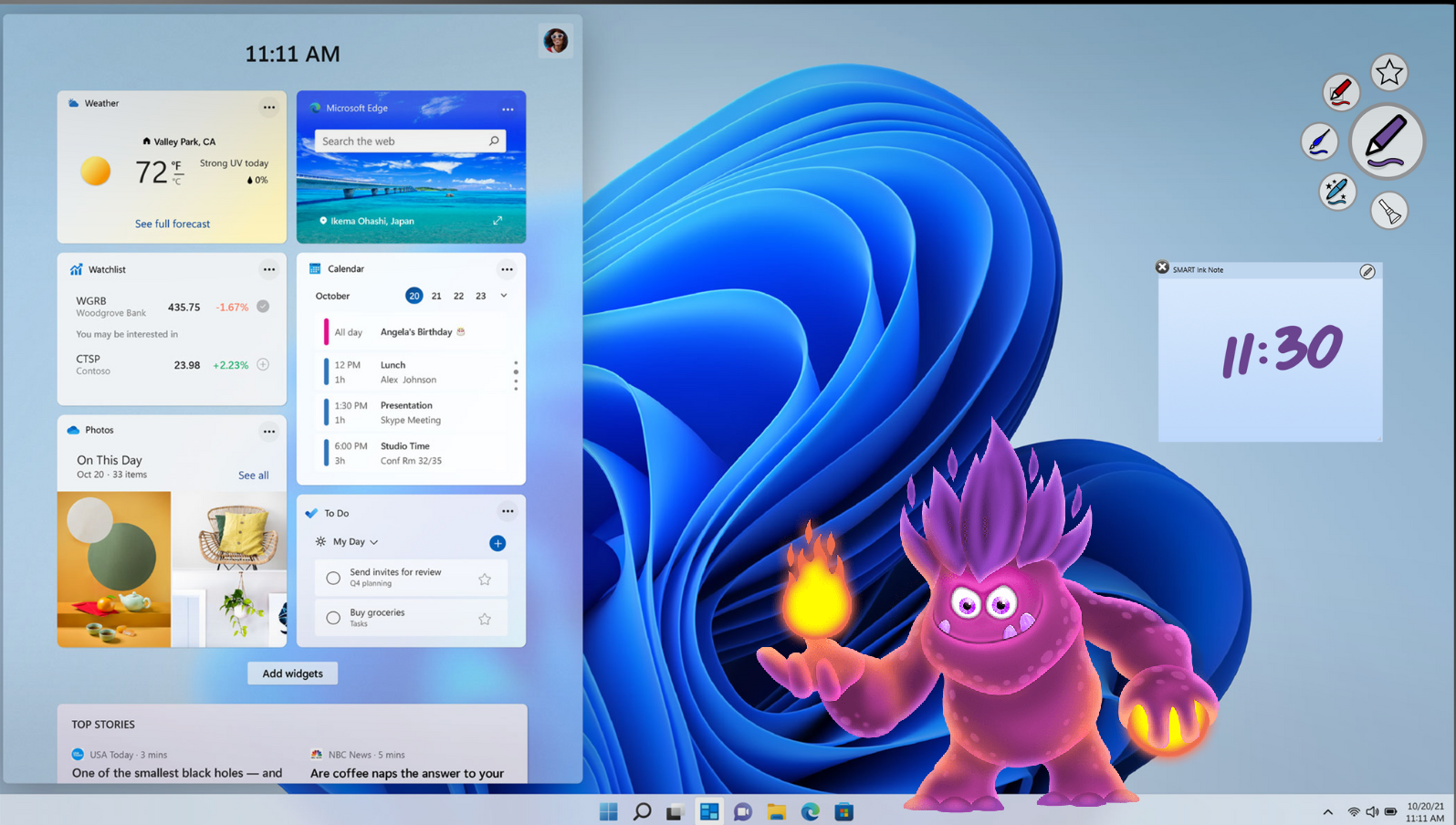
SMART Ink
Étapes
| 1 | Prenez un crayon et écrivez  Lorsque vous prenez l’un des crayons de l’écran, la barre d’outils dynamique de SMART Ink apparaît. Commencez à écrire, même sur le bureau. |
| 2 | Personnalisez votre style de stylo 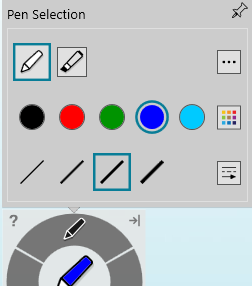 Appuyez sur la barre d’outils dynamique et choisissez le crayon. Une fenêtre s’ouvre dans laquelle vous pouvez sélectionner un crayon ou un surligneur, la couleur de l’encre et l’épaisseur du trait. |
| 3 | Utilisez la boîte à outils 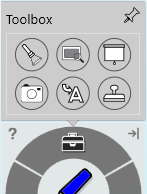 Appuyez sur la barre d’outils dynamique et choisissez la boîte à outils. Mettez en surbrillance ou agrandissez une zone ou utilisez Masque d’écran pour révéler lentement l’écran dans n’importe quelle application. Naviguez facilement vers n’importe quel site Web à l’aide de l’outil "Conversion en texte". |
| 4 | Capturez et enregistrez  Dans la boîte à outils, tapez sur |
 pour effectuer une capture d’écran des notes. Enregistrez-la sur votre bureau ou ajoutez-la directement à SMART Notebook.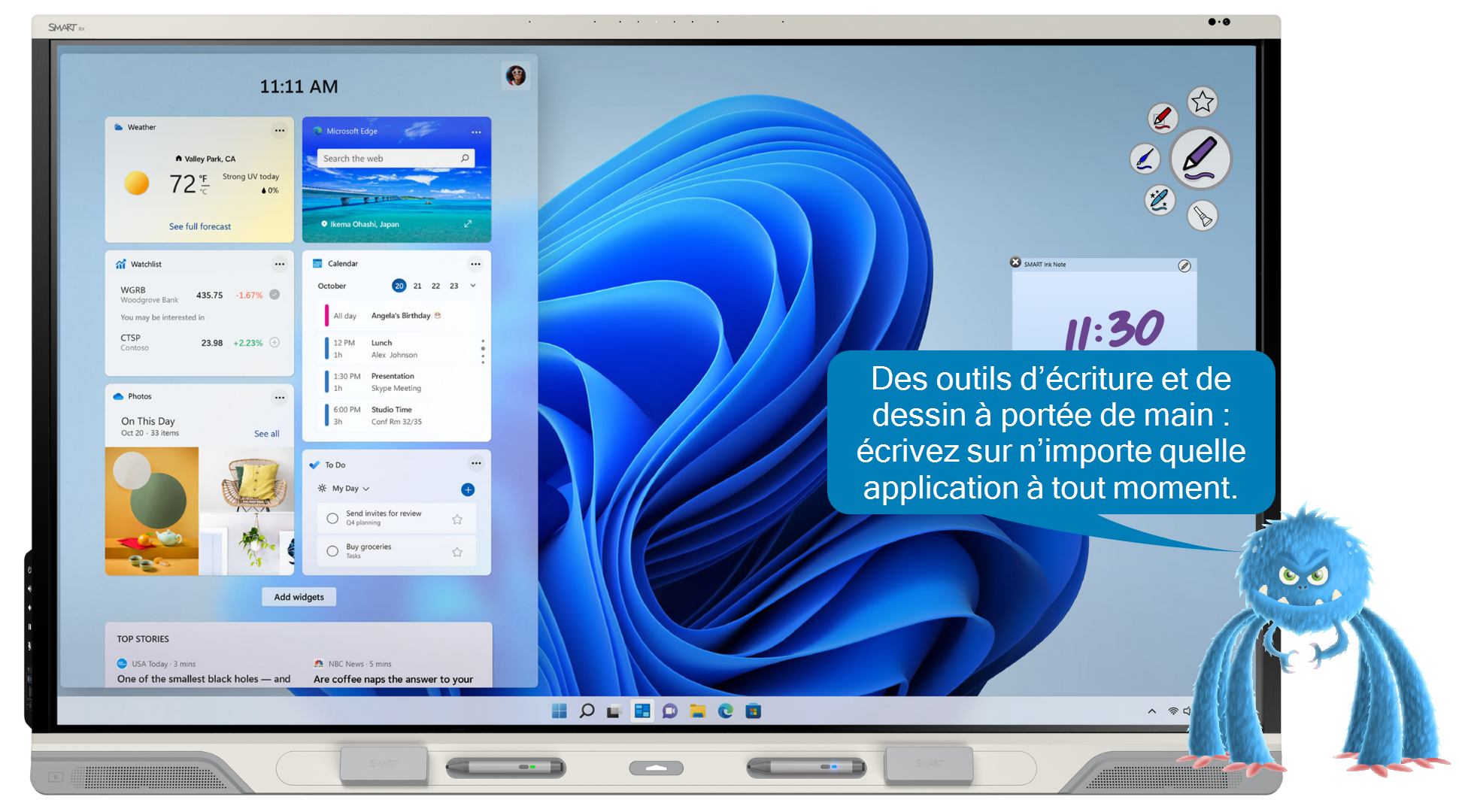
Idées pédagogiques
Faites participer vos élèves en ouvrant un texte (par exemple, un poème) et en utilisant l'outil Masque d'écran de la boîte à outils pour couvrir l'écran.
Identifiez les détails qui étayent l'idée principale de l'article, soulignez les mots de vocabulaire importants, ou déduisez les preuves par inférence.
Diminuez le masque, ligne par ligne, et les élèves pourront mettre en évidence des exemples de langage figuré, des modèles de rimes récurrentes, etc.
Enrichissez vos leçons en cherchant un article ou une image en ligne afin que vos élèves le lisent ou l'annotent.
Sur une image d’une carte, utilisez l’outil Projecteur de la boîte à outils pour éclairer certaines zones. Utilisez la loupe pour effectuer un zoom avant sur d’autres zones de la carte.
Capturez le travail et les idées des élèves à l'aide de la capture d'écran de la boîte à outils.
Prolongez l'apprentissage en demandant aux élèves d'utiliser les outils SMART Ink lors de leurs présentations afin d'indiquer les points et processus clés.
Les élèves peuvent annoter des pages Web, des images ou le bureau pour capturer les idées de la classe.
Les élèves peuvent annoter des fichiers Microsoft, notamment PowerPoint, Word, etc.
Remarque
SMART Ink est disponible sur l'ordinateur connecté à un écran interactif SMART Board avec iQ. SMART Ink, qui est inclus avec SMART Notebook ou téléchargé séparément, doit être installé sur l'ordinateur avant que vous puissiez l'utiliser.