#WeAreSMART
Pósters de referencia rápida
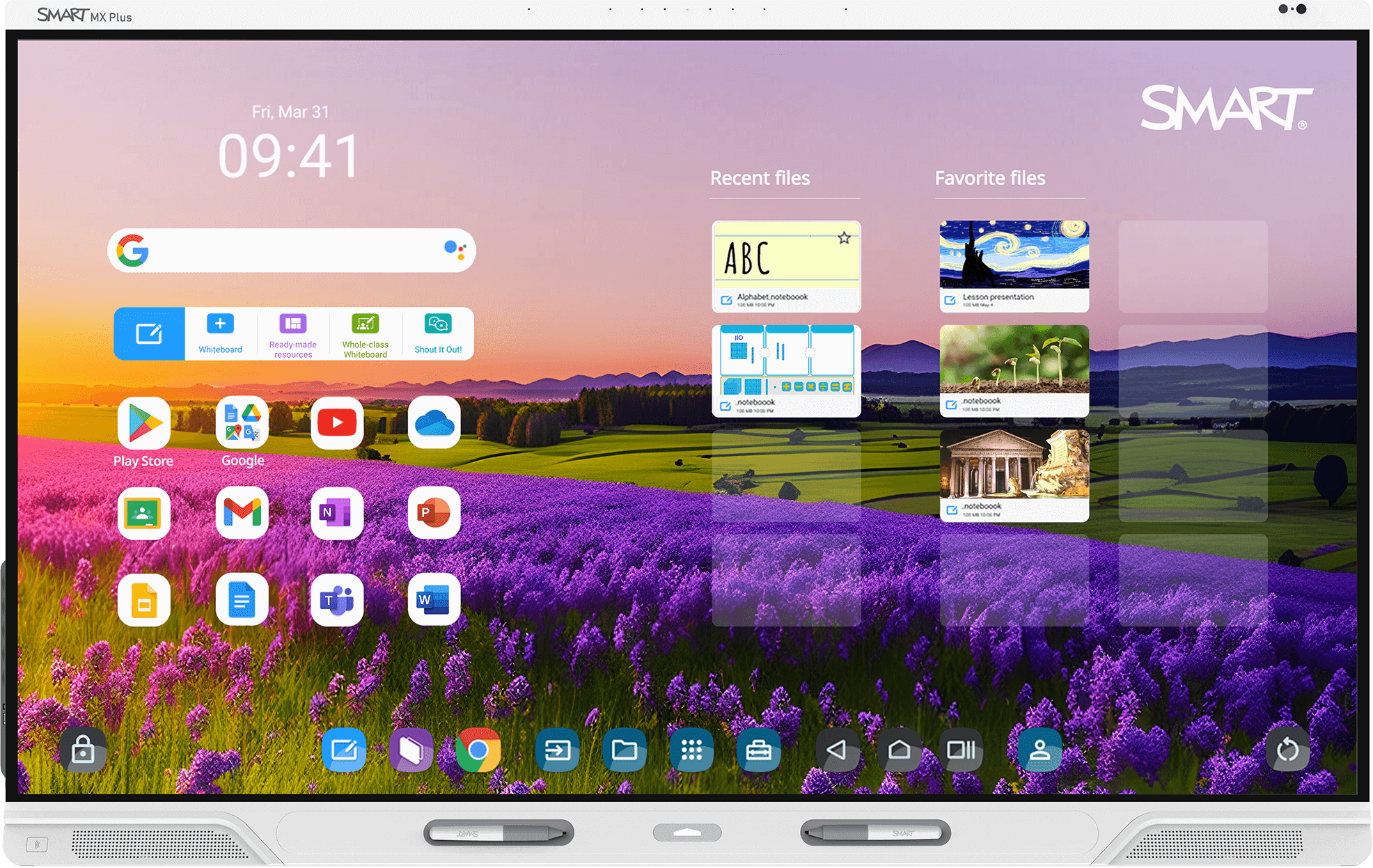
¡Empiece a usar su pantalla! Imprima el póster para la pantalla SMART Board en su Aula y colóquelo junto a la pizarra para una referencia rápida. Asegúrese de continuar desplazándose hacia abajo en esta página para aprender a usar las diversas funciones en su clase.
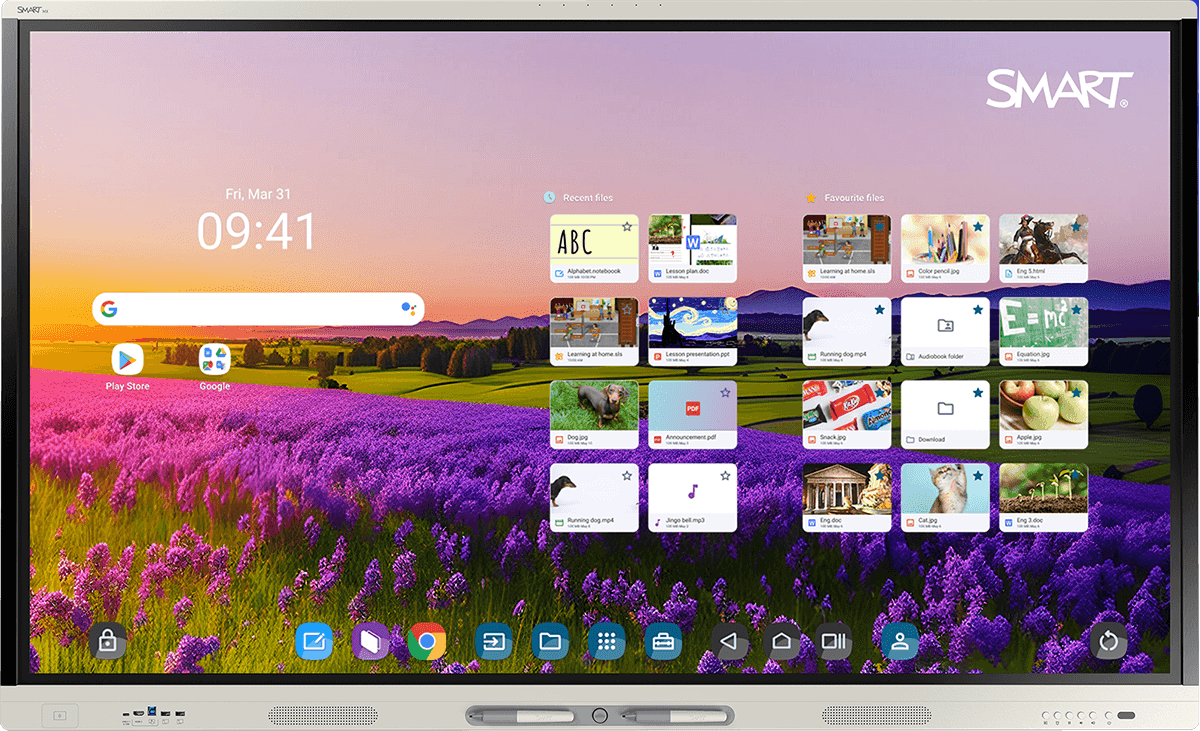
¿No está seguro de qué pantalla tiene? Aprenda cómo saberlo
Consejos para usar esta guía

Use esta guía en cualquier momento, en cualquier lugar y en cualquier dispositivo.
Siga los pasos de la página para aprender cómo usar la herramienta y después elija una idea instructiva para intentarlo.
Pruebe una nueva herramienta y una nueva idea cada semana. ¡Aprenda, pruebe y reflexione!
Las ideas de instrucción están divididas en tres etapas: Involucrar a su clase, Mejorar su clase, and Ampliar el aprendizaje. Elija la etapa adecuada.
Haga que su contenido previo sea más interactivo.
¡Comparta y reflexione! Revise una página a la semana con su equipo docente.
¿Es un líder en el centro? Envía una página por e-mail como reto. ¡Los premios ayudan!
Colabore con otro docente online @SMARTpln
Conecte y comparta en las redes sociales #SMARTchampion

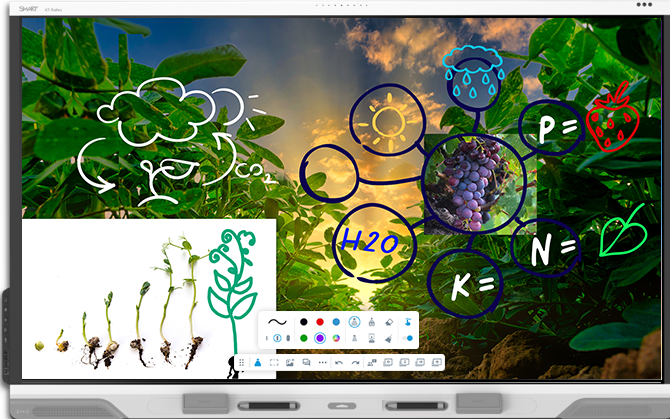
Pizarra blanca SMART
Pasos
| 1 | Pulse Pizarra blanca  Elija añadir recursos o actividades disponibles o añadir un fondo de página. Añada varias páginas con distintos fondos. Para cambiar el fondo de la página, la página que desea cambiar. Pulse |

 desde la barra de herramientas flotante de la Pizarra blanca y, a continuación, pulse
  y seleccione un nuevo fondo.
| 2 | Expandir páginas 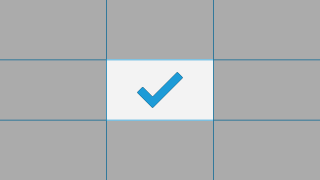 Expandir el espacio de la pizarra para que nunca se quede sin espacio. Pulse la página y comience a moverla hasta que aparezca la verificación. Use dos dedos para aumentar la imagen. |
| 3 | Personalizar su rotulador  Cambie el grosor y el color del rotulador.
|
| 4 | Trabajar con objetos Puede mover, rotar o cambiar el tamaño de un objeto (incluso un enlace) en la página de la pizarra, incluida la tinta, tocándolo. Puede deshacer o rehacer las acciones. |
| 5 | Enviar páginas a los dispositivos de los alumnos Los alumnos se unen a hellosmart.com. Elija entre el ritmo del profesor y el ritmo del alumno. Añada una página en blanco o una actividad instantánea de ¡No te lo calles! Nota Cuando no está en modo Entrega, los cambios en el archivo se guardan automáticamente. |
| 6 | Crear un nuevo fondo de pantalla Pulse Pulse la imagen y, a continuación, pulse La imagen se convierte en el nuevo fondo de la página y se puede dibujar sobre ella. |
 para buscar y añadir una imagen libre de derechos.
 Bloquear.
| 7 | Convertir tinta en texto Puede escribir palabras que se conviertan automáticamente en texto. Pulse Si el texto no es correcto, pulse el texto, pulse |
 y empiece a escribir en la pantalla. Espere un par de segundos y la escritura se convertirá en texto.
 y seleccione la palabra correcta.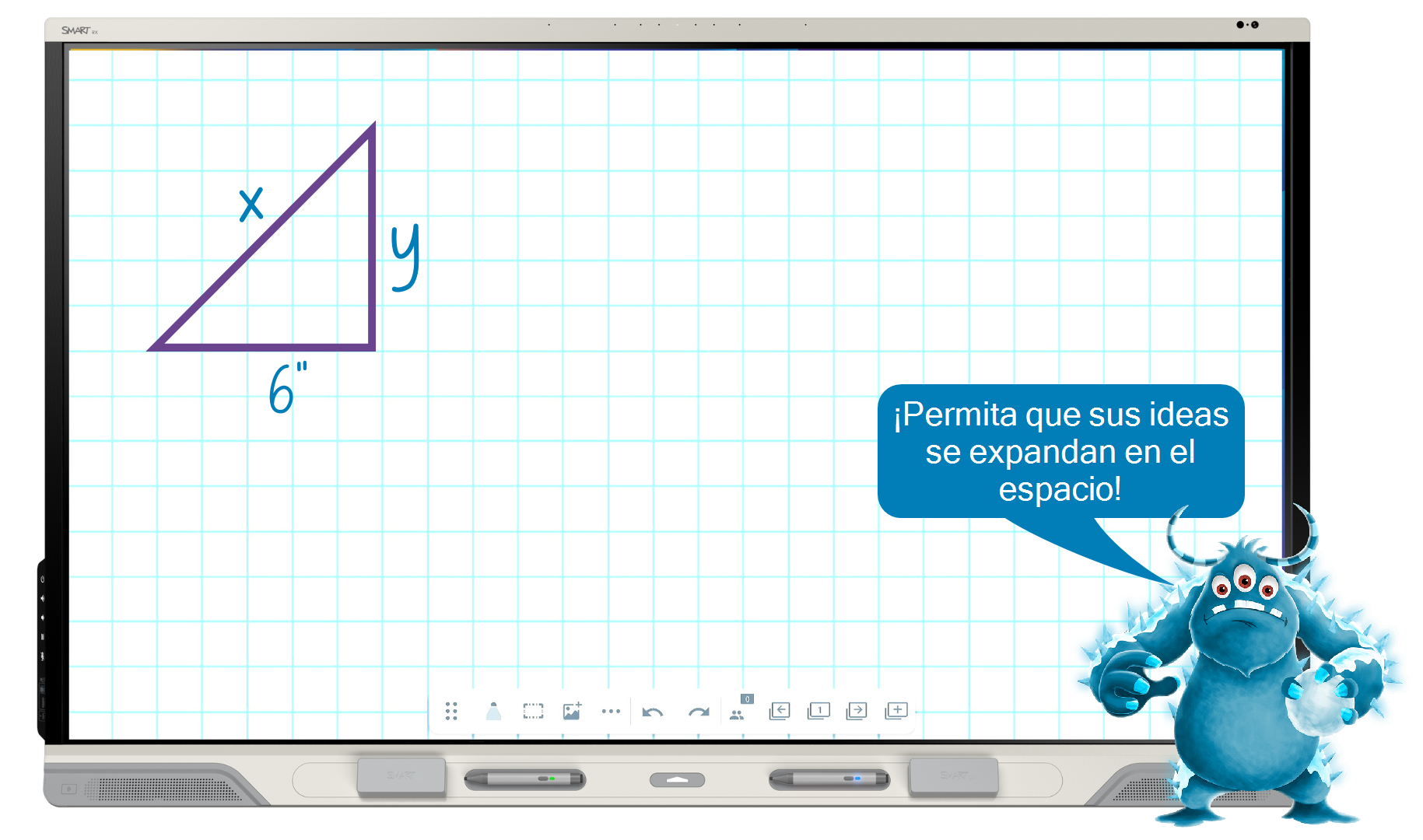
Ideas
Involucre a sus alumnos aprovechando los fondos digitales para la captura de las ideas de los alumnos, mostrarles el pensamiento y crear artefactos de debates significativos.
Amplíe su área de trabajo para hacer una lluvia de ideas, preguntas, ejemplos y no ejemplos.
Use el papel de escritura a mano para practicar el reconocimiento de letras o use papel gráfico para organizar los datos para la evaluación del alumnado.
Mejore su clase usando una variedad de herramientas integradas.
Use la variedad de herramientas de rotulador, colores y opciones de grosor de línea para interactuar y resaltar contenido crítico durante su clase.
Use la pizarra ampliable para colocar problemas ocultos o elementos clave de enseñanza en las distintas esquinas de la pizarra. Use los gestos para acercarse y alejarse de la pizarra para revelar información.
Use las herramientas de medición (Regla, Compás, Transportador, Geodreieck)
Extend aprendizaje poniendo a los alumnos al mando.
Aproveche la pizarra blanca de SMART como un área de colaboración del alumnado para fomentar la lluvia de ideas y el debate.
Añada problemas, información o partes de la clase a una pizarra blanca y use la pizarra blanca como parte de una estación dirigida por el alumnado para la resolución de problemas.
Añadir elementos multimedia a una pizarra
Pasos
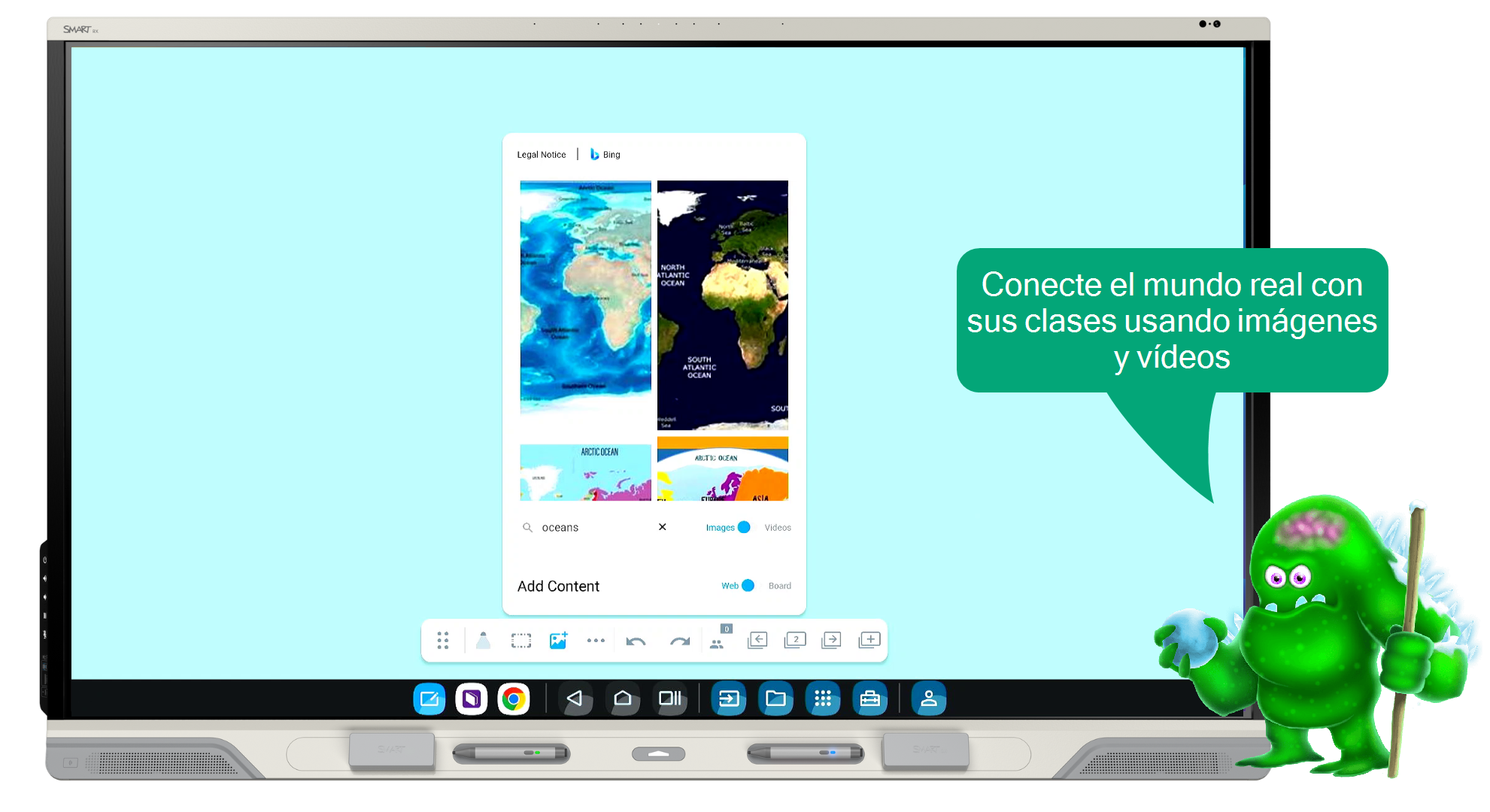
| 1 | Insertar un vídeo o una imagen Pulse |
| 2 | Insertar una foto guardada en la pantalla Pulse |
| 3 | Añada herramientas de matemáticas Pulse Puede mover, cambiar el tamaño o girar con la herramienta de medición. |
 y seleccione el transportador, la regla o la escuadra.
| 4 | Añada un ángulo usando el transportador Si no puede añadir un ángulo, pulse Pulse el transportador. Presione y sostenga el mango del ángulo y luego mueva el mango para crear un ángulo. Pulse |
 para insertar un ángulo.
| 5 | Crear un nuevo fondo de pantalla Pulse Pulse la imagen y, a continuación, pulse La imagen se convierte en el nuevo fondo de la página y se puede dibujar sobre ella. |
Ideas
Involucre a sus alumnos usando imágenes y vídeos que conecten su clase con ejemplos de la vida real.
Añada vídeo o imágenes a la pizarra blanca colaborativa. Inserte un organizador gráfico para que los alumnos lo completen juntos.
Inserte una imagen y bloquéela como fondo. A continuación, pida al alumnado que escriban notas, etiquetas y hagan una lluvia de ideas sobre él.
Mejore sus clases combinando multimedia en la pizarra blanca con otras aplicaciones en la pantalla.
Inserte imágenes de problemas del mundo real en matemáticas, como puentes, arte abstracto y más. Use las herramientas del Aula para medir, etiquetar y debatir los hallazgos en grupos colaborativos.
Use una variedad de opciones de fondo, como papel rayado, junto con imágenes o vídeos para crear centros para los alumnos.
Extend learning by providing al alumnado acceso a recursos fuera del Aula y conectando las clases con habilidades de la vida real.
Conecte al alumnado a la pizarra blanca desde sus propios dispositivos con hellosmart.com para capturar notas digitales con capturas de pantalla para revisarlas fuera del Aula.
Use la pizarra blanca junto con multimedia digital para apoyar los hallazgos de la investigación y crear representaciones visuales de las investigaciones o proyectos de los estudiantes.
Añadir actividades ya preparadas
Pasos
| 1 | Inserte un organizador gráfico 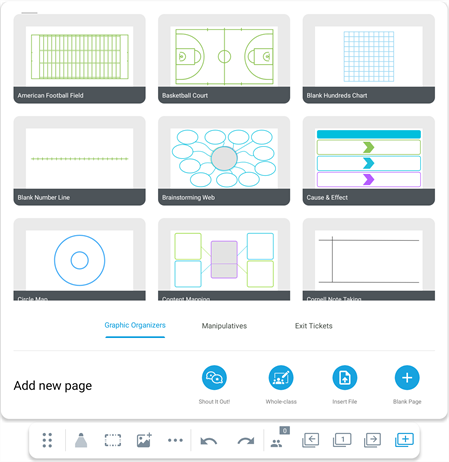 Abra un archivo de pizarra blanca de SMART en la pantalla y busque una página. Pulse Seleccione Organizadores gráficos, Manipulativos o Tickets de salida. Pulse sobre la actividad ya preparada si quiere añadir un archivo. Nota También puede añadir un nuevo archivo de SMART Notebook con una actividad ya preparada desde la Biblioteca de archivos. |
 para añadir una actividad ya preparada después de la página actual.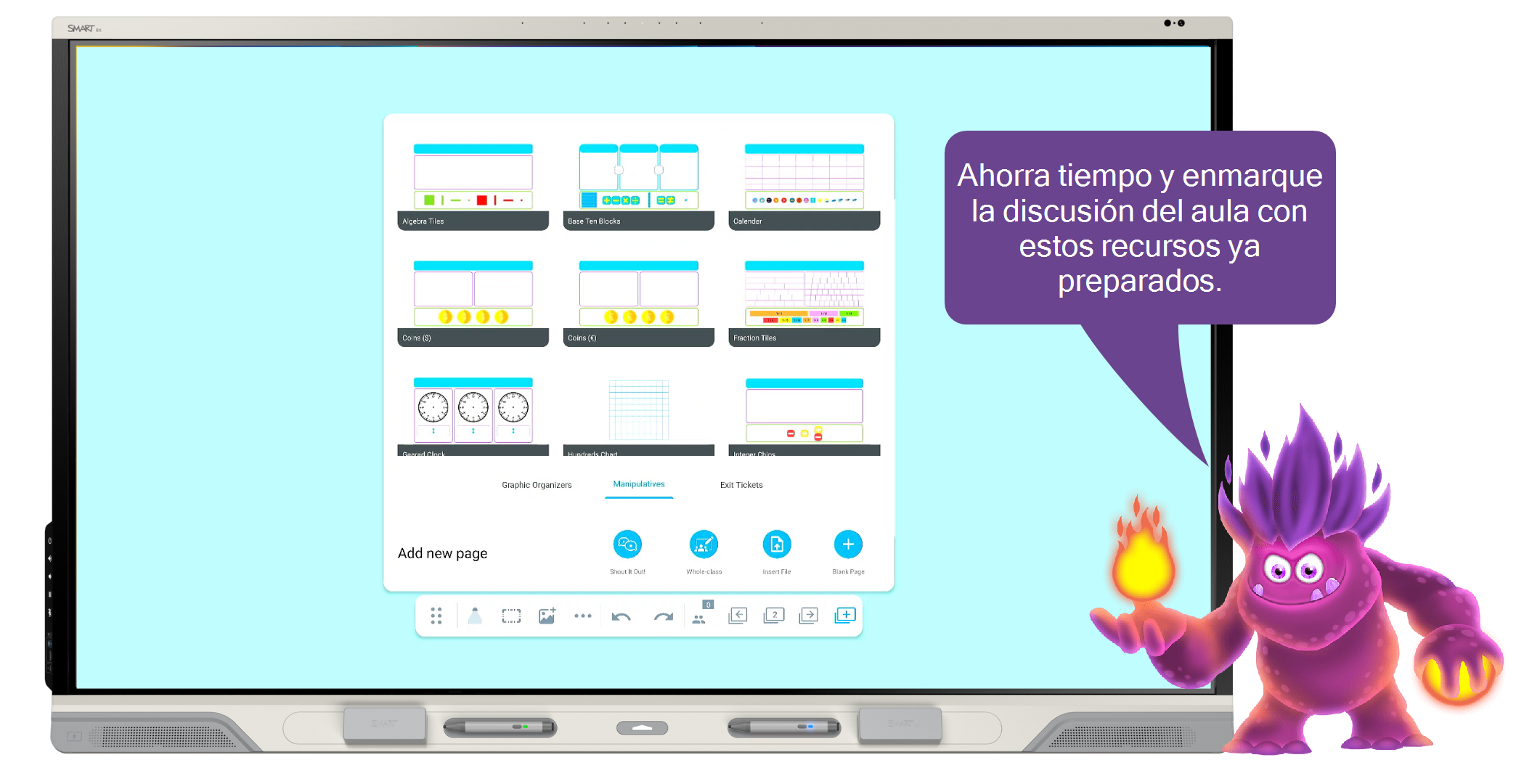
Ideas
Involucre a los alumnos insertando organizadores gráficos ya preparados para estructurar el contenido y organizar los puntos de la clase.
Use un diagrama de Venn para comparar y contrastar temas de la unidad de estudio.
Inserte una web de Lluvia de ideas como una forma de organizar las ideas de la clase para una unidad de estudio.
Mejore el aprendizaje usando manipulativos digitales como estación para el alumnado.
Convierta la actividad en una pizarra blanca de toda la clase o conéctese con Lumio para convertirla en una actividad de entrega individual o en un área de trabajo grupal.
Anime a los alumnos a liderar a los demás en actividades de enseñanza entre iguales.
Amplíe el aprendizaje emparejando una actividad ya preparada con las herramientas del Aula.
Integre la elección del alumno en el aprendizaje añadiendo una ruleta combinada con indicaciones de aprendizaje en un organizador gráfico o en una página manipulativa digital.
¡Conéctese a Lumio! Haga que las clases estén disponibles en los dispositivos del alumnado en el Aula y en casa.
Añadir una actividad de pizarra blanca de SMART
Pasos
| 1 | Pulse Pizarra blanca para toda la clase Se abre una nueva página. De forma predeterminada, el área de trabajo está configurado para que todos puedan editarlo. Pulse O bien Pulse Seleccione la página de toda la clase o elija una de las páginas de presentación integradas. Convierta los organizadores gráficos o manipulativos en páginas de actividades pulsando |
 y seleccionando la opción de Pizarra blanca para toda la clase.
| 2 | Pulse El código de la clase se mostrará para que los alumnos puedan conectar sus dispositivos a la clase sin necesidad de una suscripción o inicio de sesión de alumnos. |
| 3 | Seleccione el ritmo de la clase  Elija entreProfesor o Alumno para establecer si el alumno seguirá su clase o de forma independiente. |
| 4 | Pausar para reenfocar la clase  Pulse Todos pueden editar en la esquina superior derecha en cualquier momento para controlar la colaboración de toda la clase en tiempo real. |

Ideas
Involucre a los alumnos añadiendo una pizarra blanca para toda la clase a una clase y úsala para modelar un concepto, hacer lluvia de ideas o recopilar ideas.
En una pizarra blanca para toda la clase, los alumnos modelan conceptos para sus compañeros resolviendo un problema en un espacio colectivo.
En una pizarra blanca para toda la clase, los alumnos organizan conceptos y hacen lluvia de ideas acerca de un nuevo tema.
Mejore su clase con una actividad de pizarra blanca para toda la clase y haga que los alumnos creen un póster digital para demostrar su comprensión de un tema.
Añada una cita o una pregunta a una actividad de pizarra blanca para toda la clase para iniciar una pizarra de debate digital.
Amplíe el aprendizaje con una actividad de pizarra blanca para toda la clase en la que el alumnado pueda seguir aplicando sus conocimientos.
Pida al alumnado que use este espacio fuera del aula para pedir ayuda a sus compañeros con los deberes y evaluaciones.
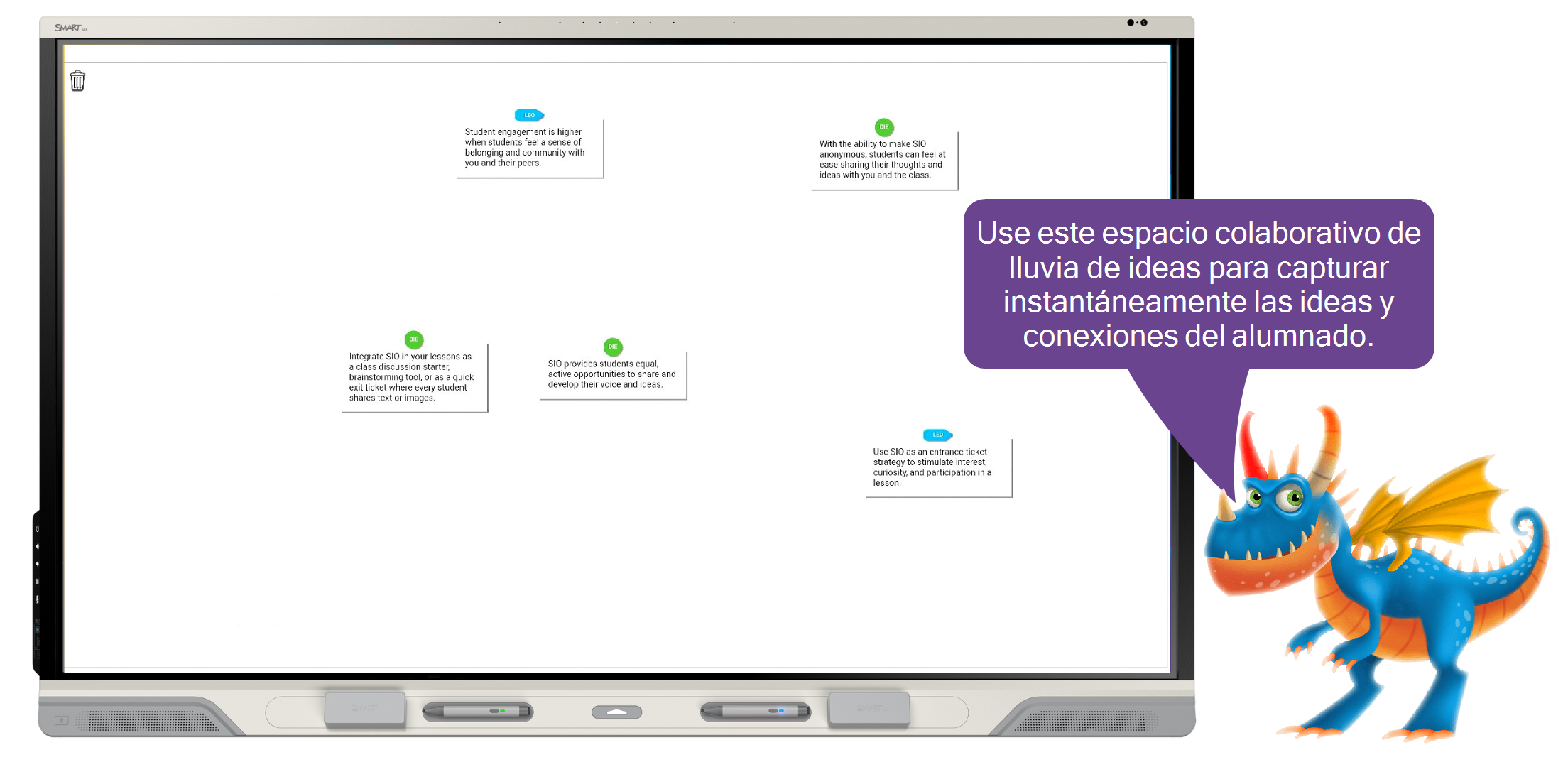
Lluvia de ideas con ¡No te lo calles! actividades
Pasos
| 1 | Inicie una actividad de ¡No te lo calles! en una clase existente Pulse Navegue hasta la página, pulse O bien Comience una actividad de ¡No te lo calles! en un archivo nuevo Pulse |
 y abra una clase de SMART Notebook o pizarra blanca de SMART.
 para añadir la actividad después de la página actual.
| 2 | Pida al alumnado que se conecte y participe Pida a los alumnos que introduzcan hellosmart.com en sus navegadores web. Pídales que seleccionen su clase para unirse a la actividad. Más información sobre cómo ayudar a que los estudiantes se conecten a su clase. |
| 3 | Iniciar la actividad Pulse Iniciar en la pantalla SMART Board para iniciar la actividad ¡No te lo calles! y pida a los alumnos que usen sus dispositivos para contribuir. |
Ideas instructivas
Involucre a sus alumnos añadiendo una actividad instantánea de ¡No te lo calles! actividad para comprobar la comprensión, crear un ticket de salida o hacer una lluvia de ideas sobre la marcha.
Pida a los alumnos que compartan ejemplos y no ejemplos sobre un tema o materia.
Anime al alumnado a compartir vocabulario clave, luego cree una declaración de resumen que use las palabras compartidas por los alumnos
Mejore sus clases añadiendo una actividad instantánea de ¡No te lo calles! para que los alumnos compartan sus objetivos para la clase o reflexionen sobre lo que han logrado individualmente o en grupo.
Inicie una actividad de ¡No te lo calles! y pregunte: "¿A qué retos te enfrentas?"
Inicie una actividad de ¡No te lo calles! y pregunte: "¿Qué espera completar al final de la clase?" o «¿Qué podría haber hecho de otra forma?»
Amplíe el aprendizaje añadiendo una actividad instantánea de ¡No te lo calles! y pedir a los alumnos que redacten preguntas de ensayo o problemas de Matemáticas. Anímelos a enviar posibles preguntas para una próxima evaluación para ayudar en la revisión.
El alumnado puede crear preguntas de debate para la siguiente clase relacionada con los conceptos enseñados ese día.
Pida a los estudiantes que compartan y valoren grandes preguntas con impacto futuro e innovaciones relacionadas con el tema.
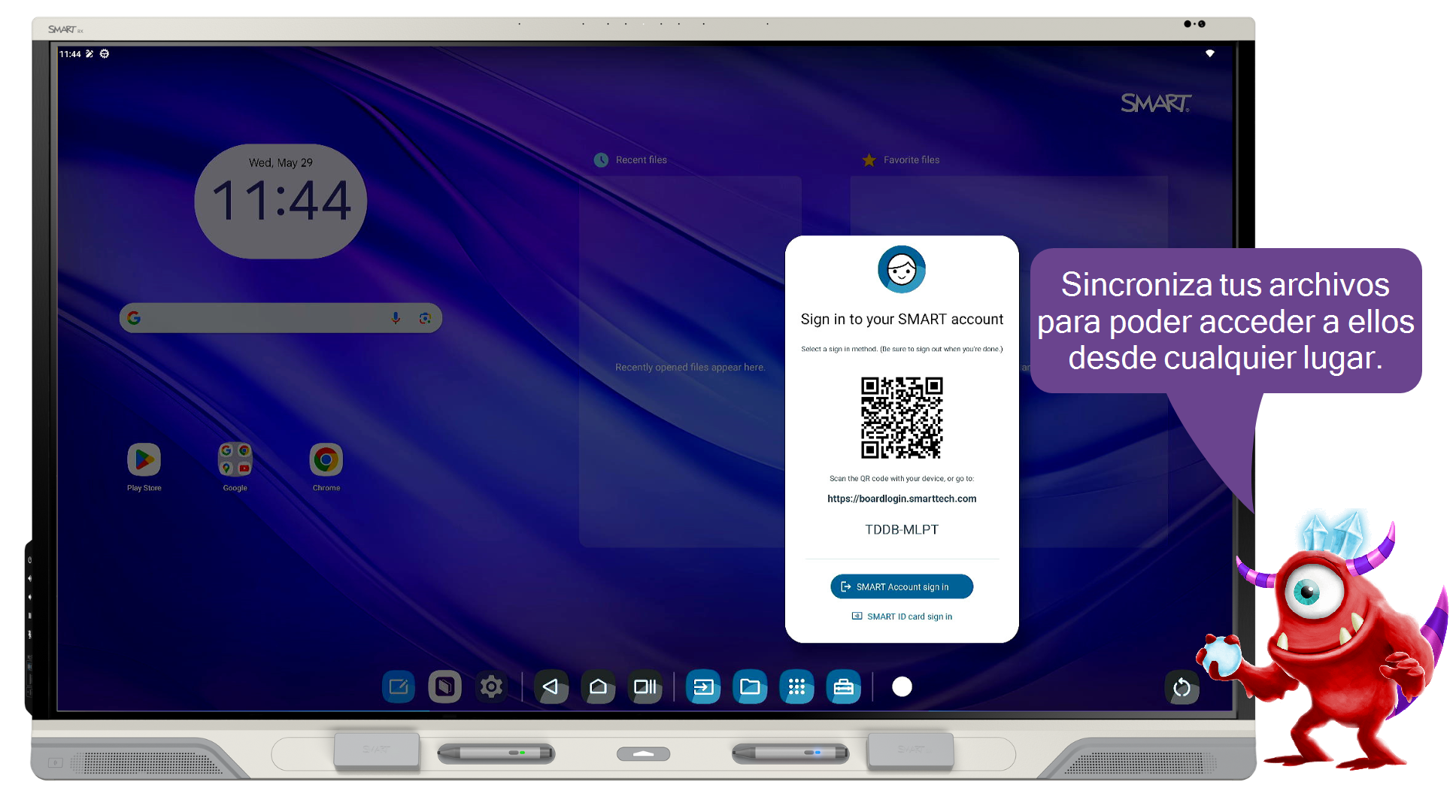
Iniciar sesión y sincronizar sus archivos de clases
Pasos
| 1 | Inicie sesión en su cuenta SMART  En la pantalla SMART Board con iQ, pulse Una vez haya iniciado sesión, la Biblioteca de archivos |
 en la barra de navegación. Pulse Iniciar sesión en la cuenta SMART y siga las instrucciones en pantalla para iniciar sesión. Esta es la misma cuenta que usa para acceder a SMART Notebook o Lumio.
 se sincronizará con su biblioteca de Lumio para mostrar los archivos de sus clases.
| 2 | Sincronice su Google Drive  Si su cuenta SMART está asociada con su cuenta de Google , puede sincronizar con su Google Drive y acceder a los archivos de sus clases desde allí. Pulse Biblioteca de archivos |
| 3 | Abrir archivos de clases Pulse el mosaico del archivo de la lección en la Biblioteca de archivos (carpeta Lumio o Google Drive) para abrirlo en la aplicación Pizarra blanca. Sugerencia También puede usar la aplicación Lumio para abrir clases. Más información. |
Ideas
Involucre a sus alumnos preparando tareas diarias (como calendarios y mensajes matutinos) en una pizarra blanca, dejando el ordenador de su profesor disponible para otras tareas.
Enlace eventos actuales, "En este día en la historia", acertijos o hechos interesantes como material de calentamiento.
Cree planes alternativos en Lumio y envíelos a la pantalla cuando esté fuera del Aula. Asegúrese de haber iniciado sesión y de que la sincronización de archivos con Lumio esté habilitada o, si está disponible, deje una tarjeta NFC para permitir que los sustitutos inicien sesión en la pantalla.
Mejore su enseñanza importando contenido de clases existente para hacerlo dinámico e interactivo.
Importe una página PDF en la Pizarra blanca para que el alumnado pueda acceder en centros, grupos pequeños o desde sus dispositivos de alumno.
Descargue el contenido de la lección desde una unidad USB o descargue archivos desde las aplicaciones OneDrive o Google Drive.
Amplíe el aprendizaje creando desafíos abiertos y tarjetas de tareas para que los alumnos accedan después de completar su trabajo.
Cree un pizarra de opciones en la Pizarra blanca, como un pizarra de opciones de tres en raya, con posibles actividades de extensión.
Exporte archivos, como archivos de pizarra blanca, a archivos PDF para importar contenido de clases en su LMS.
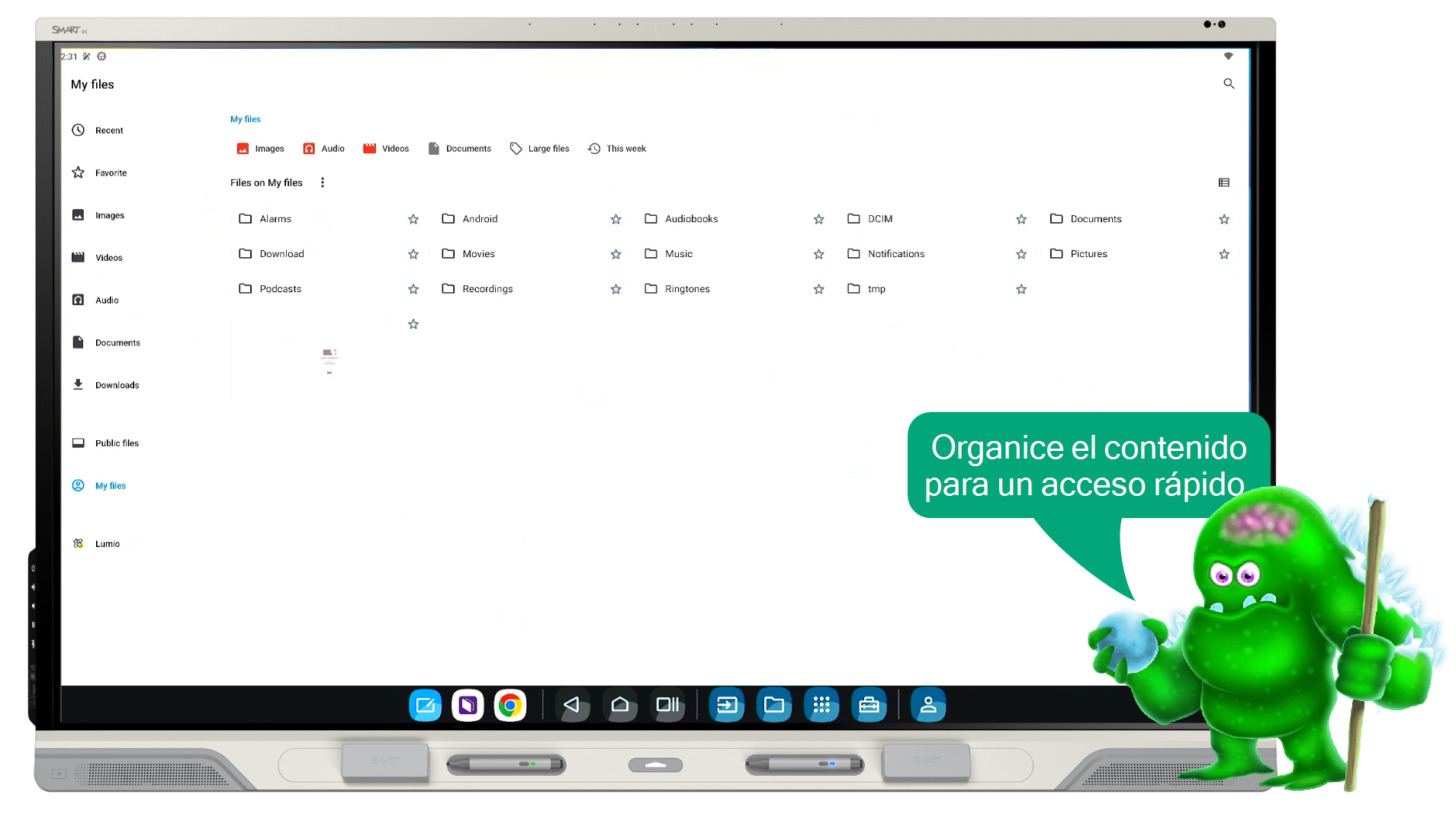
Biblioteca de archivos
Pasos
| 1 | Abrir la Biblioteca de archivos Desde la pantalla de Inicio, pulse |
| 2 | Renombrar archivos Mantenga pulsado un archivo hasta que aparezca el menú. Pulse el nombre del archivo. Use el Teclado en pantalla para cambiar nombre del archivo. Pulse en cualquier lugar de la pantalla cuando haya hecho. |
| 3 | Crear, mover y clasificar Mueva los archivos manteniendo pulsado su icono y, a continuación, arrastrándolo por la pantalla. Para mover un archivo a una carpeta, mantenga pulsado para seleccionarlo y arrástrelo a una carpeta. Pulse en cualquier lugar de la pantalla cuando haya hecho. Filtre la lista de archivos que se muestra seleccionando una de las etiquetas en la parte superior. Ordene el contenido por tipo, nombre o la fecha en la que se modificó por última vez. |
| 4 | Abra un archivo y listo Abra el archivo de la biblioteca de archivos en el que le gustaría que trabajasen sus estudiantes. Para permitir que sus alumnos interactúen con una clase en la pantalla, abra la clase en la pizarra blanca SMART. Puede hacerlo iniciando sesión y sincronizando archivos o guardando el material de la clase en una unidad USB. SMART pizarra blanca puede abrir archivos de SMART Notebook, Lumio y PDF. |
| 5 | Exportar los archivos a una unidad USB Puede exportar pizarras blancas SMART, archivos de SMART Notebook y capturas de pantalla a una unidad USB como archivos PDF. Conecte una unidad USB a la pantalla, pulse |
Ideas
Involucre a su clase creando carpetas de temas específicos.
Organice las notas de clase, los espacios de respuesta de los alumnos, las agendas y las lluvias de ideas colaborativas para consultarlas más adelante.
Cree una carpeta para usar en cada grupo pequeño donde los alumnos puedan guardar sus archivos para un fácil acceso o añadir actividades de extensión por grupo.
Mejore sus clases creando una carpeta de actividades o rotaciones para que los alumnos las complete de forma independiente en la pizarra. Pulse la estrella en la carpeta para anclarla a Favoritos para que los alumnos puedan acceder a la carpeta desde la pantalla de Inicio.
Añada páginas web de referencia, archivos interactivos de Lumio o archivos PDF para documentar el pensamiento del alumnado.
Cree una carpeta para el trabajo creado por los alumnos para presentaciones, calificación o referencia.
Amplíe el aprendizaje creando carpetas por niveles para su diferenciación.
Cree carpetas para renovación de vocabulario, aplicación práctica y para actividades abiertas para el desarrollo del pensamiento crítico.
Cree carpetas que puedan contener información previa, con vídeos o textos académicos para una diferenciación y una conexión con el mundo real.
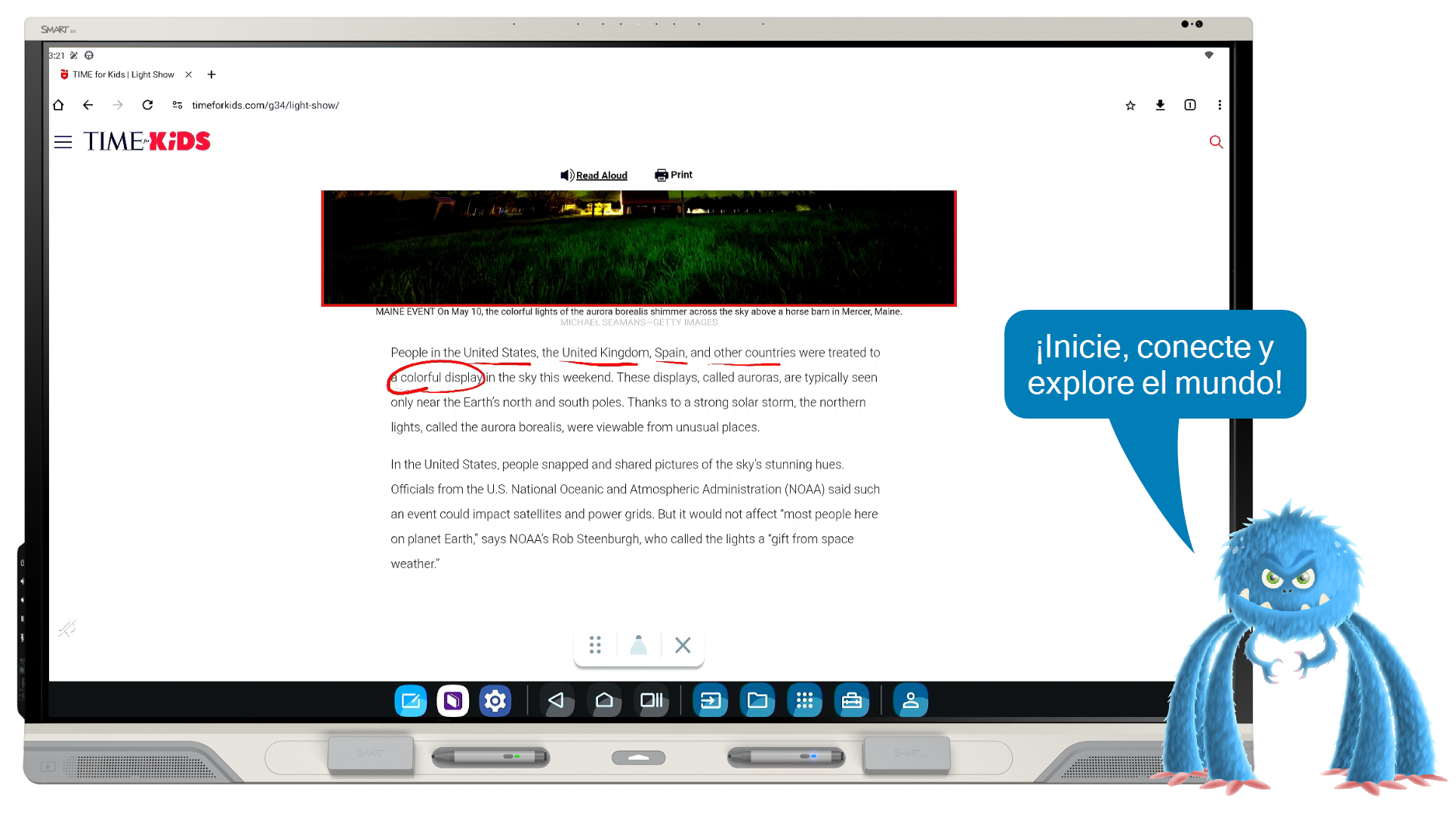
Explorador
Pasos
| 1 | Abrir el Navegador Desde la pantalla de Inicio, pulse Nota: El navegador no es compatible con Adobe Flash Player. Si necesita usar Adobe Flash, conecte un ordenador a la pantalla. |
 . En la barra de direcciones en la parte superior de la pantalla, escriba una dirección web o un término de búsqueda.
| 2 | Use un teclado en pantalla Use un teclado en pantalla para escribir en el navegador. Puede mover el teclado arrastrando el signo más (+) en la esquina superior de la derecha. El teclado está oculto cuando no lo necesita. |
| 3 | Escribir y dibujar Coja un rotulador para empezar a escribir notas sobre el Navegador y aparecen líneas diagonales grises claras. Cambie el color del rotulador tocando el icono del rotulador en el lado izquierdo de la pantalla. |
| 4 | Añadir sitios favoritos En la pantalla de inicio, en la categoría Reciente, toque la estrella para agregar un sitio web visitado recientemente a la categoría Favoritos. |
| 5 | Descargar archivos o imágenes Mientras navega por Internet, pulse un archivo o imagen para guardarlo en la pantalla. En la Biblioteca de archivos |
Ideas
Involucre a su alumno añadiendo sitios web interactivos a sus marcadores para facilitar el acceso e invite al alumno a interactuar en la pantalla.
Use la capa de anotación para anotar artículos o eventos actuales para capturar las conexiones del alumnado.
Anime a los grupos pequeños a usar el navegador como un centro para investigar, encontrar contenido multimedia y leer, debatir y diseccionar información.
Mejore sus clases abriendo un recurso en la pizarra y añadiendo notas sobre él.
Abra varias pestañas de imágenes para compartir con los alumnos, tomar notas y mucho más.
Anime a los alumnos a hacer conexiones escribiendo sus propias notas o dibujando sobre las pestañas del navegador.
Amplíe el aprendizaje animando a los alumnos a usar el navegador para realizar investigaciones en pequeños grupos e interactuar con el contenido para referencia fuera del Aula.
Use la herramienta de captura de pantalla junto con el navegador para guardar notas, capturar información relevante y proporcionar a los estudiantes ausentes el contenido dentro de su LMS.
Amplíe el aprendizaje abriendo las notas del navegador en una ventana de pantalla dividida y combinándolas con otra aplicación, como una pizarra blanca, para que el alumno pueda diseccionar información, participar en debates o completar un organizador gráfico en su dispositivo del alumno.
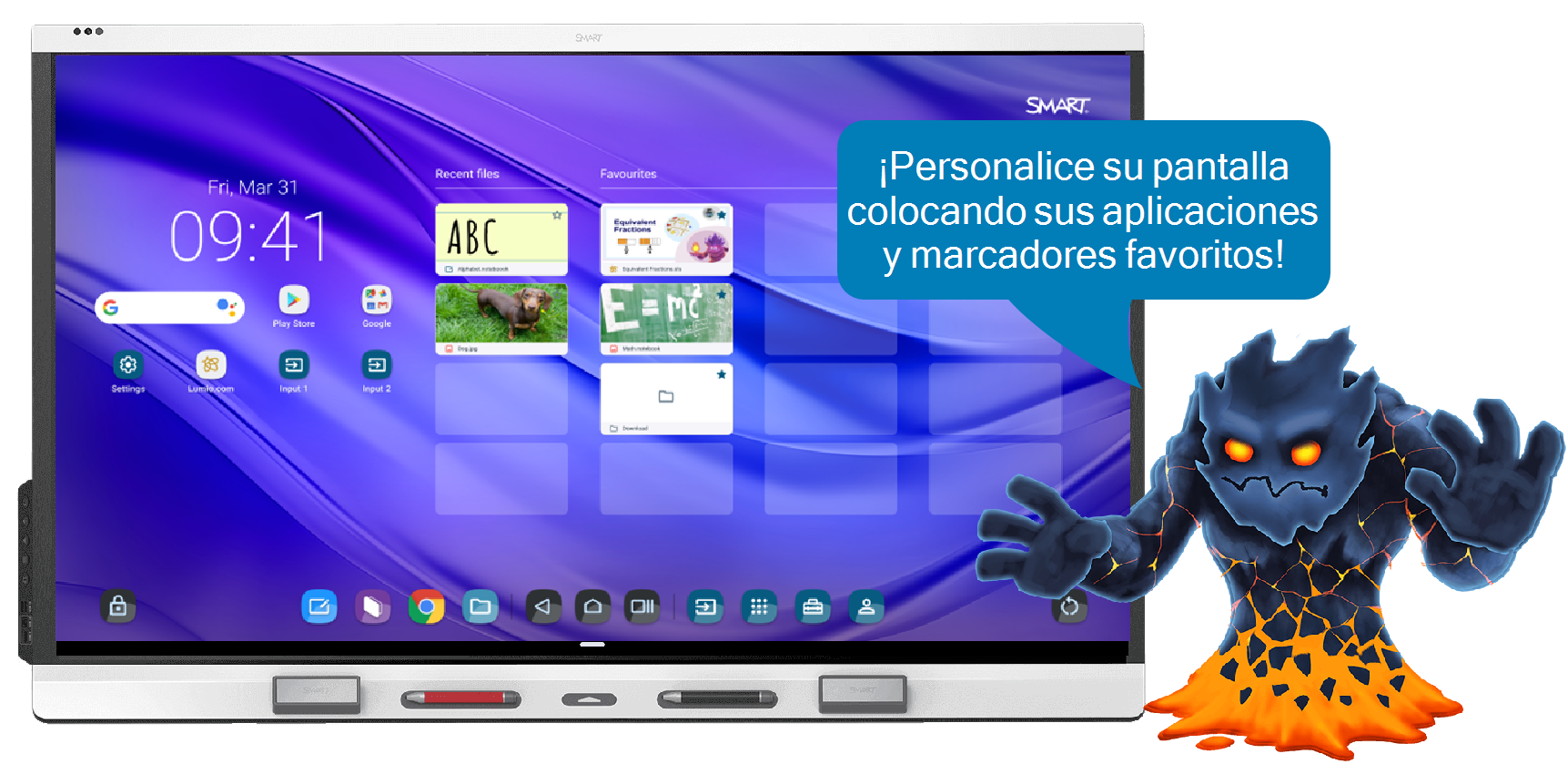
Añadir aplicaciones y fijar elementos de uso frecuente
Pasos
| 1 | Instale aplicaciones  Puede añadir una aplicación desde la tienda de Google Play. Desde la pantalla de inicio, pulse |
 y luego Play Store para acceder a las aplicaciones disponibles para descargar.
| 2 | Añadir marcadores Abra la aplicación Navegador y navegue hasta el sitio web que desea marcar. Pulse Más |

| 3 | Añadir archivos a Favoritos Si el archivo aparece en la sección Recientes en la pantalla de inicio, puede pulsar su estrella para añadirlo a la sección Favoritos. De lo contrario, puede ubicar el archivo en la Biblioteca de archivos y destacarlo para agregarlo a favoritos. |
| 4 | Eliminar archivos de Favoritos Pulse sobre la estrella en el archivo bajo Favoritos que desee eliminar. |
Ideas
Involucre a sus alumnos añadiendo marcadores a sitios web y herramientas de uso frecuente en su pantalla de inicio.
Mejorar la gestión del aula con herramientas como Class DoJo o Go Noodle.
Aproveche el contenido de webs como Brainpop, Wonderopolis y Newsela.
Mejore sus clases descargando aplicaciones específicas para educación desde la tienda de Google Play.
Añada Google Drive o Microsoft OneDrive para acceder rápidamente al contenido de las clases.
Añada la suite de aplicaciones de Microsoft y/o ciencias, matemáticas, lectura u otras aplicaciones favoritas para un uso rápido y referencia en su pantalla.
Amplíe el aprendizaje añadiendo su aplicación de sistema de gestión de aprendizaje para acceder a las clases y tareas.
Usa Google Aula, Canvas, Schoology u otras aplicaciones LMS para abrir las tareas de los estudiantes para el debate y las presentaciones en clase.
Defina claramente las expectativas y los recursos para el aprendizaje y la colaboración fuera del aula integrando su LMS con su pantalla interactiva SMART Board.
Añadir herramientas profesor
Pasos
| 1 | Añadir widget 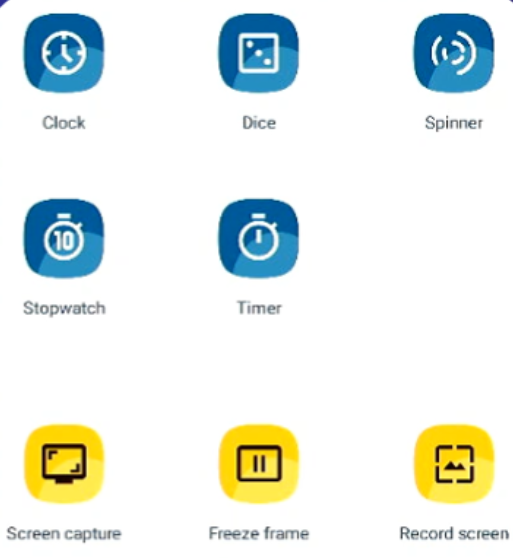 Pulse Herramientas de SMART Pulse sobre el widget que quiera que aparezca en la pantalla. |
 para abrir el panel de widgets.
| 2 | Personalice el widget 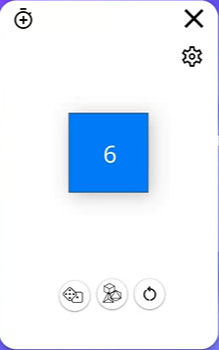 Pulse |
 . La configuración del widget se abrirá y podrá usar las opciones disponibles para personalizarlo.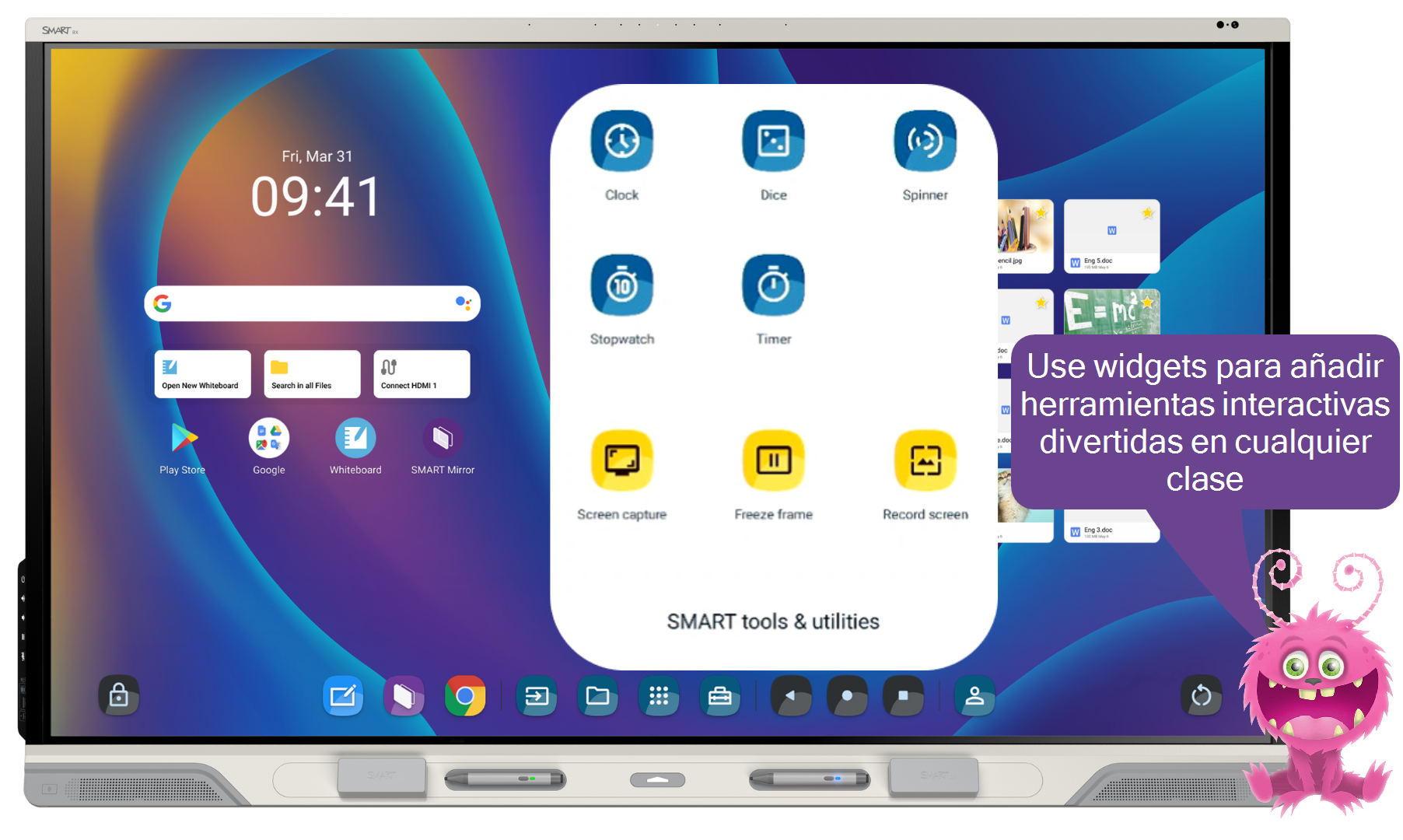
Ideas
Involucre a sus alumnos con herramientas interactivas de participación en el Aula para el aprendizaje práctico y la gestión interactiva del Aula .
Añada la herramienta de reloj; elija analógico, digital o ambos. Los alumnos pueden mover las manecillas del reloj para practicar la hora o para resolver problemas de tiempo transcurrido.
Establezca alarmas recurrentes en la herramienta de reloj para recordar a los alumnos los tiempos de transición o el inicio/final del período de clase.
Use la herramienta de temporizador para ayudar a los alumnos a seguir el tiempo para rotar las estaciones o la fecha límite para completar la tarea de Aula.
Mejore sus clases con herramientas de participación para guiar la creación de los alumnos y el aprendizaje en grupos pequeños.
Cree listas personalizadas en la ruleta con texto, formas o imágenes para una referencia rápida o para crear opciones para el alumnado.
Use la ruleta en un espacio de la Pizarra blanca SMART como punto de partida para los desafíos. Por ejemplo:
Cree un spinner para escritores con secciones para el escenario, el personaje, el desafío y la resolución.
Cree un spinner de matemáticas con números y símbolos matemáticos y pida al alumnado que cree sus propios problemas matemáticos.
Utilice las plantillas de spinner integradas para crear actividades rápidamente.
Amplíe el aprendizaje haciendo que los alumnos usen las herramientas de participación en el Aula para administrar su propio aprendizaje.
Use la herramienta de temporizador para realizar un seguimiento de las diferentes tareas que se deben completar en la pizarra y para promover las mejores prácticas de gestión del tiempo de los alumnos.
Use la herramienta de ruleta o la herramienta de dados para identificar su rol en un proyecto de grupo, para seleccionar una actividad de descanso mental o para seleccionar entre las actividades de elección del alumnado.
Usar pantalla dividida
Pasos
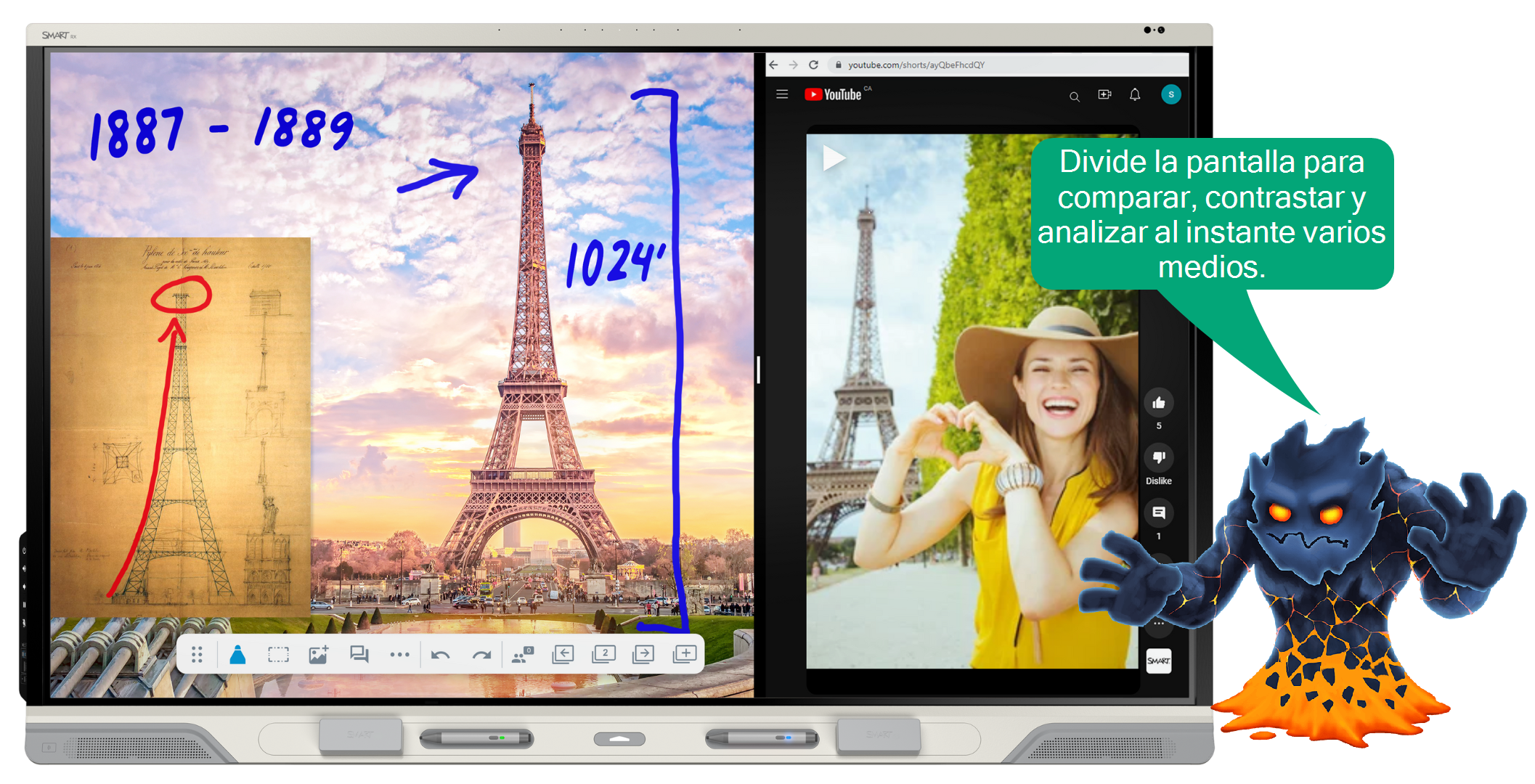
| 1 | Dividir la pantalla Abra la primera aplicación que desee incluir en la vista de pantalla dividida. Desde la pantalla de inicio, pulse Recientes Nota Esta opción solo está disponible cuando una aplicación admite la pantalla dividida. |

| 2 | Interactuar con ambas pantallas Arrastre el divisor hacia la izquierda o hacia la derecha para ajustar el tamaño de cada vista. A continuación, pulse la pantalla con la que desea interactuar. Use los rotuladores de la pantalla para anotar o los gestos para interactuar con la pantalla seleccionada. |
| 3 | Cerrar la vista de pantalla dividida Cuando haya hecho, arrastre el divisor completamente hacia la izquierda o hacia la derecha para cerrar la vista de pantalla dividida. |
Ideas
Involucre a su clase usando la pantalla dividida para comparar, contrastar y analizar fácilmente el contenido de la clase.
Divida entre un texto y la pizarra blanca para que los alumnos puedan analizar el vocabulario, el propósito del autor, las características del texto y más.
Use dos textos uno al lado del otro para comparar y contrastar estilos de escritura, el tono del autor y otros elementos de lectura.
Mejore su clase con pantalla dividida fomentando la colaboración con estaciones dirigidas por estudiantes.
El alumnado usa una ventana del navegador y la aplicación de pizarra blanca para analizar y anotar textos seleccionados para promover el debate.
Use la pantalla dividida para interactuar con el contenido de las clases interactivas, como las actividades de Ciencias de PhET. Use la pizarra digital interactiva para tomar notas y hacer un seguimiento de las hipótesis.
Amplíe su clase animando a los alumnos a aplicar sus habilidades de resolución de problemas y pensamiento crítico con la pantalla dividida.
Use la aplicación Desmos y un organizador gráfico ya preparado en la pizarra blanca iQ para hacer que los estudiantes grafiquen funciones en tiempo real y analicen, comparen y hagan inferencias Acerca de tramas futuras.
Fomente el debate y la resolución de problemas mediante el análisis de los medios en el navegador (como eventos actuales, clips de noticias o artículos) y haga una lluvia de ideas sobre el impacto que los alumnos pueden tener en esos eventos en un instante ¡No te lo calles! actividad.
Compartir una pantalla
Pasos
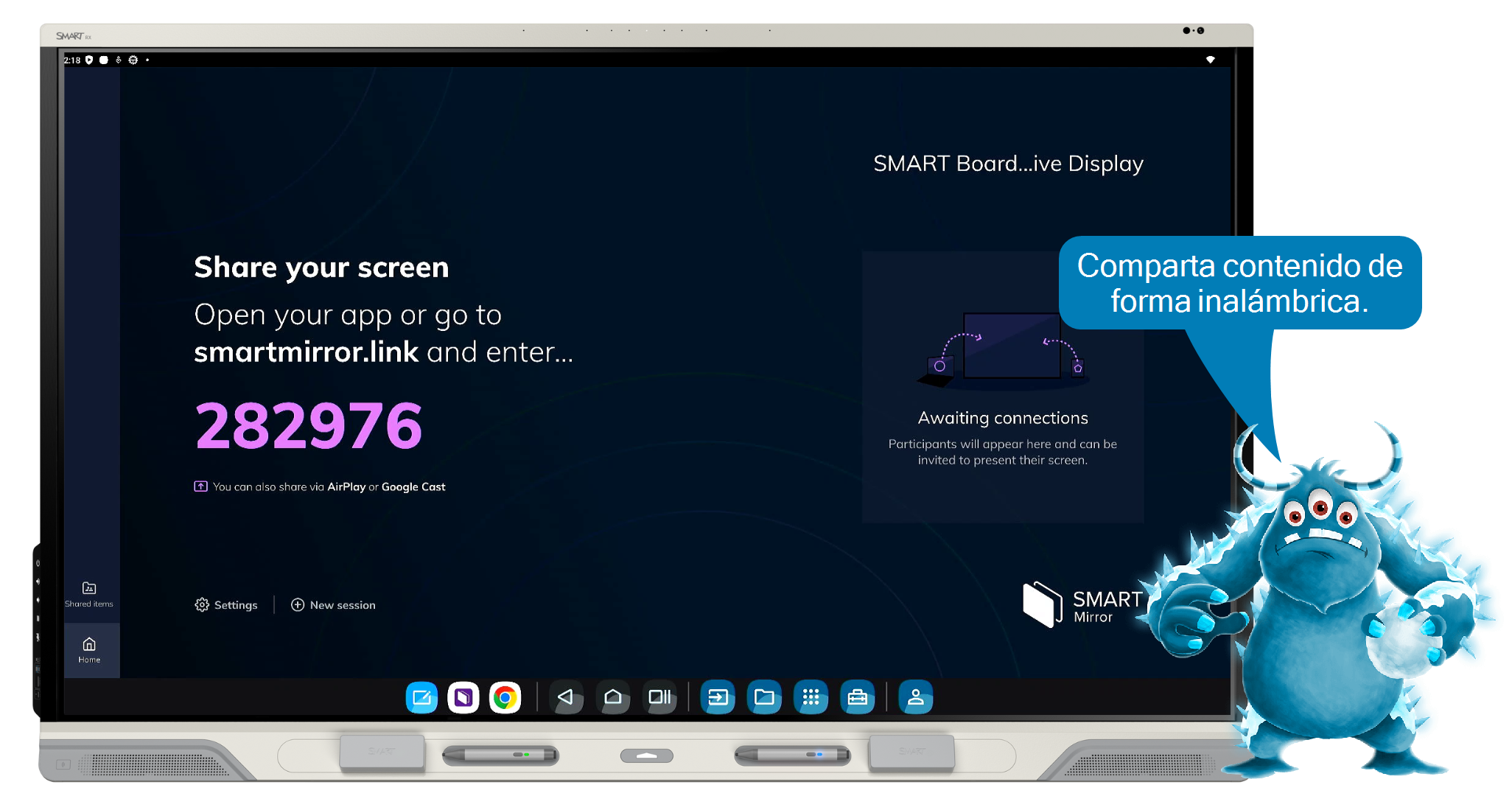
| 1 | Abra la aplicación para compartir pantalla En la pantalla de inicio, pulse SMART Mirror |
 . Asegúrese de que su dispositivo esté conectado a la misma red Wi-Fi que la pantalla.
| 2 | Conecte su dispositivo Haga clic en uno de los siguientes enlaces para aprender cómo conectarse y compartir la pantalla del dispositivo. |
| 3 | Obtener ayuda ¿Tiene problemas para conectarse? |
Ideas instructivas
Involucre a sus alumnos compartiendo la pantalla de un dispositivo para presentar un vídeo, una presentación de diapositivas, un PDF u otro contenido lectivo.
Desde su dispositivo, siga las instrucciones paso a paso para ayudar a los alumnos a entender las instrucciones de la clase.
Enriquezca los debates compartiendo contenido desde varios dispositivos, incluido el contenido de los alumnos.
Mejore nuestras clases pidiendo al alumnado que comparta vídeos, imágenes o trabajos relacionados con el tema y comparta sus pensamientos con la clase.
Los alumnos pueden buscar imágenes, artículos de noticias, eventos actuales o canciones para conectar ideas.
El alumnado puede crear metáforas o símiles para los conceptos que están estudiando para mostrar un aprendizaje más profundo.
Amplíe el aprendizaje haciendo que el alumnado comparta sus trabajos usando distintos medios y herramientas para presentar sus ideas.
El alumnado puede mostrar presentaciones, películas originales y trabajos digitales desde sus dispositivos.
Los alumnos pueden compartir notas y enfoques para la resolución de problemas y comparar similitudes y diferencias.
Grabar clases
Pasos
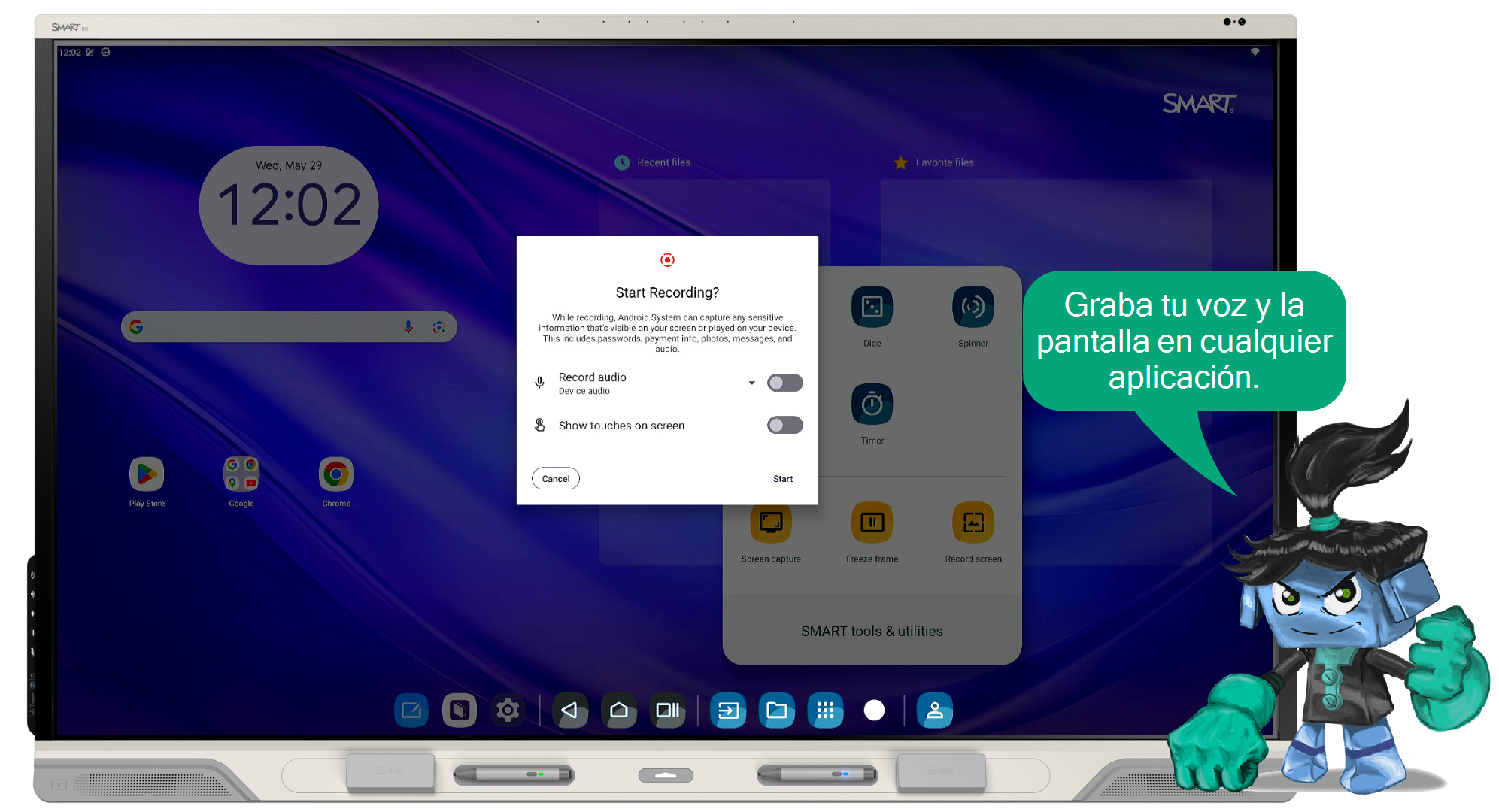
| 1 | Abra la aplicación de grabación de pantalla En la pantalla de inicio, pulse Herramientas de SMART |
| 2 | Pulse Grabar pantalla Pulse Grabar pantalla Nota Puede acceder a las grabaciones de pantalla más tarde tocando Administrador de archivos |
 .
.
Ideas
Involucre a su clase usando la herramienta Grabadora de pantalla para demostrar ejemplos, modelado y explicaciones.
Grabe nuevas formas de resolver problemas matemáticos para compartir con las familias.
Grabe y comparta procesos clave para que los alumnos puedan consultarlos fuera del aula o dentro de su LMS.
Mejore sus clases usando la herramienta Grabadora de pantalla para capturar las presentaciones de los alumnos, los centros y el pensamiento visual de grupos pequeños.
Cree elementos digitales de las presentaciones de clase.
Use el registro de pantalla para capturar pensamientos y trabajos de grupos de estudiantes mientras usa la pantalla como centro.
Amplíe el aprendizaje usando la herramienta Grabadora de pantalla para capturar las lecciones para los alumnos ausentes o que necesiten una revisión adicional para fuera del Aula.
Introduzca vocabulario clave y grandes ideas antes de la clase para mejorar conocimientos previos o reforzar conceptos.
Proporcione una visión general del proceso para que los alumnos puedan recibir apoyo en áreas que no hayan entendido durante el tiempo de clase.
Cambiar el fondo de pantalla
Pasos
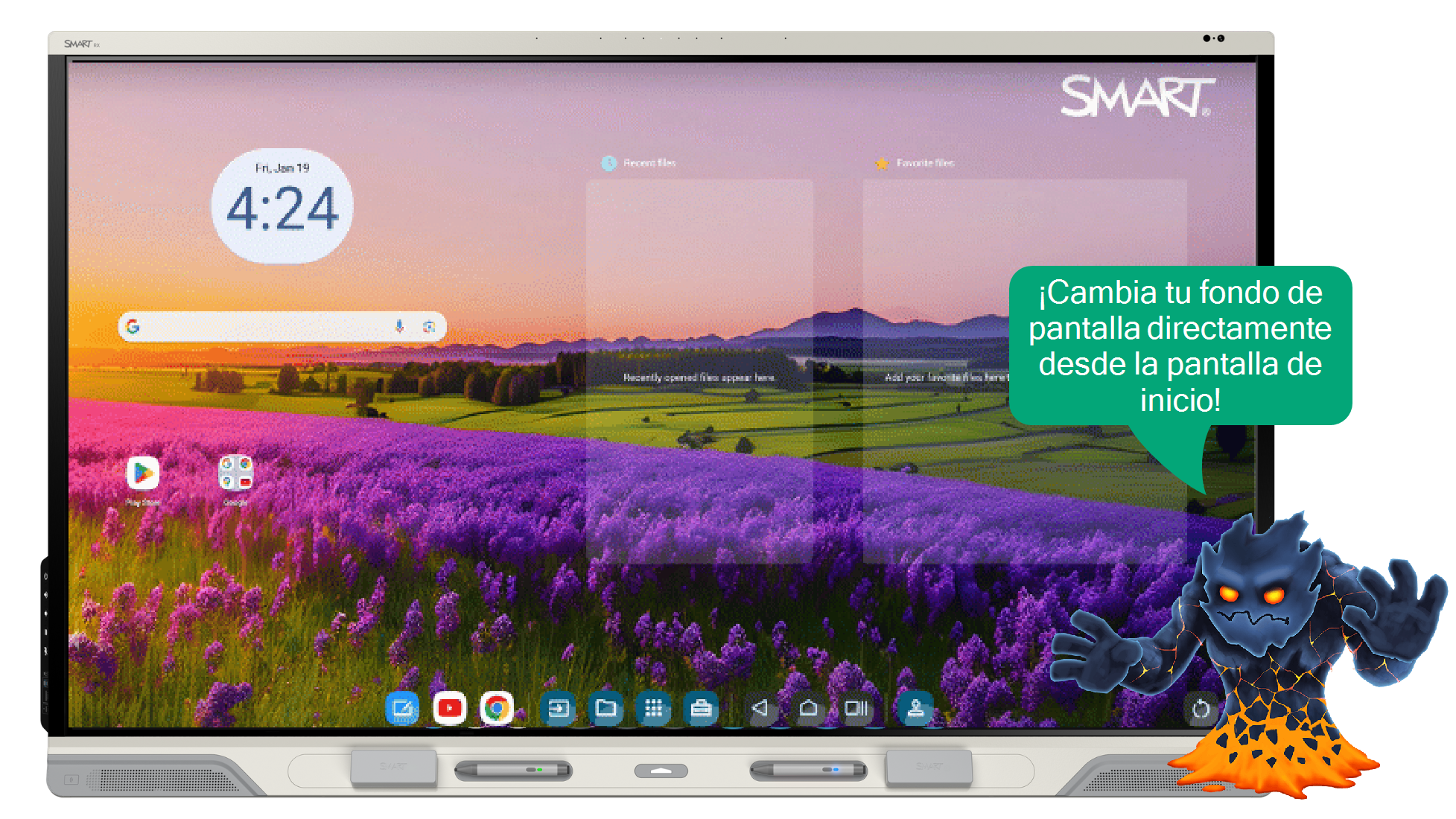
| 1 | Cambiar el fondo de pantalla desde la pantalla de inicio Es posible cambiar el fondo de escritorio para personalizar su pantalla. Toque y presionar una sección en blanco de la pantalla de inicio, luego seleccione Fondos de pantalla y siga las indicaciones. O bien Pulse Aplicaciones |
| 2 | Suba su propia imagen de fondo de pantalla Pulse Mis fotos para añadir su propia imagen. |
| 3 | Puede introducir una unidad USB y seleccionar la imagen desde la unidad para establecerla como fondo de pantalla. Nota Para mejores resultados, use un archivo .jpg o .png con una resolución de 1920 x 1080. |
Ideas
Involucre a sus alumnos usando imágenes de fondo que representen una unidad de estudio, una declaración de objetivos o una metáfora.
Muestre imágenes históricas, obras de arte famosas, personas históricas o lugares significativos del mundo.
Añada una imagen de su clase, de los eventos escolares o de la mascota del colegio para infundir el espíritu escolar en su clase.
Mejore la cultura de su Aula y fomente la creatividad y la propiedad usando diseños creados por los alumnos como fondo de pantalla.
Usa arte creado por alumnos, pósters digitales, collages de palabras y más.
Cargue fotografías tomadas por alumnos para cultivar un sentido de orgullo o logro en su trabajo.
Amplíe el aprendizaje añadiendo una variedad de fondos de pantalla temáticos para transportar a sus alumnos al aprendizaje.
Cambie el fondo de pantalla para reflejar diferentes épocas en el tiempo para promover el debate y debatir sobre el significado cultural e histórico de las imágenes.
Use fondos de pantalla con mapas o paisajes geográficos para animar al alumnado a explorar diferentes regiones, países o lugares históricos para reforzar el aprendizaje.
SMART Ink
Pasos
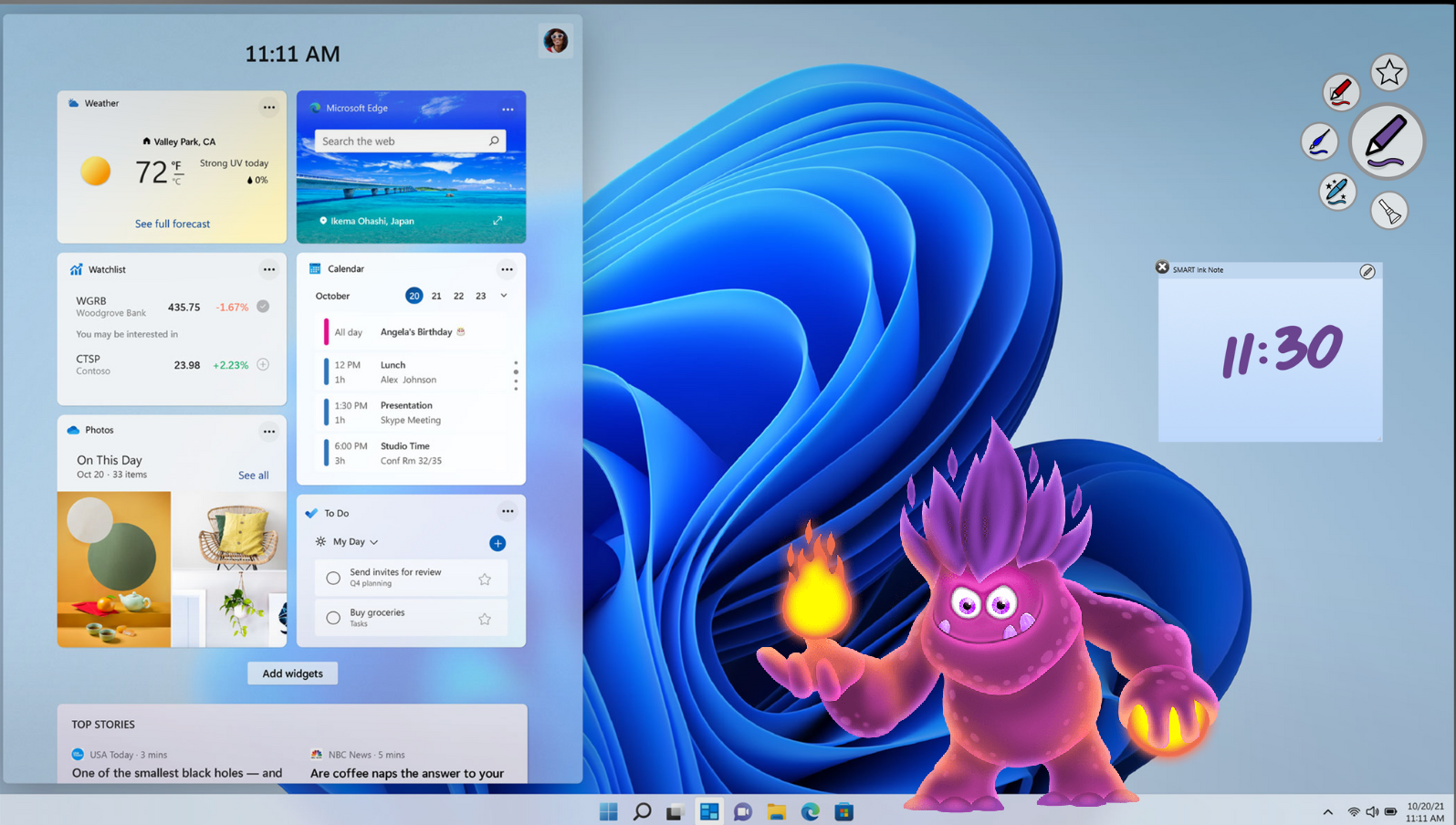
| 1 | Recoger y escribir  Cuando coge uno de los rotuladores de la pantalla, aparece la barra de herramientas dinámicas de SMART Ink. Comience a escribir, incluso en el escritorio. |
| 2 | Personalice el estilo de su rotulador 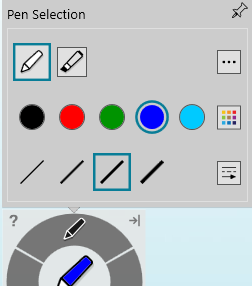 Haga clic en la barra de herramientas dinámica y elija el rotulador. Se abre una ventana en la que seleccionará un rotulador o subrayador, el color de la tinta y el grosor de la línea. |
| 3 | Use la barra de herramientas 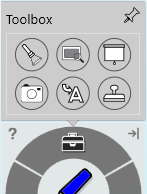 Pulse la barra de herramientas y elija la caja de herramientas. Subraye o amplíe un área o use la Sombra de pantalla para revelar lentamente la pantalla en cualquier aplicación. Es fácil navegar cualquier web usando la herramienta de tinta a texto. |
| 4 | Capturar y guardar  En la caja de herramientas, pulse |
 para hacer una captura de pantalla de cualquier nota. La puede guardar en su escritorio o añadirla directamente a SMART Notebook.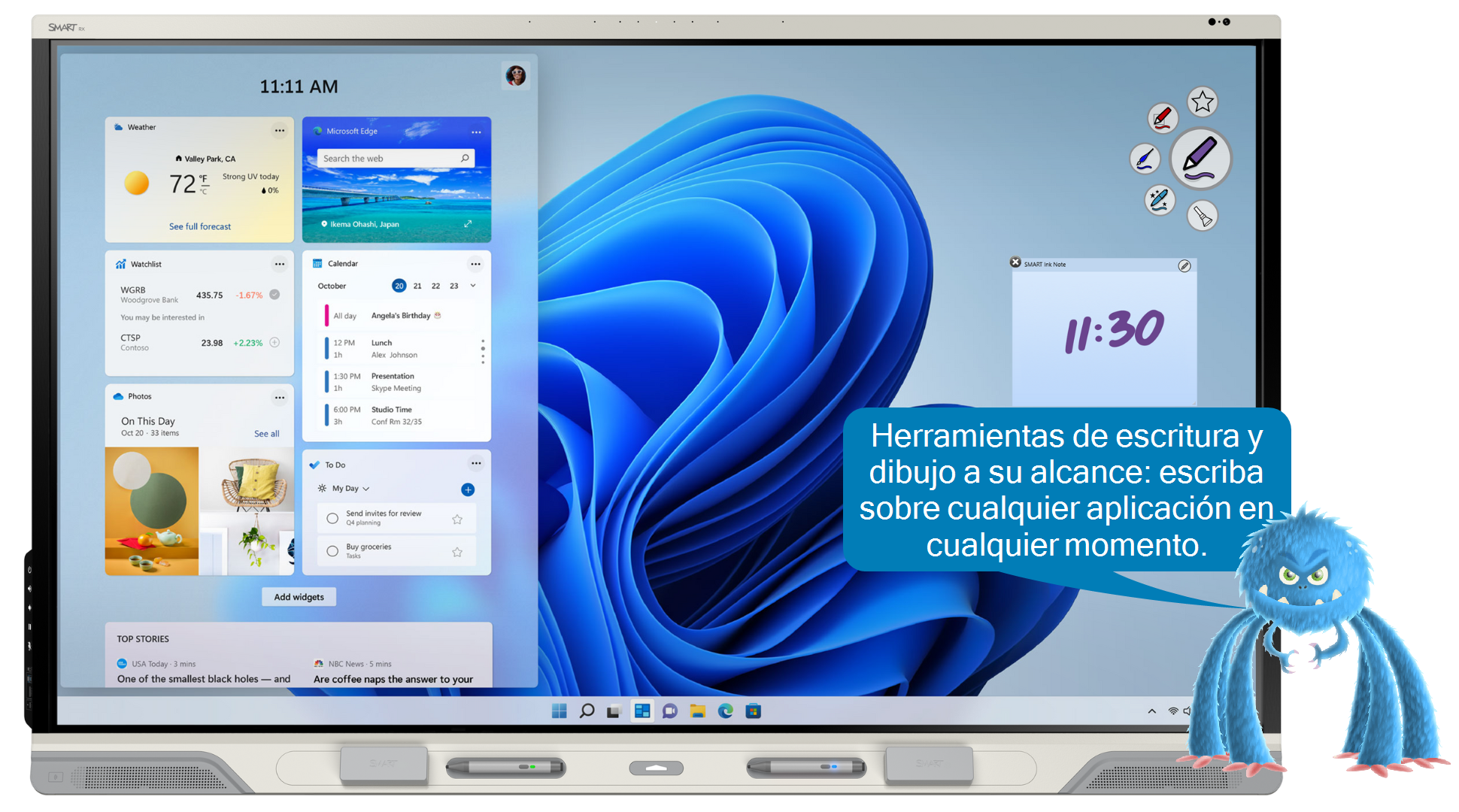
Ideas
Involucre a sus alumnos abriendo una pieza de escritura (por ejemplo, un poema) y usando la herramienta Sombra de pantalla de la Caja de herramientas para cubrir la pantalla.
Identifique detalles que respalden la idea principal, subraye palabras de vocabulario importantes o identifique evidencias.
Baje la sombra de línea en línea y el alumnado podrá subrayar ejemplos de lenguaje figurativo, rodear patrones rítmicos, etc.
Mejore sus clases encontrando un artículo o imagen online para que el alumnado lea y pueda realizar anotaciones.
En una imagen del mapa, use la herramienta Linterna de la caja de herramientas para iluminar algunas áreas concretas. Use una lupa para ampliar otras áreas del mapa.
Registre el trabajo y las ideas del alumnado usando la captura de pantalla de la caja de herramientas.
Amplíe el aprendizaje haciendo que el alumnado use las herramientas de SMART Ink durante las presentaciones del alumnado para comunicar las ideas y procesos clave.
El alumnado puede hacer anotaciones sobre webs, imágenes o sobre el escritorio para recopilar las ideas de la clase.
El alumnado puede anotar sobre los documentos de Microsoft como PowerPoint, Word y muchos más.
Nota
SMART Ink está disponible en la entrada del ordenador de una pantalla interactiva SMART Board con iQ. SMART Ink, que se incluye con SMART Notebook o se descarga por separado, debe instalarse en el ordenador antes de poder usarlo.