#WeAreSMART
Kurzanleitungs-Poster
Beginnen Sie mit der Benutzung Ihres Displays! Drucken Sie das Poster für das SMART Board Display in Ihrem Klassenraum aus und hängen Sie es zur Kurzanleitung neben dem Board auf. Scrollen Sie auf dieser Seite weiter nach unten, um zu erfahren, wie Sie die verschiedenen Funktionen in Ihrer Klasse benutzen können.
Sie sind sich nicht sicher, welches Display Sie haben? Erfahren Sie, wie Sie es erkennen können
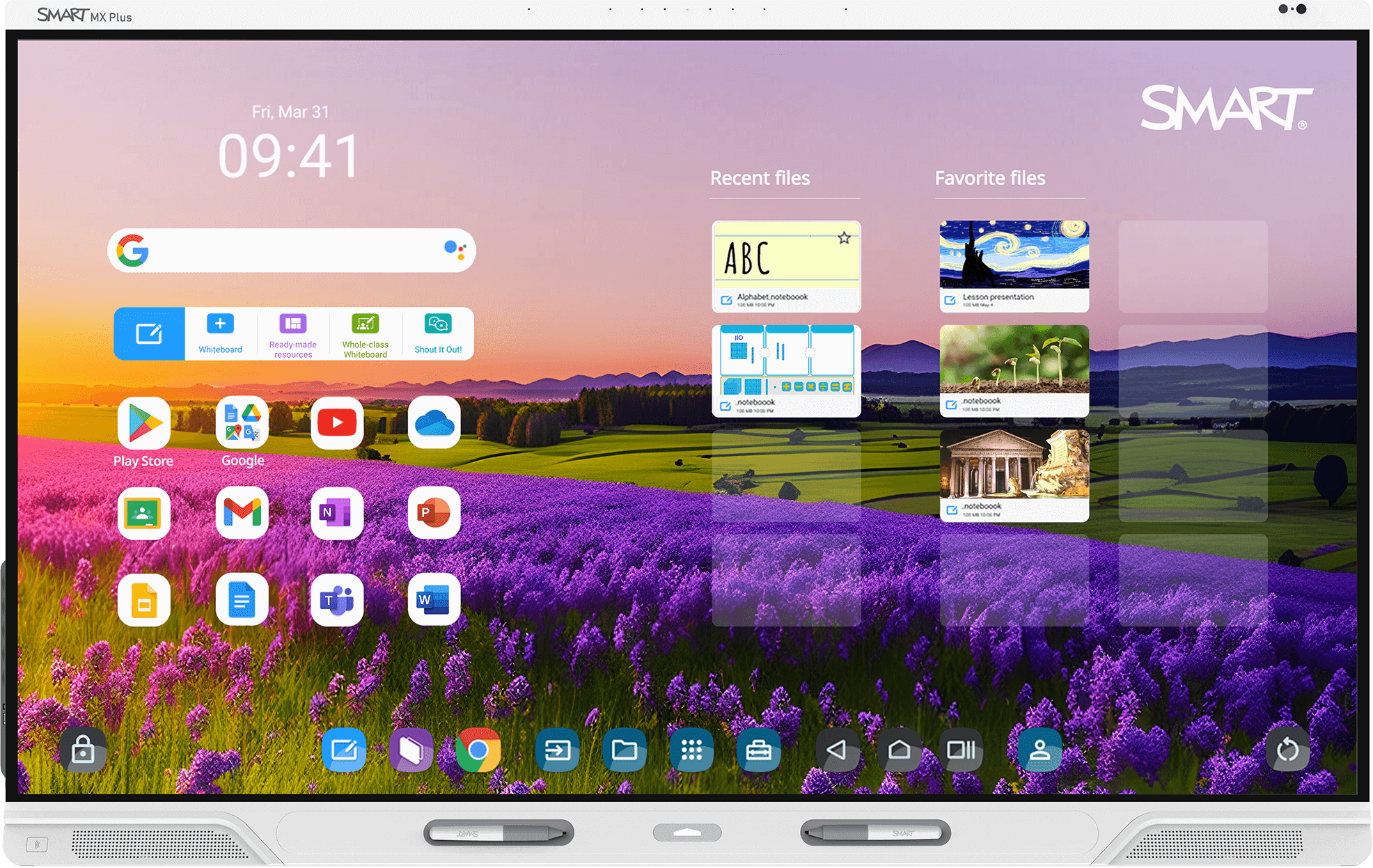
Tipps zur Verwendung dieses Handbuchs

Egal mit welchem Gerät oder mit welcher Software Sie arbeiten, dieses Handbuch kann Ihnen dabei nützlich sein .
Befolgen Sie die Schritte auf der jeweiligen Seite, um die Verwendung eines Werkzeuges zu erlernen, und wählen Sie dann zur Probe eine Unterrichtsidee.
Probieren Sie pro Woche ein neues Tool und eine Idee. Lernen,probieren und reflektieren Sie!
Unterrichtsideen sind in drei Stufen unterteilt: Das Engagement Ihrer Klasse fördern, Ihren Unterricht verbessern und Den Lernprozess erweitern. Wählen Sie die Stufe aus, die für Sie richtig ist.
Machen Sie vorhandene Inhalte interaktiver.
Teilen und kommentieren Sie Ihre Inhalte und Ideen! Bearbeiten Sie im Kollegium eine Seite pro Woche.
Sie wollen Ihre Kolleginnen und Kollegen motivieren? Verschicken Sie doch eine Seite pro Woche per E-Mail als Aufgabe. Kleiner Tipp: vergeben Sie einen kleinen Preis!
Arbeiten Sie mit anderen Lehrern online zusammen @SMARTpln
Vernetzen Sie sich und teilen Sie Inhalte in sozialen Medien #SMARTchampion

SMART Whiteboard
Schritte
| 1 | Tippen Sie auf Whiteboard.  Wählen Sie, ob Sie vorgefertigte Ressourcen oder Aufgaben oder einen Seitenhintergrund hinzufügen möchten. Fügen Sie mehrere Seiten mit unterschiedlichen Hintergründen hinzu. Um den Seitenhintergrund zu ändern, gehen Sie auf die Seite, die Sie ändern möchten. Tippen Sie auf |

 in der Schwebende Werkzeugleiste des Whiteboards und tippen Sie dann auf
  und wählen Sie einen neuen Hintergrund.
| 2 | Seiten erweitern 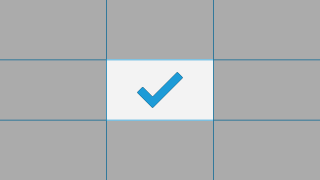 Erweitern Sie den Whiteboard-Bereich, um immer genug Platz zu haben. Tippen Sie auf die Seite und beginnen Sie, sie zu verschieben, bis ein Häkchen angezeigt wird. Navigieren Sie den Bereich mit zwei Fingern. |
| 3 | Ihren Stift anpassen  Ändern Sie die Dicke und Farbe des Stifts.
|
| 4 | Arbeiten mit Objekten Sie können ein Objekt (einschließlich Tinte) auf der Whiteboard-Seite verschieben, drehen oder in der Größe ändern, indem Sie darauf tippen. Sie können die Aktionen rückgängig machen oder wiederholen. |
| 5 | Bereitstellen von Seiten auf Schülergeräten Die Schülerinnen und Schüler treten hellosmart.com bei. Wählen Sie zwischen Lehrkrafttempo und Schülertempo. Fügen Sie eine leere Seite oder eine sofortige „Heraus mit der Sprache!“-Aktivität hinzu. Hinweis Wenn Sie nicht im Bereitstellungsmodus sind, werden Änderungen an der Datei automatisch gespeichert. |
| 6 | Erstellen Sie einen neuen Seitenhintergrund Tippen Sie auf Tippen Sie auf das Bild, dann tippen Sie auf Das Bild wird zum neuen Seitenhintergrund und Sie können darüber zeichnen. |
 , um nach einem lizenzfreien Bild zu suchen und dieses hinzuzufügen.
 Sperren.
| 7 | Tinte in Text umwandeln Sie können Wörter schreiben, die automatisch in Text umgewandelt werden. Tippen Sie auf Wenn der Text nicht korrekt ist, tippen Sie auf den Text, tippen Sie auf |
 und beginnen Sie mit dem Schreiben auf dem Display. Warten Sie ein paar Sekunden und die Schrift wird in Text umgewandelt.
 und wählen Sie das richtige Wort.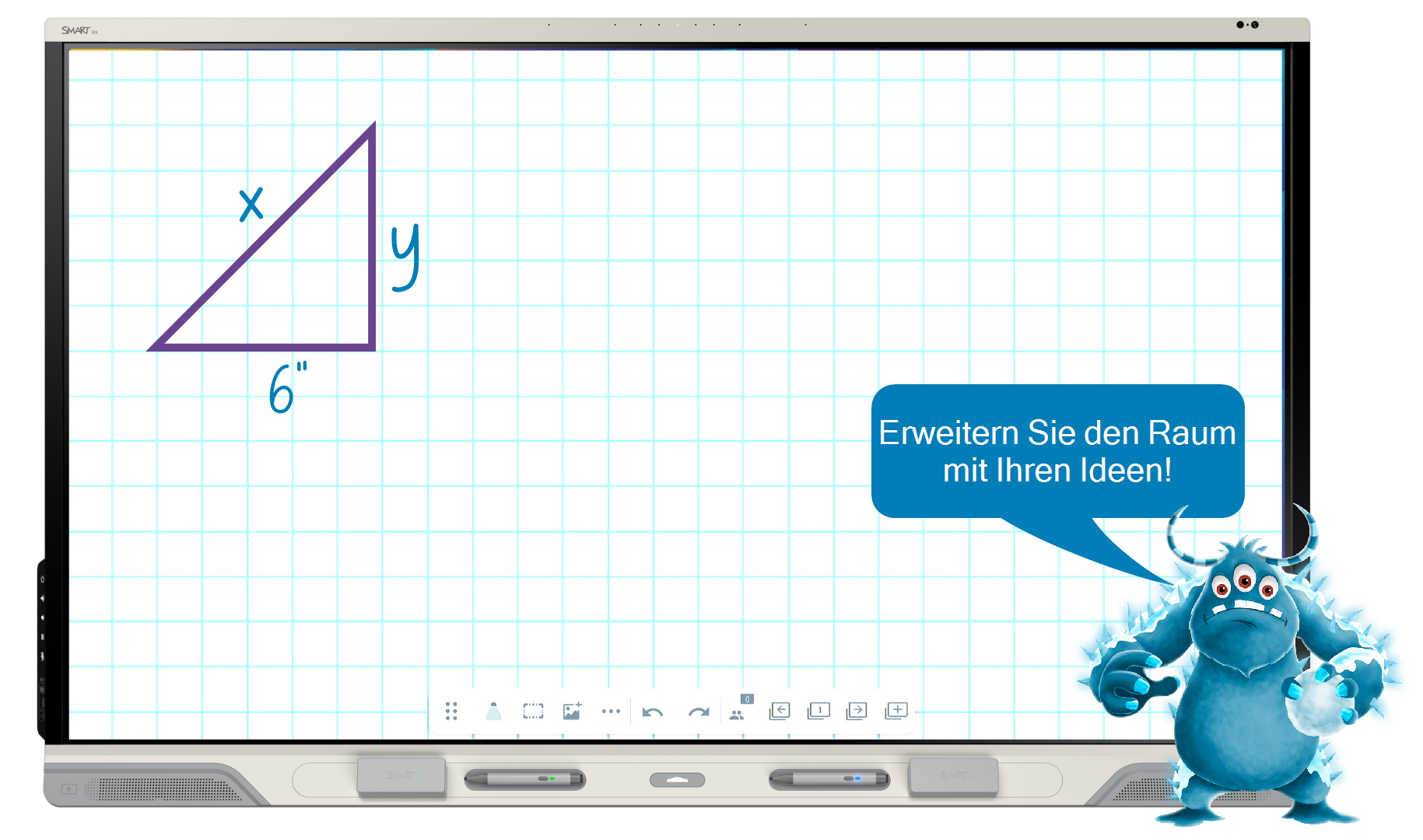
Unterrichtsideen
Engagieren Sie Ihre Schülerinnen und Schüler, indem Sie digitale Hintergründe nutzen, um die Aufnahme der Ideen der Schülerinnen und Schüler zu ermöglichen, das Denken der Schülerinnen und Schüler zu zeigen und Artefakte aussagekräftiger Diskussionen zu erstellen.
Erweitern Sie Ihren Arbeitsbereich , um Ideen, Fragen, Beispiele und Ausnahmen zu sammeln.
Verwenden Sie das Handschrift , um die Buchstabenerkennung zu üben, oder verwenden Sie das Grafikpapier, um die Daten für die Schülerauswertung zu organisieren.
Enhance your lesson by using a variety of integrated tools.
Verwenden Sie die Vielzahl von Stift-Werkzeug, Farben und Linienstärke Optionen, um mit wichtigen Inhalten während Ihrer Unterrichtseinheiten zu interagieren und diese hervorzuheben.
Verwenden Sie das erweiterbare Whiteboard, um versteckte Probleme hinzuzufügen oder verschiedene Sachverhalte an einzelnen Punkten des Whiteboards zu erklären. Setzen Sie Gesten ein, um das Whiteboard heranzuzoomen oder zu verkleinern, um Informationen anzuzeigen.
Verwenden Sie die Messwerkzeuge (Lineal, Zirkel, Winkelmesser, Geodreieck).
Steigern Sie den Lernerfolg, indem Sie die Schülerinnen und Schüler an die Spitze setzen.
Nutzen Sie das SMART Whiteboard als Bereich, in dem die Schülerinnen und Schüler Zusammenarbeit , um Brainstorming und Diskussion zu fördern.
Fügen Sie Probleme, Daten oder Teile einer Unterrichtseinheit zu einem Whiteboard hinzu und benutzen Sie das Whiteboard als Teil einer schülerorientierten Station zur Problemlösung.
Hinzufügen von Multimedia-Inhalten zu einem Whiteboard
Schritte
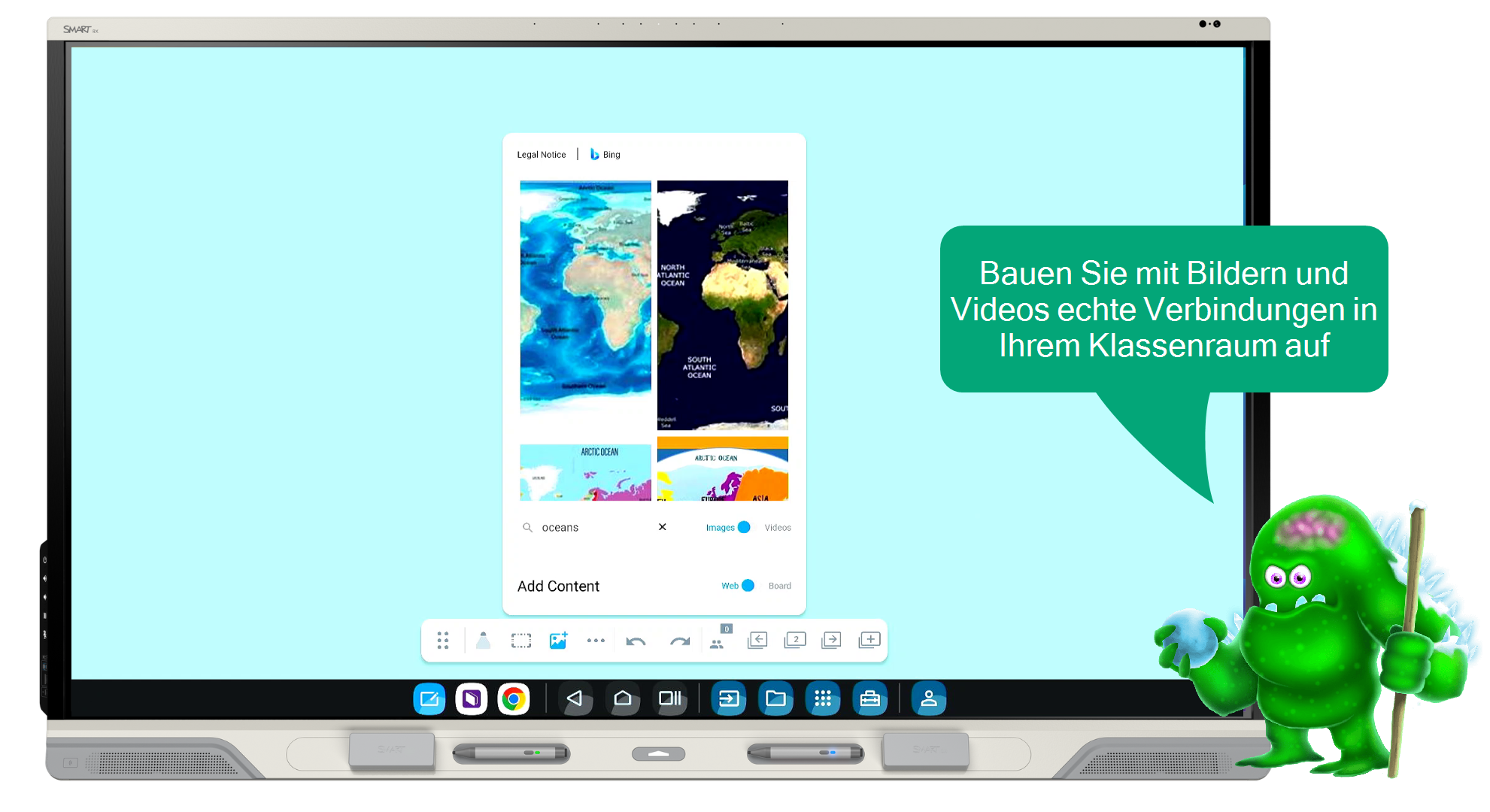
| 1 | Fügen Sie ein Video oder Bild ein Tippen Sie auf |
| 2 | Fügen Sie ein Bild ein, das auf dem Display gespeichert ist Tippen Sie auf |
| 3 | Mathematische Werkzeuge hinzufügen Tippen Sie auf Sie können das Messwerkzeug verschieben, in der Größe verändern oder drehen. |
 und wählen Sie den Winkelmesser, das Lineal oder das Geodreieck.
| 4 | Mit dem Winkelmesser einen Winkel hinzufügen Wenn Sie keinen Winkel hinzufügen können, tippen Sie auf Tippen Sie auf den Winkelmesser. Drücken und halten Sie den Winkelgriff und verschieben Sie ihn dann, um einen Winkel zu erzeugen. Tippen Sie auf |
 , um einen Winkel einzufügen.
| 5 | Erstellen Sie einen neuen Seitenhintergrund Tippen Sie auf Tippen Sie auf das Bild, dann tippen Sie auf Das Bild wird zum neuen Seitenhintergrund und Sie können darüber zeichnen. |
Unterrichtsideen
Engage your Schülerinnen und Schüler, indem Sie Bilder und Videos benutzen, die Ihre Unterrichtseinheit mit realen Beispielen verbinden.
Fügen Sie dem kollaborativen Whiteboard Video oder Bilder hinzu. Fügen Sie eine Vorlage ein, die die Schülerinnen und Schüler gemeinsam bearbeiten können.
Fügen Sie ein Bild ein und sperren Sie es als Hintergrund. Lassen Sie die Schülerinnen und Schüler anschließend Notizen, Bezeichnungen und Brainstorming-Ideen darüber schreiben.
Werten Sie Unterrichtseinheiten auf, indem Sie Multimedia-Inhalte auf dem Whiteboard mit anderen Anwendungen auf dem Display kombinieren.
Fügen Sie Bilder von echten Mathematikproblemen ein, z. B. Brücken, abstrakte Kunst und mehr. Verwenden Sie die Klassenraum , um die Ergebnisse in kollaborativen Gruppen zu messen, zu kennzeichnen und zu diskutieren.
Verwenden Sie eine Vielzahl von Hintergrundoptionen, z. B. liniertes Papier, neben Bildern oder Videos, um Zentren für Schülerinnen und Schüler zu erstellen.
Erweitern Sie das Lernen, indem Sie den Schülerinnen und Schülern Zugriff auf Ressourcen außerhalb des Klassenraums bereitstellen und die Unterrichtseinheiten mit realen Fähigkeiten verbinden.
Verbinden Sie Schülerinnen und Schüler von ihren eigenen Endgeräten aus mit hellosmart.com mit dem Whiteboard, um digitale Notizen mit Screenshots zur Durchsicht außerhalb des Klassenraum aufzunehmen.
Benutzen Sie das Whiteboard zusammen mit digitalen Multimedia-Inhalten, um Forschungsergebnisse zu Support und visuelle Darstellungen studentischer Forschung oder Projekte zu erstellen.
Vorgefertigte Aktivitäten hinzufügen
Schritte
| 1 | Einfügen einer Vorlage 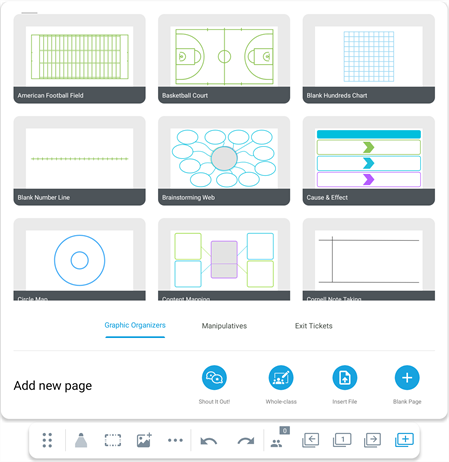 Öffnen Sie eine SMART Whiteboard-Datei auf dem Display und navigieren Sie zu einer bestimmten Seite. Tippen Sie auf Wählen Sie Vorlagen, interaktive Vorlagen oder Exit-Tickets. Tippen Sie auf die vorgefertigte Aktivität, die Sie der Datei hinzufügen möchten. Hinweis Sie können auch eine neue SMART Notebook-Datei mit einer vorgefertigten Aktivität aus der Dateien-Bibliothek öffnen. |
 um eine vorgefertigte Aktivität nach der aktuellen Seite hinzuzufügen.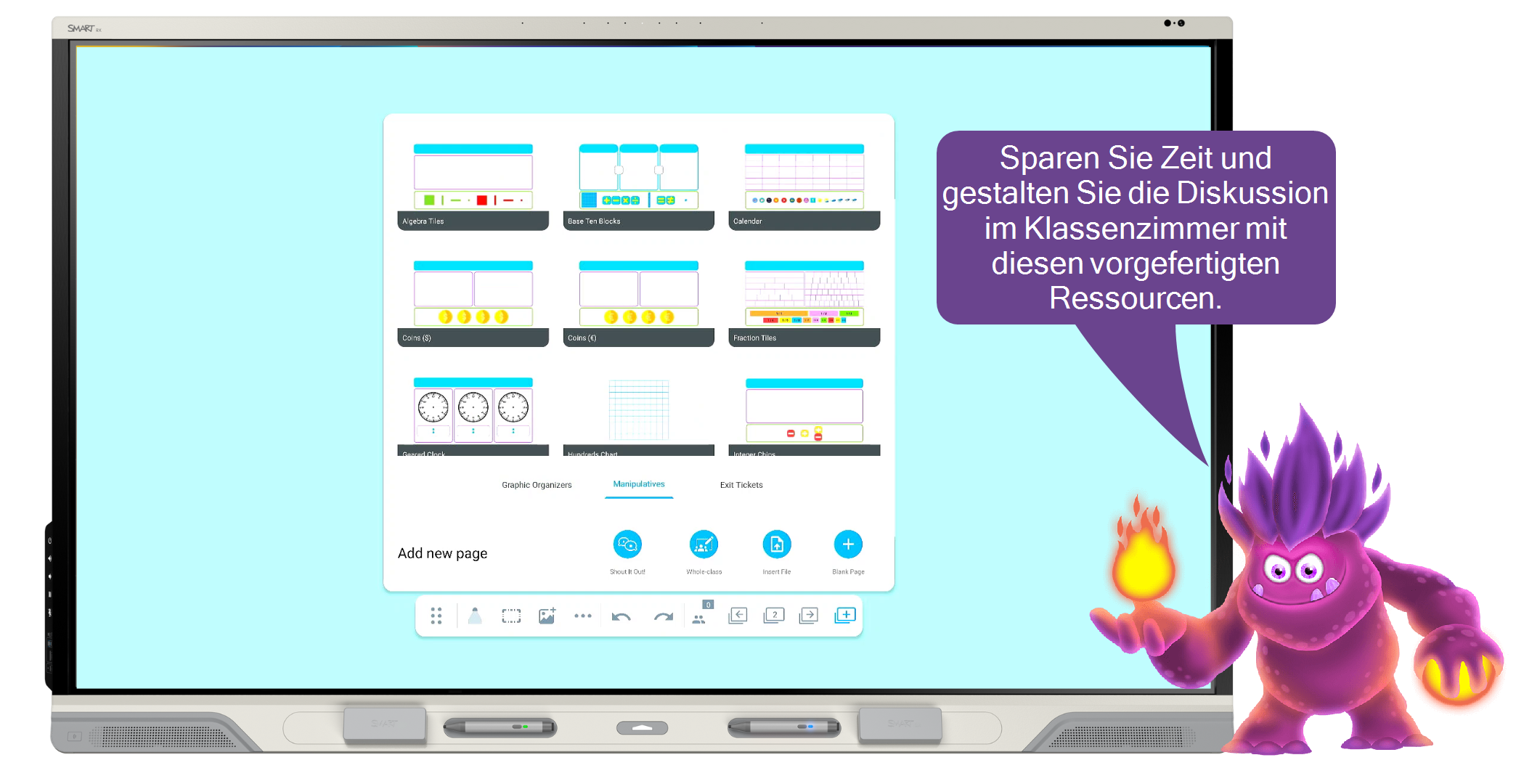
Unterrichtsideen
Binden Sie Schülerinnen und Schüler ein, indem Sie vorgefertigte Vorlagen einfügen, um Inhalte zu strukturieren und Unterrichtspunkte zu organisieren.
Verwenden Sie ein Venn-Diagramm, um Themen aus der Lerneinheit zu vergleichen und zu gegenüberzustellen.
Fügen Sie ein Brainstorming-Seite ein, um die Ideen im Unterricht für eine Lerneinheit zu organisieren.
Enhance learning by using digitale interaktive Vorlagen als Schülerstation.
Wandeln Sie die Aufgabe in ein Whiteboard für die ganze Klasse um oder verbinden Sie sich mit Lumio , um in ein Einzelhandout oder einen Arbeitsbereich umzuwandeln.
Ermutigen Sie die Schülerinnen und Schüler, sich gegenseitig in Peer-to-Peer-Unterrichtsaktivitäten zu unterstützen.
Verbessern Sie den Lernprozess, indem Sie eine vorgefertigte Aufgabe mit den Klassenraum koppeln.
Integrieren Sie die Wahl der Schüler in den Lernprozess, indem Sie einer Vorlage oder einer Seite einer digitalen interaktiven Vorlage ein Spinnrad gepaart mit Lernaufforderungen hinzufügen.
Verbinden Sie sich mit Lumio! Lassen Sie Schülerinnen und Schüler Unterrichtseinheiten auf ihren Schülerendgeräten im Klassenraum und zu Hause bearbeiten.
Hinzufügen einer SMART Whiteboard- Aufgabe für die ganze Klasse
Schritte
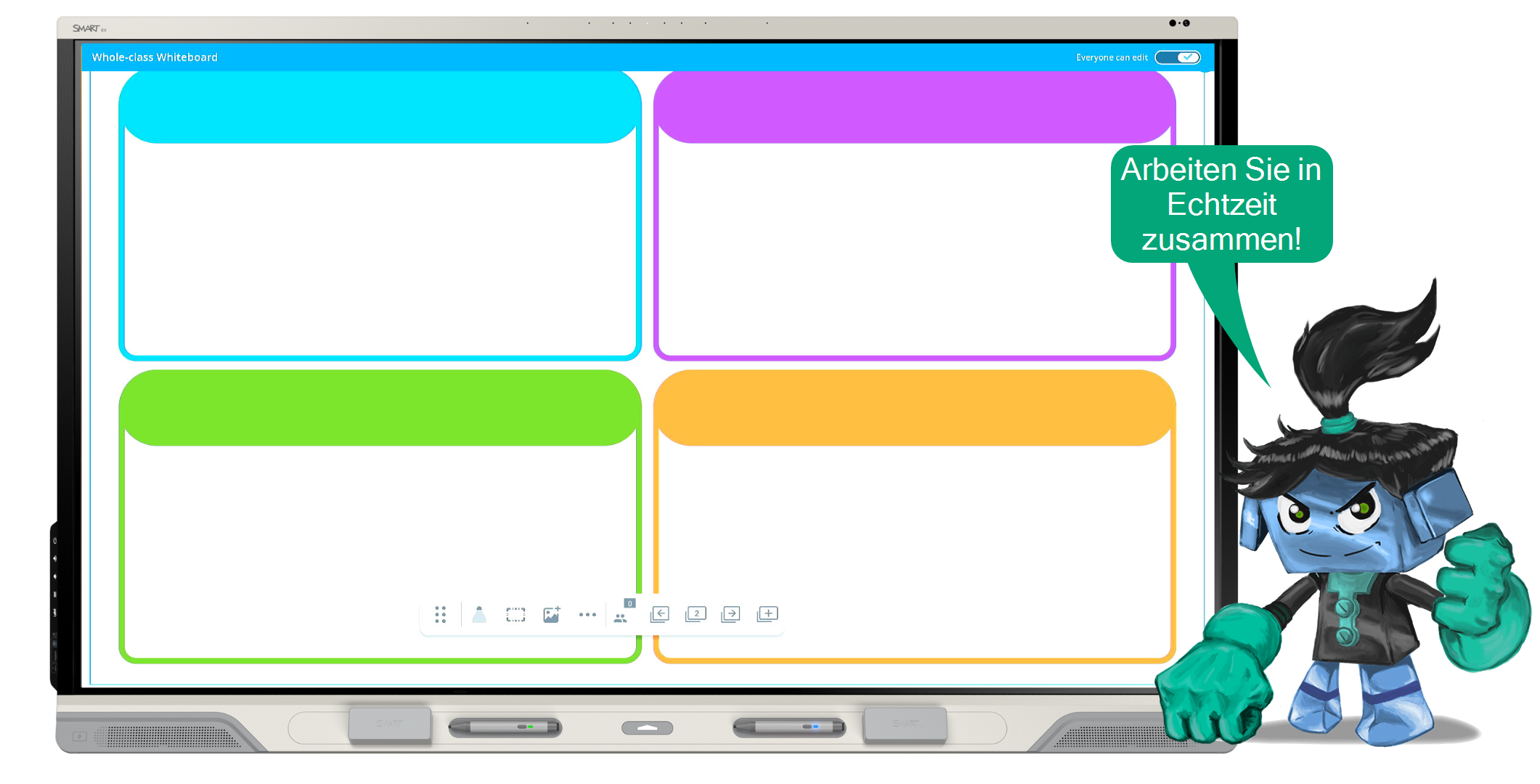
| 1 | Tippen Sie auf Whiteboard für die ganze Klasse Es wird eine neue Seite geöffnet. Standardmäßig ist der Arbeitsbereich so eingestellt, dass jeder ihn bearbeiten kann. Tippen Sie auf ODER Tippen Wählen Sie Seite für die ganze Klasse oder wählen Sie aus einer der integrierten Präsentationsseiten. Wandeln Sie die Vorlagen oder interaktiven Vorlagen in Aufgaben um, indem Sie auf |
 tippen und die Option Whiteboard für die ganze Klasse auswählen.
| 2 | Tippen Sie auf Der Klassencode wird angezeigt, sodass Schülerinnen und Schüler ihre Endgeräte ohne Abonnement oder Schüleranmeldung mit der Unterrichtseinheit verbinden können. |
| 3 | Wählen Sie das Tempo der Unterrichtseinheiten aus  Wählen Sie zwischenLehrkraft oder Schülerinnen und Schüler, um festzulegen, ob die Schülerinnen und Schüler Ihrer Lektion oder unabhängig folgen. |
| 4 | Pausieren, um die Klasse neu zu fokussieren  Tippen Sie oben rechts auf Jeder kann jederzeit bearbeiten, um die Zusammenarbeit der gesamten Klasse in Echtzeit zu steuern. |
Unterrichtsideen
Fördern Sie das Engagement der Schülerinnen und Schüler, indem Sie einer Unterrichtseinheit ein Whiteboard für die ganze Klasse hinzufügen und es benutzen, um ein Konzept Modell, ein Brainstorming durchzuführen oder Ideen zu sammeln.
In einem Whiteboard für die ganze Klasse Modell die Schülerinnen und Schüler Konzepte für ihre Mitschüler, indem sie ein Problem in einem gemeinsamen Raum lösen.
In einem Whiteboard für die ganze Klasse organisieren die Schülerinnen und Schüler Konzepte und machen ein gemeinsames Brainstorming über ein neues Thema.
Erweitern Sie Ihren Unterricht mit einer Whiteboard- Aufgabe für die ganze Klasse und lassen Sie die Schülerinnen und Schüler ein digitales Poster gestalten, um ihr Themenverständnis zu demonstrieren.
Fügen Sie ein Zitat oder eine Frage zu einer Whiteboard- Aufgabe für die ganze Klasse hinzu, um ein digitales Board zu starten.
Erweitern Sie das Lernen mit einer Whiteboard- Aufgabe für die ganze Klasse, bei der die Schülerinnen und Schüler ihr Wissen weiterhin übernehmen können.
Die Schülerinnen und Schüler können den Bereich außerhalb des Unterrichts nutzen, um Klassenkameraden um Hilfe bei den Hausaufgaben und Hausarbeiten zu bitten.
Brainstorming mit Heraus mit der Sprache! Aktivitäten
Schritte
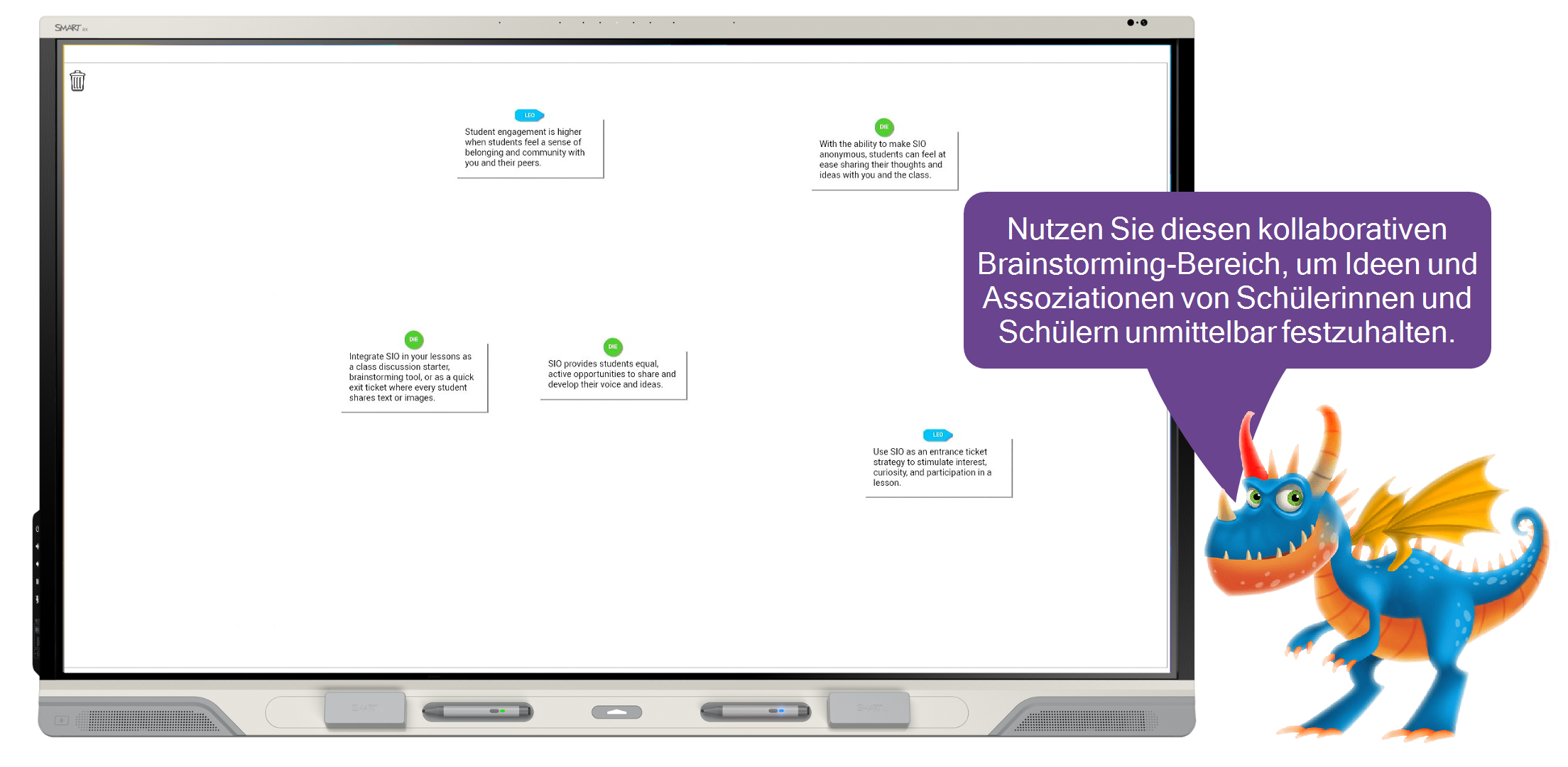
| 1 | Heraus mit der Sprache! in einer bestehenden Unterrichtseinheit starten Tippen Sie auf Navigieren Sie zu einer Seite und tippen Sie auf ODER Eine sofortige „Heraus mit der Sprache!“-Aktivität in einer neuen Datei starten Tippen Sie auf |
 und öffnen Sie eine SMART Notebook-Unterrichtsdatei oder ein SMART Whiteboard.
 um die Aktivität nach der aktuellen Seite hinzuzufügen.
| 2 | Schülerinnen und Schüler anweisen, sich zu vernetzen und Beiträge zu leisten lassen Sie die Schülerinnen und Schüler hellosmart.com in ihren Webbrowsern eingeben. Weisen Sie sie an, Ihre Klasse für die Teilnahme an der Aufgabe auszuwählen. |
| 3 | Die Aktivität starten Tippen Sie auf dem SMART Board Display auf Start, um mit der „Heraus mit der Sprache!“-Aktivität zu beginnen und die Schülerinnen und Schüler ihre Geräte verwenden lassen, um Beiträge zu leisten. |
Unterrichtsideen
Engage your Schülerinnen und Schüler by adding an Instant „Heraus mit der Sprache!“-Aktivität to check for understanding, create an exit ticket, or brainstorm on the fly.
Bitten Sie Ihre Schülerinnen und Schüler, Beispiele und Nicht-Beispiele zu einem Thema oder Fach zu teilen.
Ermutigen Sie die Schülerinnen und Schüler, Taste Vokabeln zu teilen, und erstellen Sie dann eine zusammenfassende Erklärung, in der die von den Schülerinnen und Schülern geteilten Wörter verwendet werden
Verbessern Sie Ihre Unterrichtseinheiten, indem Sie eine sofortige „Heraus mit der Sprache!“-Aktivität hinzufügen damit die Schülerinnen und Schüler ihre Ziele für den Unterricht mitteilen oder darüber nachdenken können, was sie einzeln oder als Gruppe erreicht haben.
Starten Sie Heraus mit der Sprache! und fragen Sie: „Vor welchen Herausforderungen stehen wir?“
Heraus mit der Sprache! starten und fragen Sie: „Was möchtet ihr bis zum Ende des Unterrichts voraussichtlich erreicht haben?“ oder „Was hättet ihr anders machen können?“
Extend learning by adding an instant Shout it Out! and asking Schülerinnen und Schüler to compose essay questions or Mathematikaufgaben. Ermutigen Sie sie, potenzielle Fragen für eine bevorstehende Prüfung einzureichen, um die Überprüfung zu unterstützen.
Die Schülerinnen und Schüler können für die nächste Klasse Diskussionsfragen zu den an diesem Tag gelehrten Konzepten stellen.
Lassen Sie die Schülerinnen und Schüler Leitfragen über zukünftige Auswirkungen und Innovationen im Zusammenhang mit dem Thema teilen und darüber nachdenken.
Anmelden und Ihre Unterrichtsdateien synchronisieren
Schritte
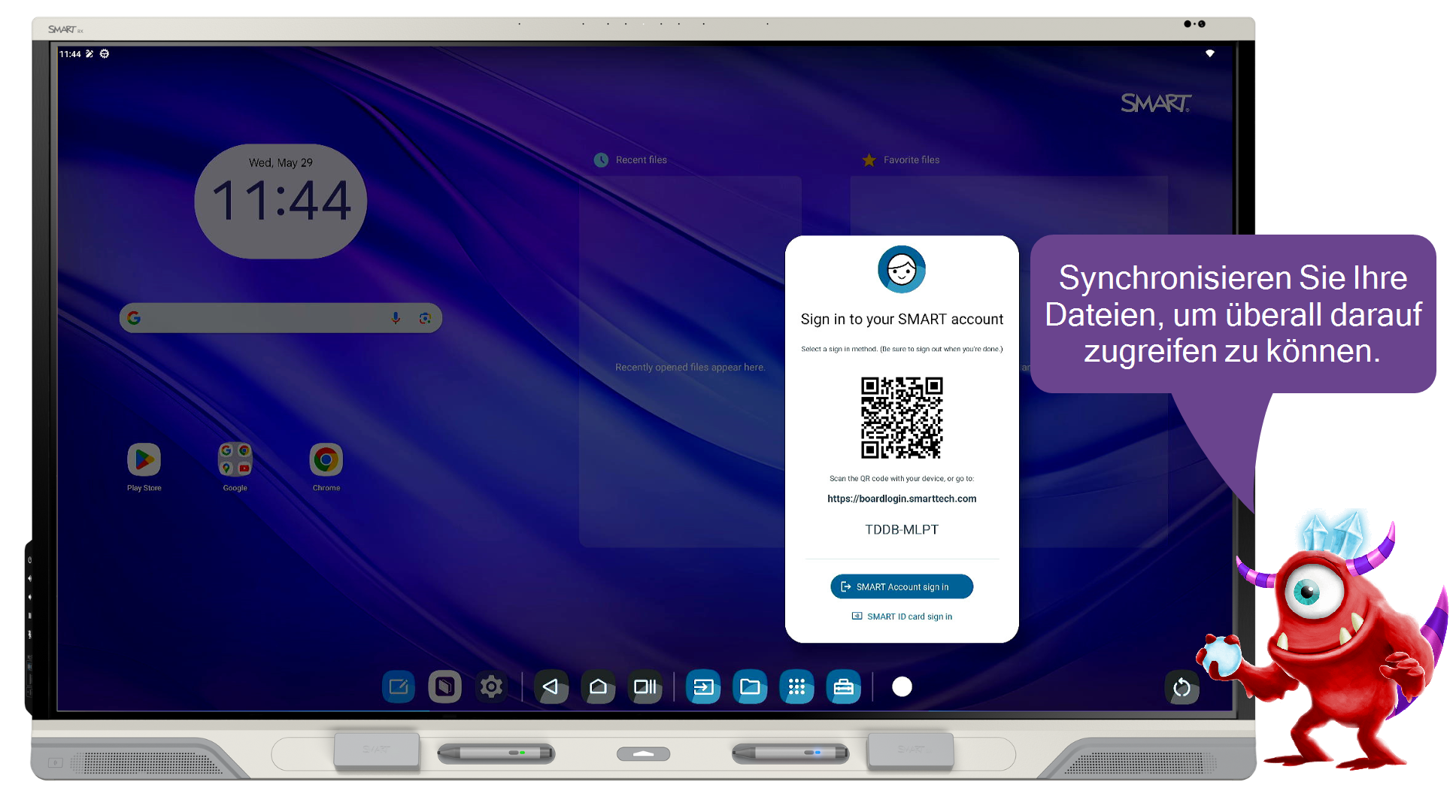
| 1 | Bei Ihrem SMART Account anmelden 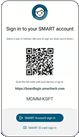 Tippen Sie auf dem SMART Board Display mit iQ auf Sobald Sie sich angemeldet haben, wird die Dateibibliothek |
 in der Navigationsleiste. Tippen Sie auf SMART Account Anmeldung und befolgen Sie die Anweisungen auf dem Bildschirm, um sich anzumelden. Dies ist dasselbe Konto, das Sie für den Zugriff auf SMART Notebook oder Lumio benutzen.
 mit Ihrer Lumio Bibliothek synchronisiert, um Ihre Unterrichtsdateien anzuzeigen.
| 2 | Synchronisieren Sie Ihr Google Drive  Wenn Ihr SMART Account mit Ihrem Google Konto verknüpft ist, können Sie es mit Ihrem Google Drive synchronisieren und von dort aus auf Ihre Unterrichtsdateien zugreifen. Tippen Sie auf Dateibibliothek |
| 3 | Öffnen Sie die Unterrichtsdateien Tippen Sie in der Dateibibliothek (Lumio oder Google Drive-Ordner) auf die Kachel der Unterrichtsdateien, um sie in der Whiteboard App zu öffnen. Tipp Sie können auch die Lumio App benutzen, um Unterrichtseinheiten zu öffnen. Weitere Informationen. |
Unterrichtsideen
Engage your Schülerinnen und Schüler by preparing daily tasks (such as calendars und morning messages) in a Whiteboard, leaving your teacher computer available for andere tasks.
Binden Sie zum Aufwärmen aktuelle Ereignisse, "An diesem Tag in der Geschichte", Rätsel oder interessante Fakten in den Unterricht ein.
Erstellen Sie Ersatzpläne in Lumio und senden Sie sie an das Display, wenn Sie nicht im Klassenraum sind. Vergewissern Sie sich, dass Sie angemeldet sind und die Dateisynchronisierung mit Lumio aktiviert ist, oder verlassen Sie, falls verfügbar, eine NFC-Karte, damit sich Ersatzkräfte am Display anmelden können.
Verbessern Sie Ihren Unterricht, indem Sie vorhandene Unterrichtseinheiteninhalte importieren, um ihn dynamisch und interaktiv zu gestalten.
Importieren Sie eine PDF Seite in das Whiteboard, damit die Schülerinnen und Schüler in Zentren, kleinen Gruppen oder von ihren Schülerendgeräten aus darauf zugreifen können.
Laden Sie Unterrichtsinhalte von einem USB-Laufwerk herunter oder laden Sie Dateien von den Anwendungen OneDrive oder Google Drive herunter.
Steigern Sie den Lernerfolg, indem Sie offene Herausforderungen und Aufgabenkarten erstellen, auf die die Schülerinnen und Schüler nach Abschluss ihrer Arbeit zugreifen können.
Erstellen Sie eine Board in Whiteboard, z. B. eine Tic-Tac-Toe- Board, mit möglichen Erweiterungsaufgaben.
Exportieren Sie Dateien, wie z. B. Whiteboard-Dateien, in PDFs, um Unterrichtsinhalte in Ihr LMS zu importieren.
Dateien-Bibliothek
Schritte
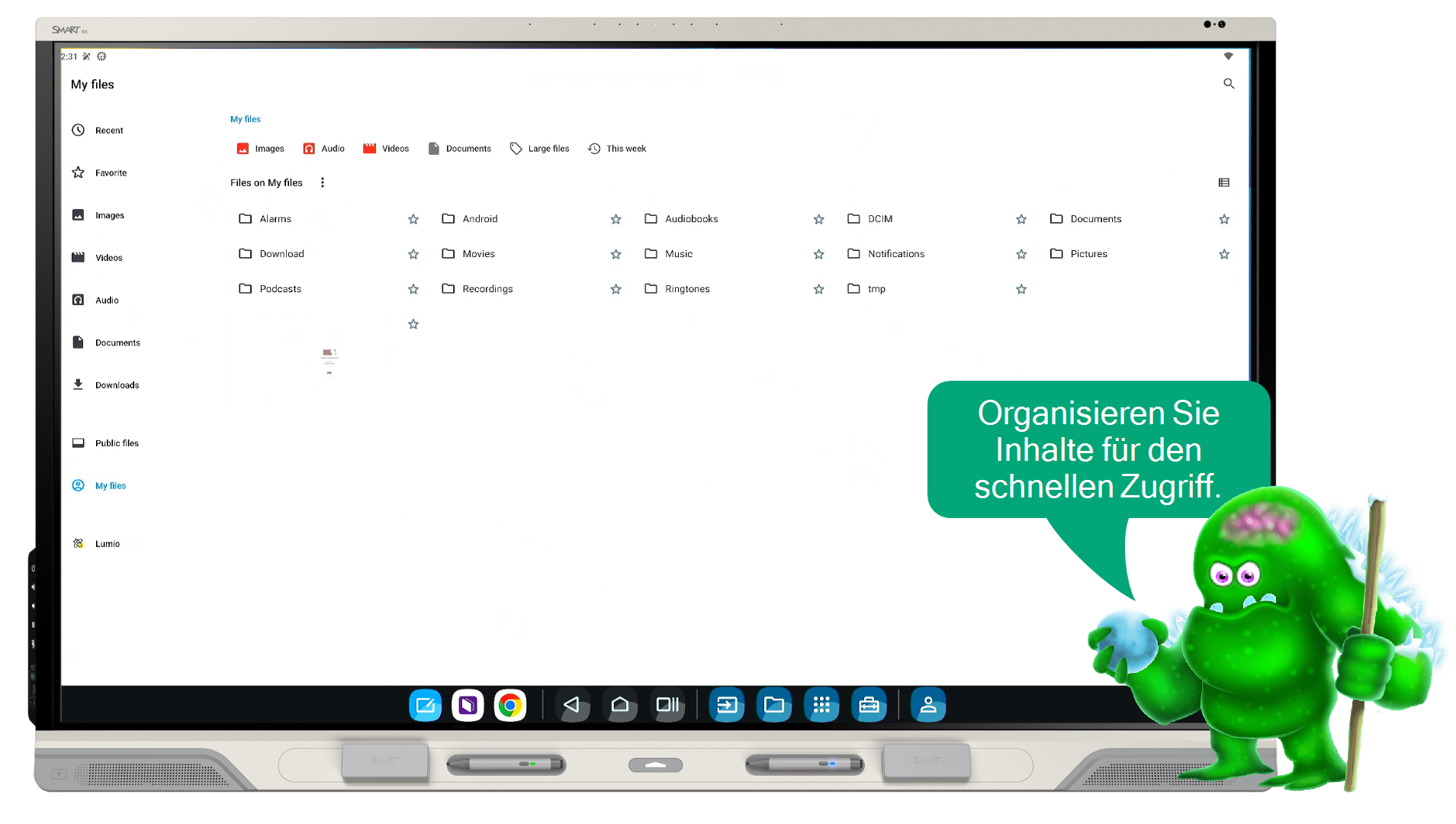
| 1 | Die Dateien-Bibliothek öffnen Tippen Sie auf dem Startbildschirm auf |
| 2 | Dateien umbenennen Tippen und halten Sie eine Datei , bis das Menü erscheint. Tippen Sie auf den Namen der Datei. Verwenden Sie die Bildschirmtastatur, um die Datei umzubenennen. Tippen Sie auf eine beliebige Stelle auf dem Bildschirm, wenn Sie fertig sind. |
| 3 | Erstellen, Verschieben und Sortieren Verschieben Sie Dateien, indem Sie auf dessen Symbol tippen und halten und es dann über den Bildschirm ziehen. Um eine Datei in einen Ordner zu verschieben, tippen und halten Sie sie, um sie auszuwählen und sie in einen Ordner zu ziehen. Tippen Sie auf eine beliebige Stelle auf dem Bildschirm, wenn Sie fertig sind. Filtern Sie die Liste der angezeigten Dateien, indem Sie eines der Tags oben auswählen. Sortieren Sie den Inhalt nach Typ, Name oder Datum der letzten Änderung. |
| 4 | Eine Datei öffnen und loslegen Öffnen Sie in der Dateibibliothek die Datei, an der Ihre Schülerinnen und Schüler arbeiten sollen. Damit Ihre Schülerinnen und Schüler mit einer Unterrichtseinheit auf dem Display interagieren können, öffnen Sie die Unterrichtseinheit in SMART Whiteboard. Sie können dies durch Anmelden und Synchronisieren von Dateien oder durch Speichern des Unterrichtsmaterials auf einem USB-Laufwerk erreichen. SMART Whiteboard kann SMART Notebook, Lumio und PDF Dateien öffnen. |
| 5 | Dateien auf ein USB-Laufwerk exportieren Sie können SMART Whiteboards, SMART Notebook Dateien und Screenshots als PDF Dateien auf ein USB-Laufwerk exportieren. Schließen Sie ein USB-Laufwerk an den Bildschirm an und tippen Sie auf |
Unterrichtsideen
Motivieren Sie die Klasse, indem Sie unterrichts- oder themenspezifische Ordner erstellen.
Organisieren Sie Unterrichtsnotizen, Antwortfelder der Schülerinnen und Schüler, Agenden und kollaboratives Brainstorming zum späteren Nachschlagen.
Erstellen Sie einen Ordner für jede kleine Gruppe, den die Schülerinnen und Schüler zum Speichern ihrer Dateien für den einfachen Zugriff benutzen oder Erweiterungsaufgaben nach Gruppen hinzufügen können.
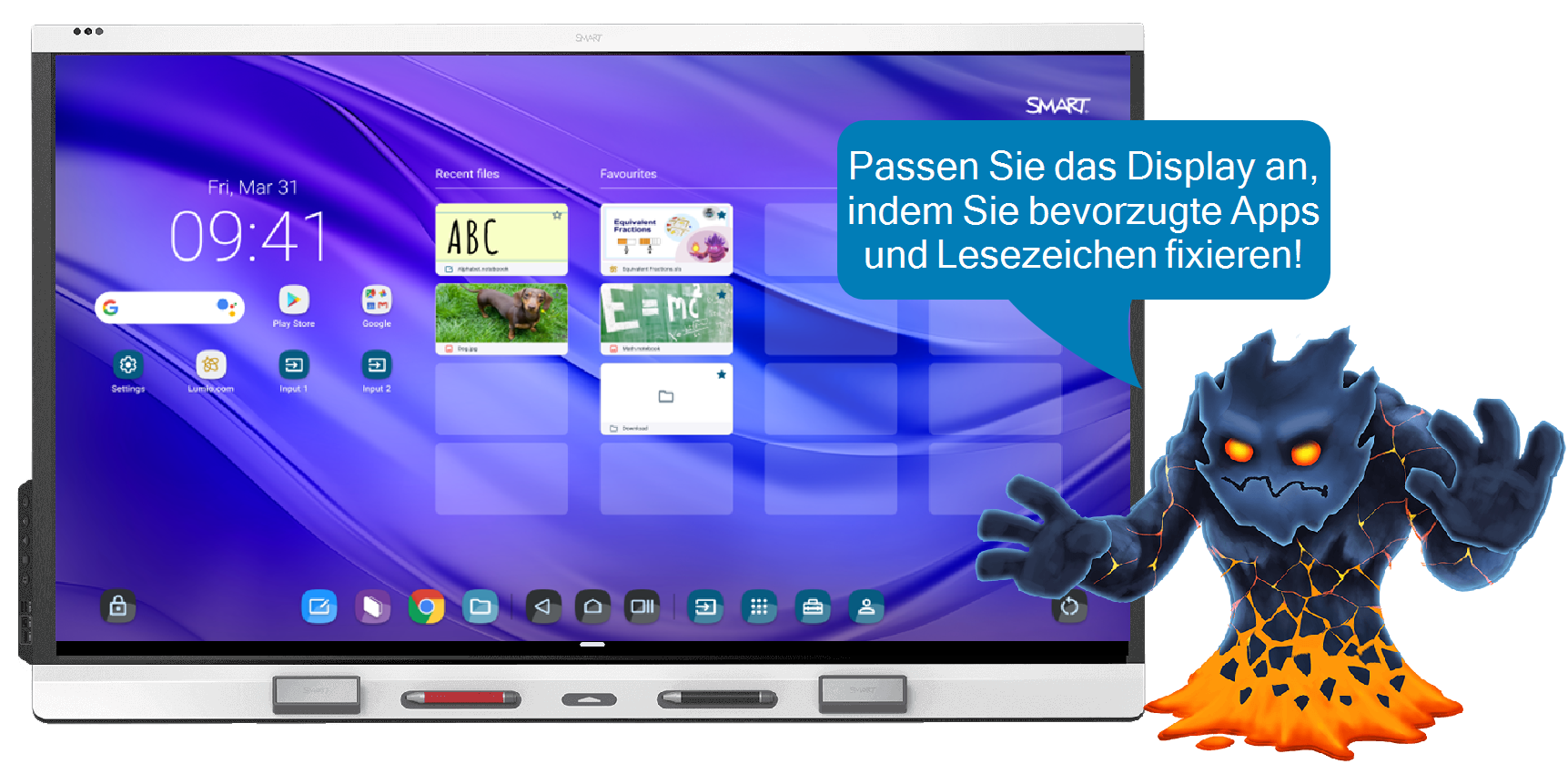
Verbessern Sie Ihre Unterrichtseinheiten, indem Sie einen Ordner mit Aufgaben oder Stationen erstellen, die die Schülerinnen und Schüler an der Board ausführen können. Tippen Sie auf den Stern im Ordner, um ihn in Favoriten zu fixieren, damit die Schülerinnen und Schüler vom Startbildschirm aus auf den Ordner zugreifen können.
Fügen Sie Websites zum Nachschlagen, interaktive Lumio-Dateien oder PDFs hinzu, um Schülerinnen und Schülern mit Informationen zum Problemlösen zu versorgen.
Erstellen Sie einen Ordner für von Schülerinnen und Schülern erstellte Arbeiten für Präsentationen, Benotungen oder Referenzen.
Erweitern Sie den Lernprozess, indem Sie mehrstufige Ordner zur Unterscheidung erstellen.
Erstellen Sie Ordner für die Vokabular-Überprüfung, Anwendungspraxis und offene Aktivitäten für kritisches Denken.
Erstellen Sie Ordner, die Hintergrundinformationen mit Videos oder wissenschaftlichen Texten zur Unterscheidung und mit realem Bezug.
Browser
Schritte
| 1 | Den Browser öffnen Tippen Sie auf der Startseite auf Hinweis: Der Browser unterstützt Adobe Flash Player nicht. Wenn Sie Adobe Flash verwenden müssen, schließen Sie einen Computer an das Display an. |
 . Geben Sie in die Adressleiste am oberen Bildschirmrand eine Webadresse oder einen Suchbegriff ein.
| 2 | Die schwebende Tastatur verwenden Verwenden Sie die schwebende Tastatur, um im Browser zu tippen. Sie können die Tastatur verschieben, indem Sie das Pluszeichen (+) in der rechten oberen Ecke ziehen. Die Tastatur wird ausgeblendet, wenn Sie sie nicht benötigen. |
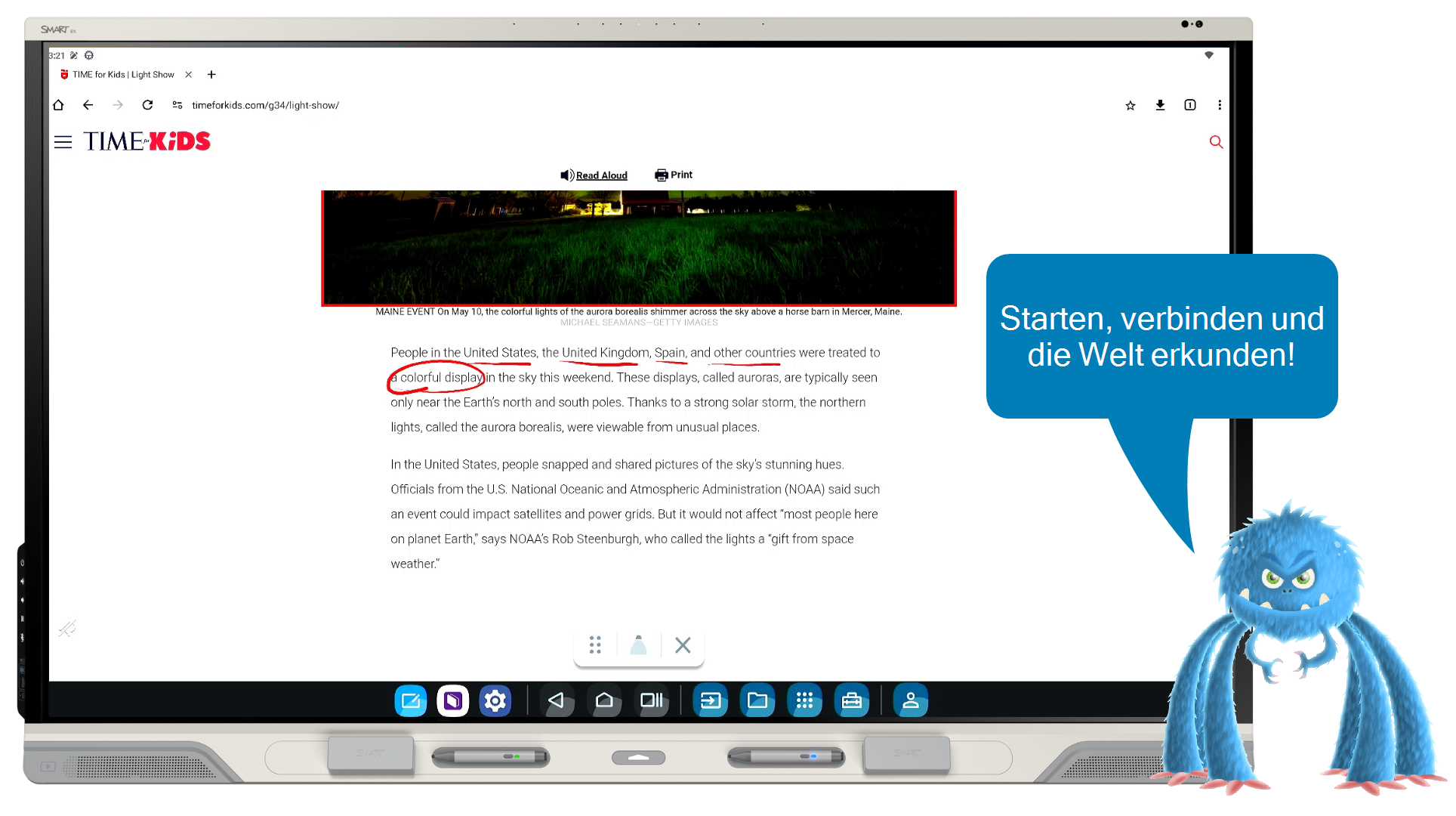
| 3 | Schreiben und zeichnen Wenn Sie den Stift aufnehmen, um Notizen über den Browser zu schreiben, erscheinen graue diagonale Linien. Ändern Sie die Stiftfarbe, indem Sie auf das Stiftsymbol auf der linken Seite des Bildschirms tippen. |
| 4 | Lieblingsseiten hinzufügen Tippen Sie auf der Startseite unter der Kategorie "Zuletzt verwendet" auf den Stern, um der Kategorie "Favoriten" eine kürzlich besuchte Website hinzuzufügen. |
| 5 | Laden Sie Dateien oder Bilder herunter Tippen Sie beim Surfen im Internet auf eine Datei oder ein Bild, um es auf dem Display zu speichern. Tippen Sie in der Dateien-Bibliothek |
Unterrichtsideen
Binden Sie Ihre Schülerinnen und Schüler ein, indem Sie Ihren Lesezeichen interaktive Websites für den einfachen Zugriff hinzufügen und die Schülerinnen und Schüler einladen, auf dem Display mit ihnen zu interagieren.
Verwenden Sie die Notizen-Ebene, um Artikel oder aktuelle Ereignisse zu kommentieren und den Schülerinnen und Schülern inhaltliche Zusammenhänge aufzuzeigen.
Ermutigen Sie kleine Gruppen, den Browser als Mittelpunkt für Recherchezwecke, Mediensuche, Lesen, Diskussion und Analyse von Informationen zu benutzen.
Enhance Sie Ihre Unterrichtseinheiten, indem Sie Unterrichtsmaterial auf dem Board öffnen und darauf schreiben.
Öffnen Sie mehrere Registerkarten mit Bildern, die Sie mit Schülerinnen und Schülern teilen, Notizen machen und vieles mehr können.
Ermutigen Sie die Schülerinnen und Schüler, Verbindungen herzustellen, indem Sie ihre eigenen Notizen schreiben oder über die Browserregisterkarten zeichnen.
Erweitern Sie den Lernprozess, indem Sie die Schülerinnen und Schüler dazu ermutigen, den Browser zu benutzen, um in kleinen Gruppen zu recherchieren und mit den Inhalten als Referenz außerhalb des Klassenraum zu interagieren.
Benutzen Sie das Bildschirmaufnahme-Tool zusammen mit dem Browser, um Notizen zu speichern, relevante Aufnahmen zu machen und abwesenden Schülerinnen und Schülern die Inhalte in Ihrem LMS bereitzustellen.
Verbessern Sie den Lernprozess, indem Sie Browser-Notizen in einem geteilten Bildschirmfenster öffnen und es mit einer anderen Anwendung koppeln, z. B. einem Whiteboard, damit die Schülerinnen und Schüler Informationen zerlegen, an Diskussionen teilnehmen oder eine Vorlage auf ihrem Schülerendgerät ausführen können.
Anwendungen hinzufügen und häufig verwendete Elemente fixieren
Schritte
| 1 | Installieren von Apps  Sie können eine App aus dem Google Play Store hinzufügen. Tippen Sie auf dem Startbildschirm auf |
 und dann auf Play Store, um auf zum Download verfügbare Apps zuzugreifen.
| 2 | Lesezeichen hinzufügen Öffnen Sie die Browser- App und navigieren Sie zu der Website, die Sie mit einem Lesezeichen versehen möchten. Tippen Sie auf Mehr |

| 3 | Fügen Sie Dateien zu Favoriten hinzu Wenn die Datei im Abschnitt Zuletzt verwendet auf dem Startbildschirm angezeigt wird, können Sie auf den Stern tippen, um sie zum Abschnitt Favoriten hinzuzufügen. Andernfalls können Sie die Datei in der Dateien-Bibliothek suchen und sie mit einem Stern versehen, um sie zu den Favoriten hinzuzufügen. |
| 4 | Dateien aus Favoriten entfernen Tippen Sie auf den Stern in der Datei unter Favoriten, die Sie entfernen möchten. |
Unterrichtsideen
Fördern Sie das Engagement Ihrer Schülerinnen und Schüler, indem Sie Lesezeichen zu häufig verwendeten Websites und Tools auf Ihrem Startbildschirm hinzufügen.
Verbessern Sie die Klassenraumverwaltung mit Apps wie Class DoJo oder Go Noodle.
Nutzen Sie Inhalte von Websites wie Brainpop, Wonderopolis und Newsela.
Enhance Sie Ihren Unterricht, indem Sie bildungsspezifische Anwendungen aus dem Google Play Store herunterladen.
Fügen Sie Google Drive oder Microsoft OneDrive hinzu, um einen schnellen Zugriff auf Unterrichtseinheiteninhalte zu erhalten.
Fügen Sie die Microsoft Suite mit Anwendungen und/oder Naturwissenschaften, Mathematik, Lesen oder anderen bevorzugten Anwendungen zur schnellen Verwendung und Referenz auf Ihrem Display hinzu.
Verbessern Sie den Lernprozess, indem Sie Ihr LMS hinzufügen, um auf Unterrichtseinheiten und Aufgaben, die für die Klasse generiert wurden, zugreifen zu können.
Verwenden Sie Google Klassenraum, Canvas, Schoology oder andere LMS Apps, um Schüleraufgaben für Diskussionen und Präsentationen im Unterricht öffnen zu können.
Legen Sie die Erwartungen und Ressourcen für das Lernen und die Zusammenarbeit außerhalb des Unterrichts fest, indem Sie Ihr LMS in Ihr SMART Board-Display integrieren.
Hinzufügen von Tools für Lehrkräfte
Schritte
| 1 | Ein Widget hinzufügen 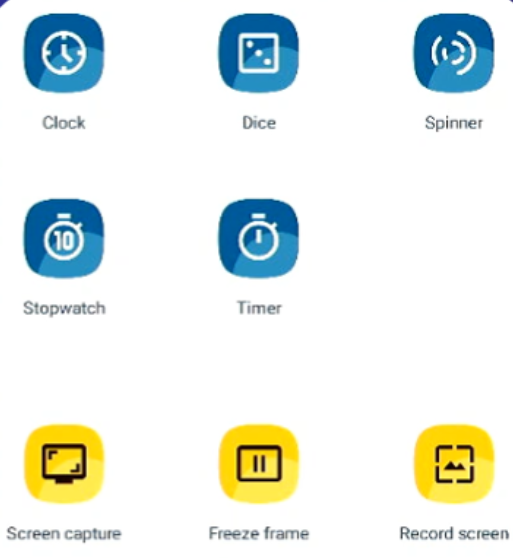 Tippen Sie auf SMART Werkzeuge Tippen Sie auf das gewünschte Widget und es erscheint auf dem Bildschirm. |
 , um das Widget-Panel zu öffnen.
| 2 | Das Widget anpassen 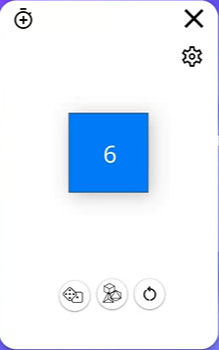 Tippen Sie auf |
 . Die Einstellungen des Widgets werden geöffnet und Sie können die verfügbaren Optionen benutzen, um es anzupassen.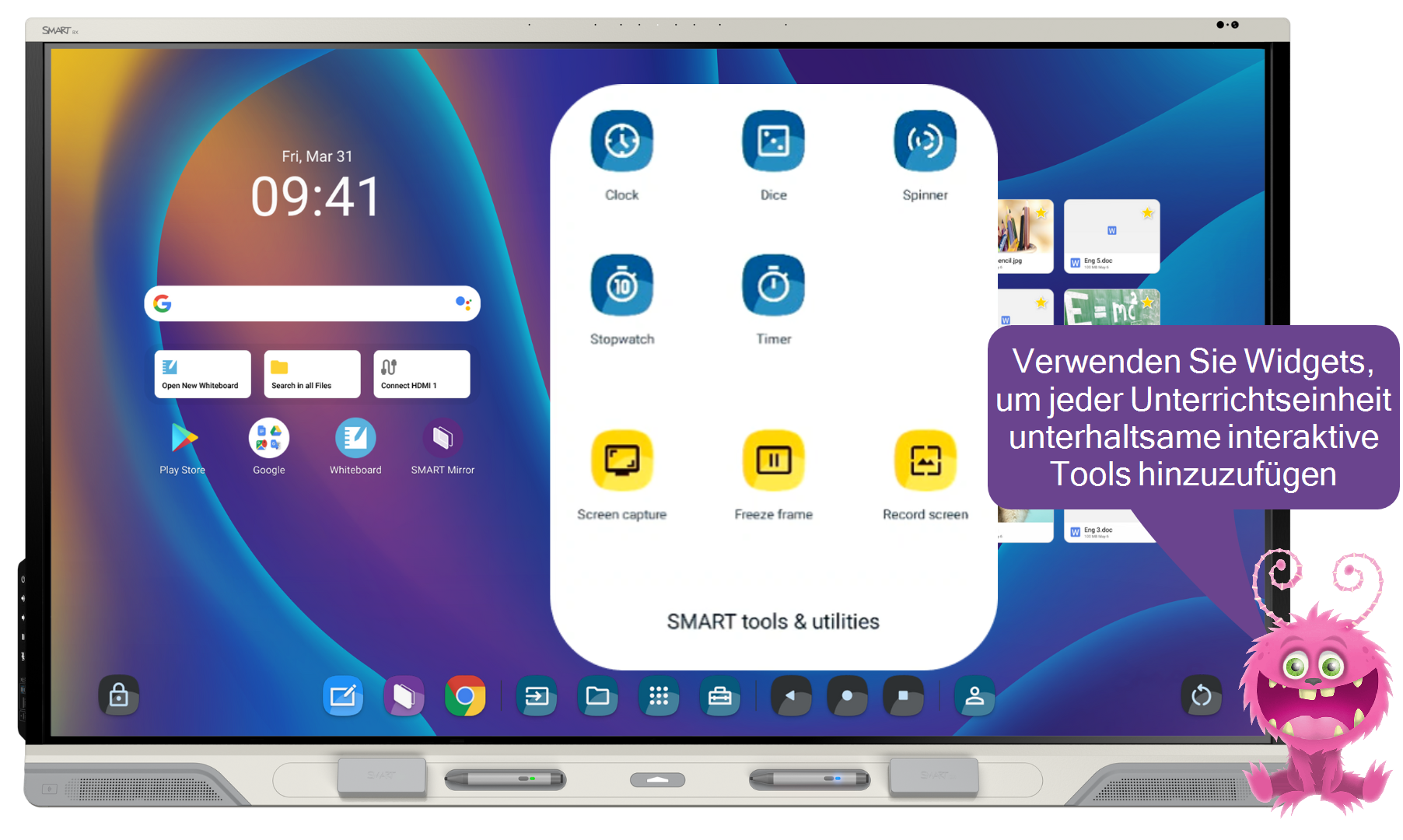
Unterrichtsideen
Fördern Sie das Engagement Ihrer Schülerinnen und Schüler mit interaktiven Tools zur Einbindung von Klassenraum, um das Lernen und die Verwaltung des Klassenraum zu vereinfachen.
Fügen Sie das Uhrwerkzeug hinzu; wählen Sie analog, digital oder beides. Die Schülerinnen und Schüler können die Zeiger bewegen, um das Ablesen der Uhr zu üben oder um Problemstellungen mit verstrichenen Zeiträumen zu lösen.
Stellen Sie wiederkehrende Alarme für das Uhrenwerkzeug ein, um die Schülerinnen und Schüler an die Übergangszeiten oder den Beginn/Ende der Unterrichtszeit zu erinnern.
Benutzen Sie das Timer Tool, damit die Schülerinnen und Schüler die Zeit zum Wechseln der Stationen oder die Frist für die Erledigung der Klassenraum im Blick Hilfe.
Erweitern Sie Ihre Unterrichtseinheiten mit Tools zur Interaktion, um die Kreativität von Schülerinnen und Schülern und das Lernen in kleinen Gruppen anzuleiten.
Erstellen Sie im Spinnrad benutzerdefinierte Listen mit Text, Formen oder Bildern für eine Kurzanleitung oder um eine Auswahl für die Schülerinnen und Schüler zu treffen.
Verwenden Sie das Spinnrad auf einem SMART Whiteboard als Startpunkt für Herausforderungen. Zum Beispiel:
Erstellen Sie eine Autoren-Drehscheibe mit Abschnitten für Schauplatz, Figur, Problem und Lösung.
Erstellen Sie ein Mathe-Spinnrad mit Zahlen und mathematischen Symbolen und lassen Sie die Schülerinnen und Schüler es drehen, um ihre eigenen mathematischen Probleme zu erstellen.
Verwenden Sie die integrierten Spinnrad-Vorlagen für eine schnelle Erstellung von Aufgabe .
Verbessern Sie den Lernprozess, indem Sie die Schülerinnen und Schüler die Tools zur Motivation im Klassenraum benutzen lassen, um ihr eigenes Lernen zu verwalten.
Verwenden Sie das Timer Tool, um verschiedene Aufgaben zu verfolgen, die an der Board erledigt werden müssen, und um Best Practices für das Zeitmanagement von Schülerinnen und Schülern zu fördern.
Verwenden Sie das Spinnrad- oder Würfelwerkzeug, um ihre Rolle in einem Gruppenprojekt zu identifizieren, eine Brainstorming Aufgabe auszuwählen oder um aus bereitgestellten Schülerauswahlaktivitäten auszuwählen.
Geteilten Bildschirm verwenden
Schritte
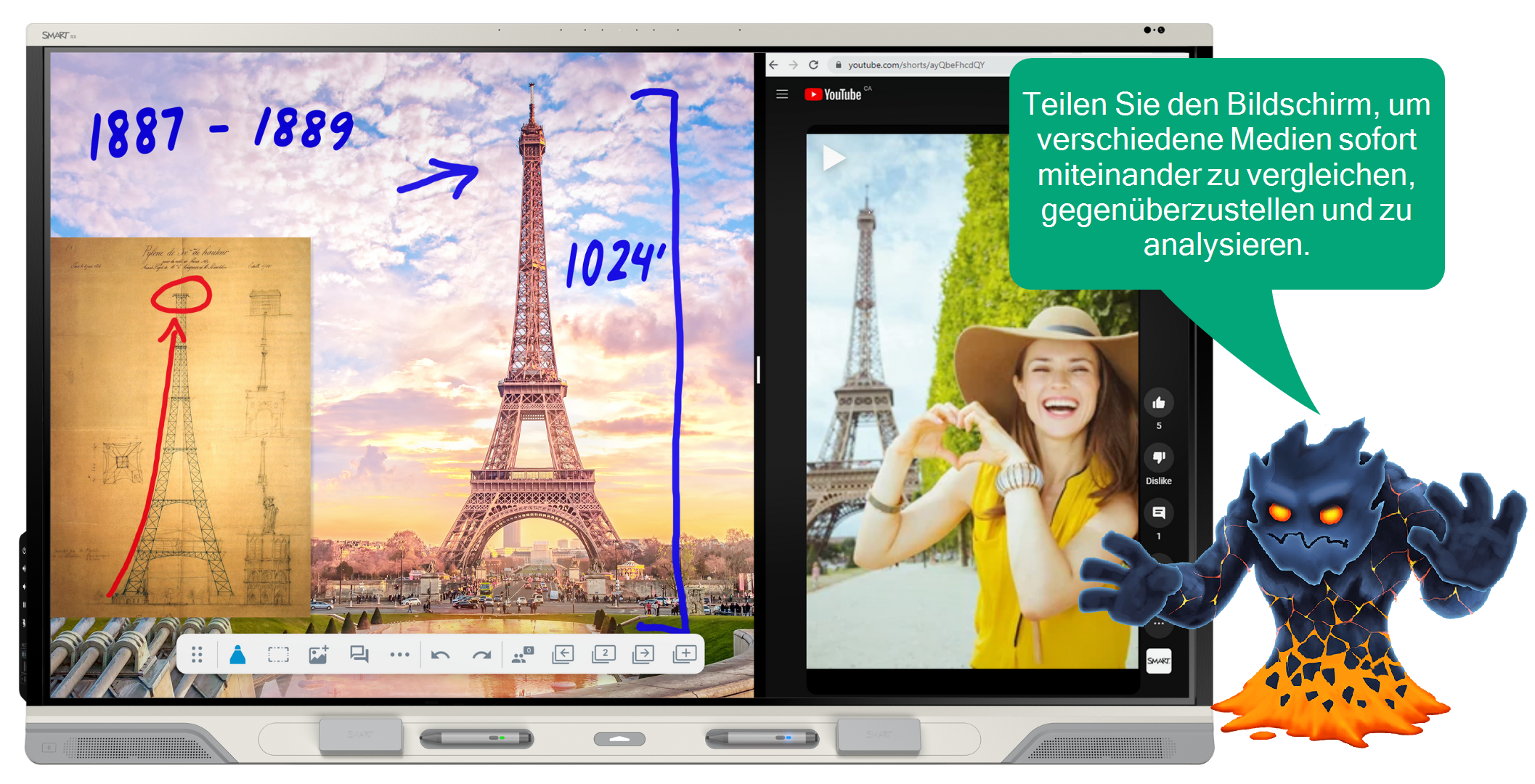
| 1 | Teilen Sie den Bildschirm Öffnen Sie die erste App, die Sie in die geteilte Ansicht einschließen möchten. Tippen Sie auf dem Startbildschirm auf Zuletzt Hinweis Diese Option ist nur verfügbar, wenn eine App geteilten Bildschirm unterstützt. |

| 2 | Interagieren Sie mit beiden Bildschirmen Ziehen Sie die Trennlinie nach links oder rechts, um die Größe der Ansicht anzupassen. Tippen Sie dann auf den Bildschirm, mit dem Sie interagieren möchten. Benutzen Sie die Stifte des Displays, um Notizen hinzuzufügen, oder Gesten, um mit dem ausgewählten Bildschirm zu interagieren. |
| 3 | Schließen Sie die geteilte Ansicht Wenn Sie fertig sind, ziehen Sie die Trennlinie ganz nach links oder rechts, um die geteilte Ansicht zu schließen. |
Unterrichtsideen
Fördern Sie das Engagement Ihrer Klasse, indem Sie den geteilten Bildschirm verwenden, um Unterrichtseinheiten einfach zu vergleichen, zu gegenüberzustellen und zu analysieren.
Teilen Sie die Inhalte zwischen einem Text und dem Whiteboard, damit die Schülerinnen und Schüler Vokabeln, den Zweck des Autors, Funktionen und vieles mehr analysieren können.
Verwenden Sie zwei Texte nebeneinander, um Schreibstile, Ton des Autors und andere Leseelemente zu vergleichen und gegenüberzustellen.
Erweitern Sie Ihren Unterricht mit geteiltem Bildschirm, indem Sie die Zusammenarbeit mit schülerorientierten Stationen fördern.
Die Schülerinnen und Schüler benutzen ein Browserfenster und die Whiteboard App, um ausgewählte Text zu analysieren und Notiz hinzuzufügen, um die Diskussion zu fördern.
Benutzen Sie den geteilten Bildschirm, um mit interaktiven Unterrichtsinhalten zu interagieren, wie z. B. PhET-Naturwissenschaften-Aufgaben. Verwenden Sie das interaktives Whiteboard , um Notizen festzuhalten und Hypothesen zu verfolgen.
Erweitern Sie Ihre Unterrichtseinheit, indem Sie die Schülerinnen und Schüler ermutigen, Fähigkeiten zur Problemlösung und kritischen Denkweise mit geteiltem Bildschirm zu übernehmen.
Benutzen Sie die Desmos App und eine vorgefertigte Vorlage im iQ Whiteboard, lassen Sie die Schülerinnen und Schüler Funktionen in Echtzeit grafisch darstellen und analysieren, vergleichen und Schlussfolgerungen über zukünftige Darstellungen ziehen können.
Fördern Sie Diskussionen und Problemlösungen, indem Sie Medien im Browser analysieren (z. B. aktuelle Ereignisse, Nachrichtenclips oder Artikel) und ein Brainstorming über die Auswirkungen, die Schülerinnen und Schüler auf diese Ereignisse haben können, in einer sofortigen „Heraus mit der Sprache!“-Aktivität durchführen.
Einen Bildschirm freigeben
Schritte
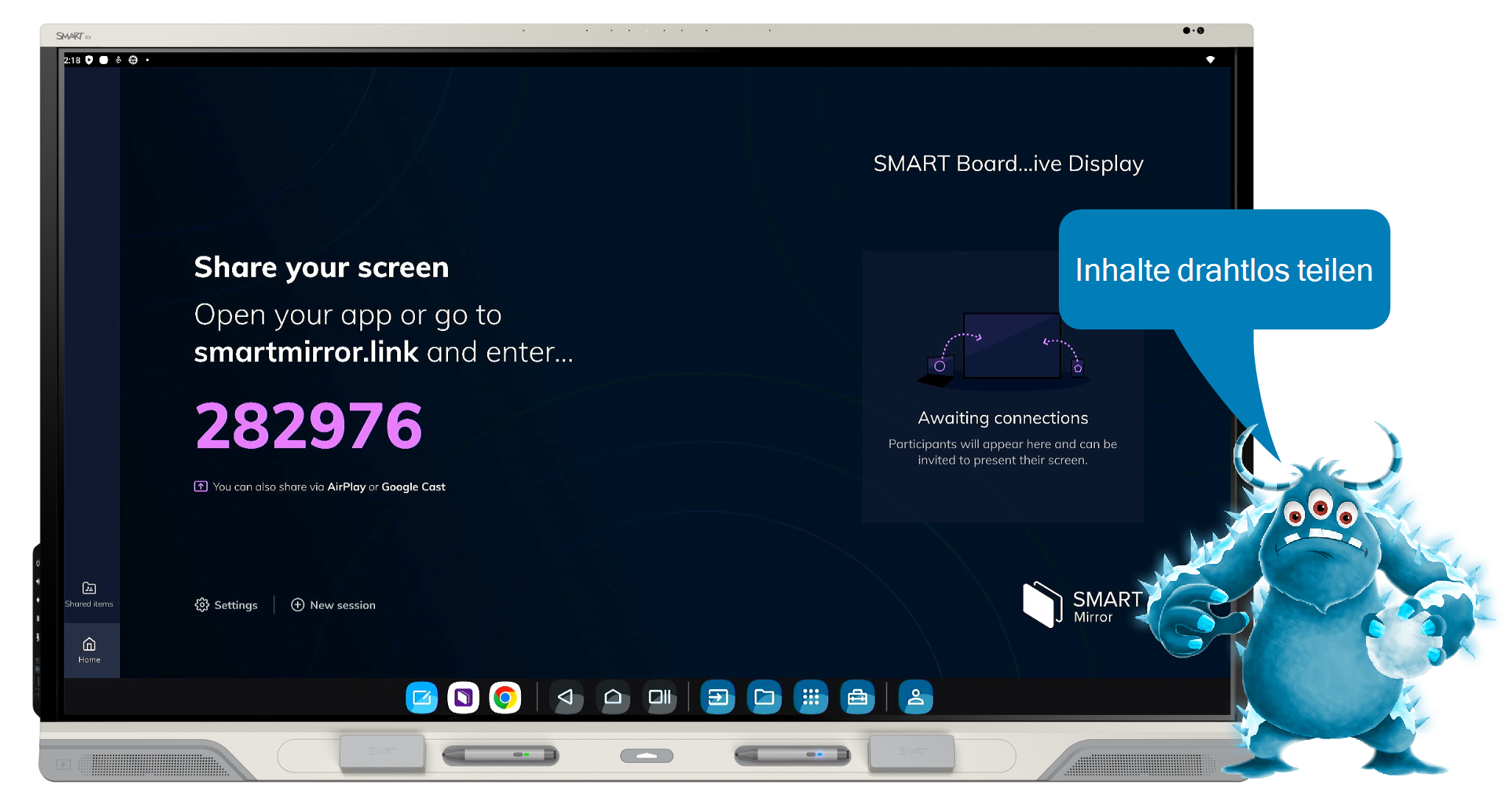
| 1 | Öffnen Sie die App „Bildschirmfreigabe“. Tippen Sie auf dem Startbildschirm auf SMART Mirror |
 . Vergewissern Sie sich, dass Ihr Endgerät mit demselben Wi-Fi Netzwerk wie das Display verbunden ist.
| 2 | Verbinden Sie Ihr Endgerät Klicken Sie auf einen der Links unten, um zu erfahren, wie Sie eine Verbindung herstellen und den Bildschirm des Endgeräts freigeben. |
| 3 | Hilfe anfordern Haben Sie Probleme mit der Verbindung? |
Unterrichtsideen
Binden Sie Ihre Schülerinnen und Schüler ein, indem Sie einen Endgerät freigeben, um ein Video, eine Diashow, eine PDF oder andere Unterrichtsinhalte zu präsentieren.
Gehen Sie von Ihrem Endgerät aus Schritt für Schritt die Anweisungen durch, um Schülerinnen und Schülern zu helfen, die Anweisungen der Unterrichtseinheiten zu verstehen.
Bereichern Sie Diskussionen, indem Sie Inhalte von mehreren Endgeräten teilen, einschließlich Inhalte von Schülerinnen und Schülern.
Verbessern Sie die Unterrichtseinheiten, indem Sie die Schülerinnen und Schüler auffordern, Videos, Bilder oder Arbeiten, die sich auf den Unterrichtsstoff beziehen, mit anderen zu teilen und ihre Gedanken in der Klasse zu äußern.
Die Schülerinnen und Schüler können nach Bildern, Nachrichtenartikeln, aktuellen Ereignissen oder Liedern suchen, um ihre Ideen zu verbinden.
Mit selbst erstellten Metaphern oder Vergleichen können die Schülerinnen und Schüler zeigen, dass sie das Durchgenommene verstanden haben.
Verbessern Sie den Lernprozess, indem Sie die Schülerinnen und Schüler Projekte mit verschiedenen Medien und Präsentationswerkzeugen erarbeiten lassen.
Die Schülerinnen und Schüler können auf ihren Geräten Diashows, Originalfilme und digitale Arbeiten präsentieren.
Die Schülerinnen und Schüler können einander Notizen und Ansätze zur Problemlösung präsentieren und nach Ähnlichkeiten und Unterschieden suchen.
Unterrichtseinheiten aufzeichnen
Schritte
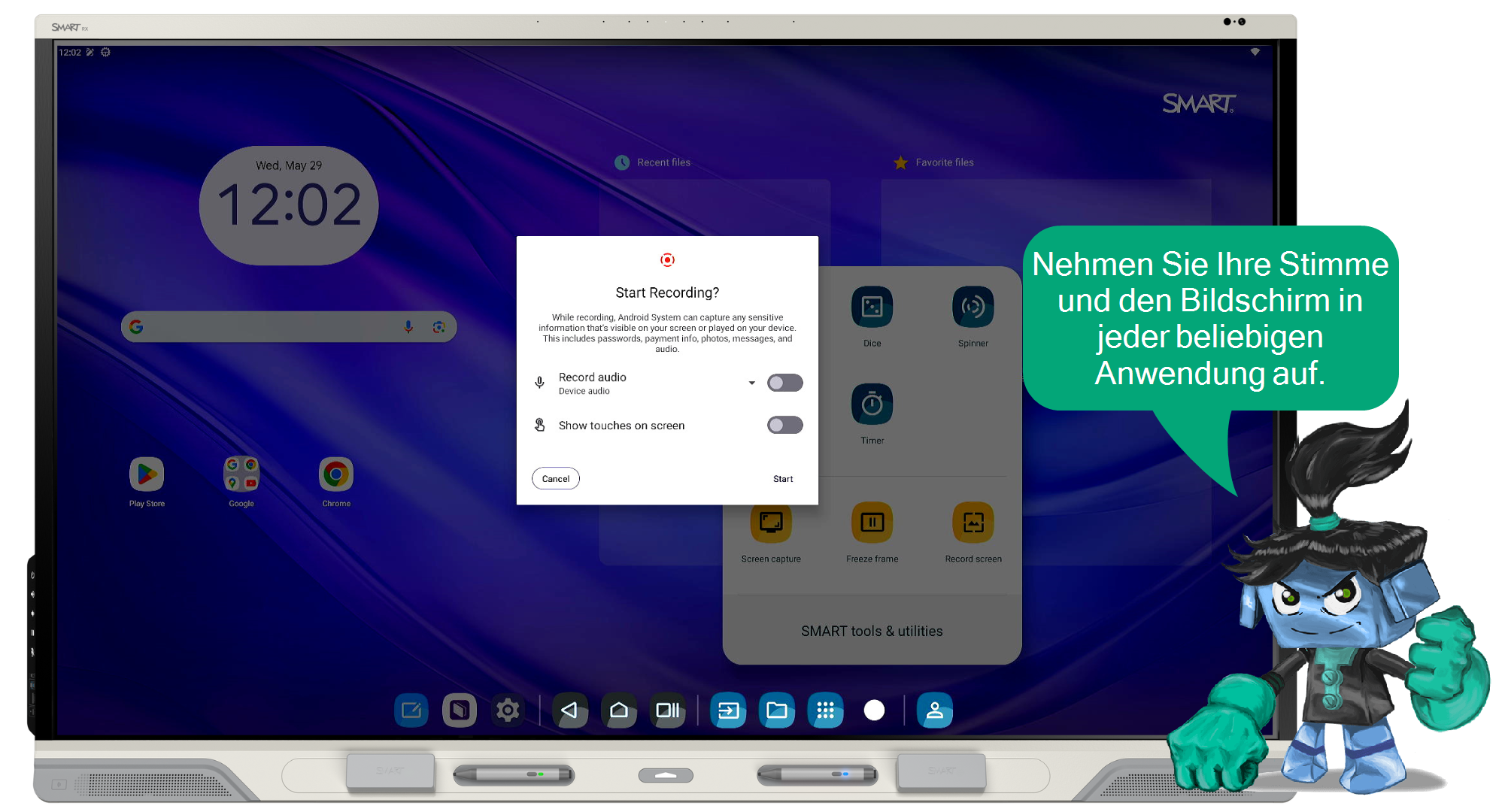
| 1 | Öffnen Sie die App „Bildschirm aufnehmen“. Tippen Sie auf dem Startbildschirm auf SMART Werkzeuge |
| 2 | Tippen Sie auf Bildschirm aufnehmen Tippen Sie auf Bildschirm aufnehmen Hinweis Sie können später auf die Bildschirmaufnahmen zugreifen, indem Sie auf Dateimanager |
 .
.
Unterrichtsideen
Engage your class by benutzen the Screen Recorder tool to demonstrate examples, modeling, und explanations.
Zeichnen Sie neue Wege zur Lösung von Matheaufgaben auf, die Sie mit den Eltern teilen können.
Zeichnen Sie Taste Prozesse auf und teilen Sie sie, auf die sich die Schülerinnen und Schüler außerhalb des Unterrichts oder innerhalb Ihres LMS beziehen können.
Enhance Sie Ihre Unterrichtseinheiten, indem Sie das Bildschirmaufnahme-Tool benutzen, um Schülerpräsentationen, Zentren und visuelles Denken in kleinen Gruppen aufzunehmen.
Erstellen Sie digitale Artefakte von Klassenpräsentationen.
Verwenden Sie das Bildschirmvideo, um Gedanken und Arbeiten von Schülergruppen festzuhalten, während Sie das Display als Mittelpunkt verwenden.
Erweitern Sie das Lernen, indem Sie das Bildschirmaufnahme-Werkzeug benutzen, um Unterrichtseinheiten zur Aufnahme für Schülerinnen und Schüler zu erstellen, die abwesend sind oder zusätzliches Überprüfen außerhalb des Klassenraums benötigen.
Führen Sie vor dem Unterricht Taste Vokabular und übergeordnete Ideen ein, um das Vorwissen zu verbessern oder Konzepte zu festigen.
Geben Sie einen Überblick über den Prozess, damit die Schülerinnen und Schüler Support in Bereichen erhalten, die sie während des Unterrichts nicht verstanden haben.
Den Hintergrund ändern
Schritte
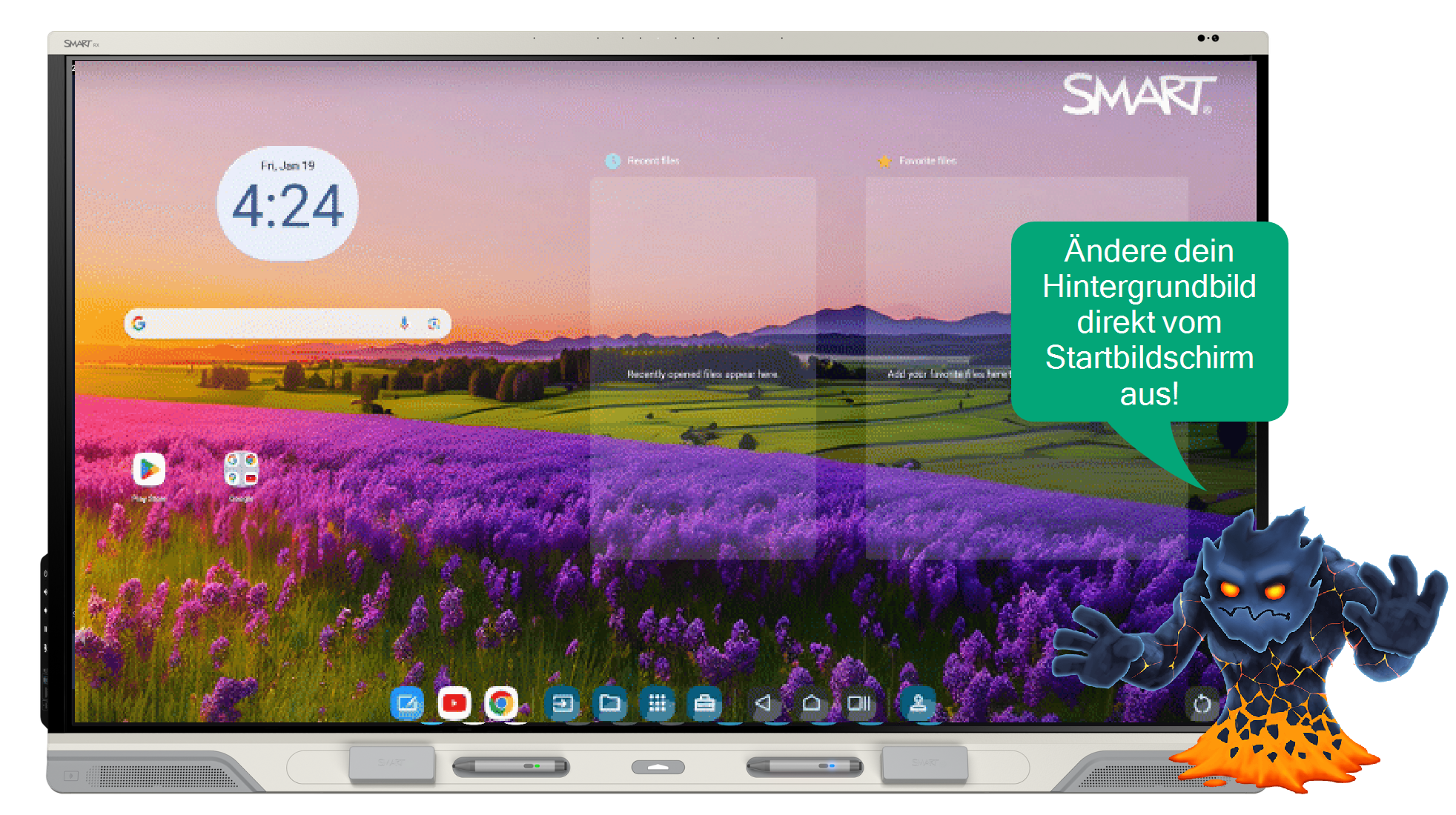
| 1 | Ändern Sie den Hintergrund auf dem Startbildschirm Sie können Ihr Display durch Änderung des Hintergrunds personalisieren. Tippen und drücken auf einen leeren Bereich des Startbildschirms, wählen Sie dann Hintergrundbilder aus und folgen Sie den Anweisungen. ODER Tippen Sie auf Apps |
| 2 | Eigenes Hintergrundbild hochladen Tippen Sie auf Meine Fotos, um Ihr eigenes Bild hinzuzufügen. |
| 3 | Sie können ein USB-Laufwerk einfügen und ein Bild von dem Laufwerk auswählen, um es als Hintergrund festzulegen. Hinweis Verwenden Sie für ideale Resultate eine JPG- oder PNG- Datei mit einer Auflösung von 1920 x 1080. |
Unterrichtsideen
Fördern Sie das Engagement Ihrer Schülerinnen und Schüler, indem Sie Hintergrundbilder benutzen, die eine Lerneinheit, einen Leitgedanken oder eine Metapher darstellen.
Zeigen Sie historische Bilder (damals und heute), berühmte Kunstwerke, wichtige Persönlichkeiten oder bedeutende Orte auf der ganzen Welt.
Fügen Sie ein Bild Ihres Klassenzimmers, von Schulveranstaltungen oder des Schulmaskottchens hinzu, um etwas vom Teamgeist der Schule in den Klassenraum zu holen.
Werten Sie Ihre Klassenraum auf und fördern Sie Kreativität und Eigenverantwortung, indem Sie von Schülerinnen und Schülern erstellte Designs als Display-Hintergrund benutzen.
Verwenden Sie von Schülerinnen und Schülern erstellte Kunst, digitale Poster, Wörtercollagen und mehr.
Laden Sie Fotos hoch, die von Schülerinnen und Schülern aufgenommen wurden, um ihren Schülerinnen und Schülern zeigen zu können, wie stolz sie auf ihre Arbeit sind.
Verbessern Sie den Lernprozess, indem Sie eine Vielzahl von thematischen Hintergrundbildern hinzufügen, um Ihre Schülerinnen und Schüler in das Lernen einzubeziehen.
Ändern Sie den Hintergrund, um verschiedene Evaluierungsintervalle im Laufe der Zeit widerzuspiegeln, um Diskussionen zu fördern und diekulturelle und historische Bedeutung des Bilds zu diskutieren.
Verwenden Sie Hintergrundbilder mit Karten oder geografischen Landschaften, um die Schülerinnen und Schüler zu ermutigen, verschiedene Regionen, Länder oder historische Orte zu erkunden und so das Lernen zu fördern.
SMART Ink
Schritte
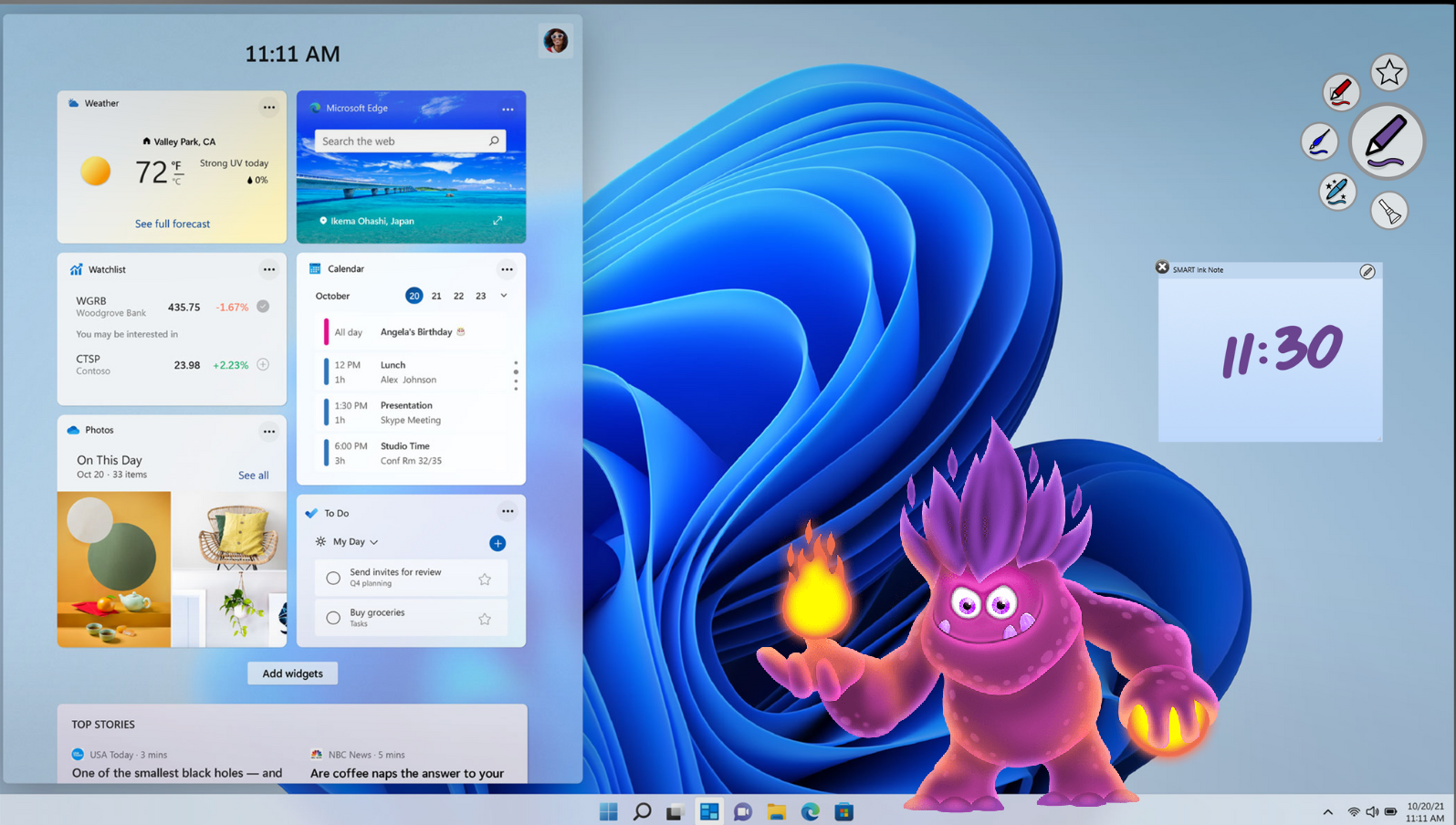
| 1 | Aufnehmen und schreiben  Wenn Sie einen Display-Stift nehmen, erscheint die dynamische Werkzeugleiste von SMART Ink. Schreiben Sie drauflos, es funktioniert sogar auf dem Desktop. |
| 2 | Ihren Stiftstil anpassen 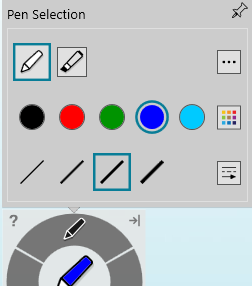 Tippen Sie auf die dynamische Werkzeugleiste und wählen Sie einen Stift aus. Nun können Sie einen Stift oder Textmarker, die Tintenfarbe und die Linienstärke festlegen. |
| 3 | Die Toolbox verwenden 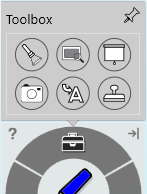 Tippen Sie auf die dynamische Werkzeugleiste und wählen Sie die Toolbox aus. Beleuchten oder vergrößern Sie einen Bereich oder verwenden Sie den Bildschirmvorhang, um den Bildschirm in einer beliebigen Anwendung allmählich freizugeben. Navigieren Sie mit dem Ink-to-Text-Werkzeug einfach zu einer beliebigen Website. |
| 4 | Erfassen und speichern  Tippen Sie in der Toolbox auf |
 , um eine Bildschirmaufnahme von Notizen zu machen. Speichern Sie sie auf Ihrem Desktop oder fügen Sie sie direkt zu SMART Notebook hinzu.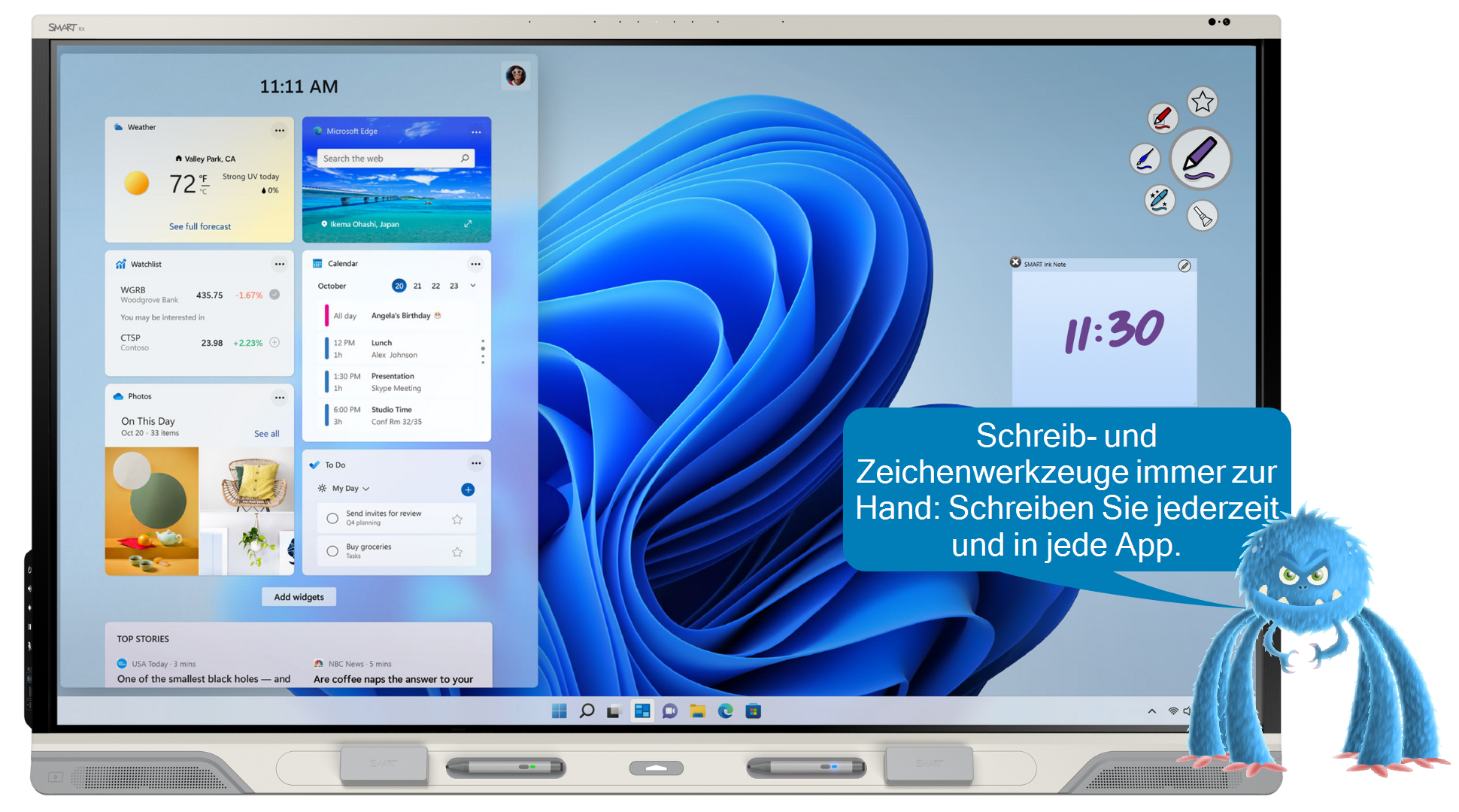
Unterrichtsideen
Fördern Sie das Engagement Ihrer Schülerinnen und Schüler, indem Sie einen Text (z. B. ein Gedicht) öffnen und in der Toolbox das Werkzeug Bildschirmvorhang benutzen, um den Bildschirm abzudecken.
Bestimmen Sie Details, die die Leitidee des Artikels unterstützen, markieren Sie wichtiges Vokabular oder kennzeichnen Sie Schlussfolgerungen.
Ziehen Sie den Bildschirmvorhang zeilenweise auf, damit die Schülerinnen und Schüler Beispiele für bildhafte Sprache oder Reimmuster hervorheben können.
Verbessern Sie Ihren Unterricht, indem Sie online einen Artikel oder ein Bild finden, und die Schülerinnen und Schüler darüber lesen und kommentieren können.
Verwenden Sie auf dem Bild einer Karte das Spotlight-Werkzeug der Toolbox, um bestimmte Bereiche zu beleuchten. Verwenden Sie die Lupe, um andere Bereiche der Karte zu vergrößern.
Nehmen Sie Schülerarbeiten und Ideen mithilfe von Bildschirmaufnahmen in der Toolbox auf.
Erweitern Sie den Lernprozess, indem Sie die Schülerinnen und Schüler während der Präsentationen SMART Ink-Tools verwenden lassen, um wichtige Punkte und Prozesse zu vermitteln.
Die Schülerinnen und Schüler können über Webseiten, Bilder oder den Desktop Notizen hinzufügen, um die Gedanken der Klasse festzuhalten.
Die Schülerinnen und Schüler können Notizen zu Microsoft-Dateien wie PowerPoint, Word und mehr hinzufügen.
Hinweis
SMART Ink ist auf dem Computereingang eines SMART Board Interactive Display mit iQ verfügbar. SMART Ink, das im Lieferumfang von SMART Notebook enthalten ist oder separat heruntergeladen wird, muss auf dem Computer installiert sein, bevor Sie es verwenden können.