Utiliser des balises
Les balises permettent de classer les appareils inscrits dans SMART Remote Management. Par exemple, vous pouvez utiliser des balises pour savoir :
Quels appareils sont des écrans interactifs SMART Board, lesquels sont des ordinateurs, et lesquels sont des appareils mobiles
Où se trouvent les appareils
La finalité des appareils
Le département, l'équipe ou le groupe qui utilise les appareils
Il est nécessaire d'attribuer des balises aux appareils avant de créer des groupes. Vous pouvez utiliser des balises, en même temps que des groupes, pour filtrer les appareils dans l'affichage Appareils.
En général, on attribue des balises aux appareils quand on les inscrit dans SMART Remote Management. Une fois les appareils inscrits, vous pouvez également leur attribuer des balises dans l'affichage Appareils, ou vous pouvez importer un fichier CSV afin d'attribuer et de gérer les balises en bloc.
Remarques
Par défaut, les balises ne sont pas synchronisées automatiquement quand vous inscrivez un appareil. Les balises qui apparaissent dans SMART Remote Management ne reflètent pas les modifications que vous effectuez directement sur l' appareil.
L'assistant d'inscription comprend une option permettant de s'assurer que les balises qui s'affichent dans SMART Remote Management pour un appareil sont identiques à celles définies sur l' appareil lors de la synchronisation quotidienne. Par exemple :
Temps
Balises (telles qu'elles s'affichent dans SMART Remote Management)
Balises (telles que définies sur l' appareil)
Avant la synchronisation quotidienne
Salle de classe – Mathématiques – Niveau CM2
Salle de classe – Mathématiques – Niveau CM2 – interactif – tablette
Après la synchronisation quotidienne
Salle de classe – Mathématiques – Niveau CM2 – interactif – tablette
Salle de classe – Mathématiques – Niveau CM2 – interactif – tablette
Pour ajouter des balises à un seul appareil
Cliquez sur Appareils
 pour ouvrir l'affichage Appareils.
Cliquez sur la ligne de l'appareil auquel vous voulez ajouter une balise.
La fenêtre Tableau de bord de l'appareil apparaît.
Cliquez sur Gérer, puis cliquez sur Balises.
La fenêtre Balises apparaît.
Pour chaque balise que vous voulez ajouter à l' appareil, saisissez un nom de balise dans la case Ajoutez une balise, puis appuyer sur Entrée, puis appuyer sur ENTRÉE.
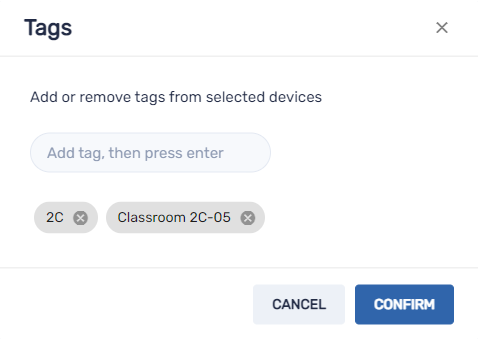
Cliquez sur Confirmer.
Vous verrez les balises ajoutées à l'appareil dans la colonne Balises.

Pour importer et attribuer des balises en bloc à l'aide d'un fichier CSV
Obtenez une liste des ID d'appareil pour les appareils auxquels vous voulez ajouter des balises. Vous pouvez trouver ces informations en cliquant sur Appareils
pour ouvrir l'affichage Appareils.Conseil
Filtrez l'affichage pour ne montrer que les appareils auxquels vous voulez ajouter des balises, puis cliquez sur Exporter
 , en sélectionnant l'option Toutes les colonnes pour télécharger un fichier csv qui comprend tous les ID des appareil. Vous devrez modifier ce fichier de manière à ce que le format corresponde aux conditions indiquées à la prochaine étape, mais c'est un moyen facile d'obtenir une liste d'ID sans les copier manuellement.
Créez un fichier CSV au format suivant :
Colonne 1 (ID de l'appareil)
Colonne 2 ( Balises)
Colonne 3 (étiquette) facultative 1
device-id-1
Balise1
étiquette-1
appareil-id-2
Balise1|Tag2|Tag3
étiquette-2
Remarque
Séparez plusieurs balises par le caractère Pipe (|).
Quand vous avez fait, vous devriez avoir un fichier comme les suivants :
Exemple

Remarque
Si l'une des colonnes reste vide, elle sera ignorée lors de l'importation. Par conséquent, si vous ne voulez pas modifier l'étiquette de l' appareil, il vous suffit de laisser cette colonne vide.
Enregistrez le fichier CSV.
Dans SMART Remote Management, cliquez sur

 Paramètres du compteImporter des balises.
FacultatifSélectionnez Remplacer des balises pour que celles de votre fichier CSV enregistré remplacent celles actuellement attribuées aux appareils.
Cliquez sur Sélectionner un fichier & le télécharger, puis naviguez jusqu'à votre fichier CSV enregistré et ouvrez-le. Si l'importation est réussie, vous verrez un message de confirmation.
Pour attribuer des balises à plusieurs appareils
Cliquez sur Appareils
pour ouvrir l'affichage Appareils.Cochez les cases des appareils.
Cliquez sur Autres actions
 , puis sélectionnez Balises.
La fenêtre Balises apparaît.
Pour chaque balise que vous voulez ajouter aux appareils, saisissez un nom de balise dans la case Ajoutez une balise, puis appuyer sur Entrée, puis appuyer sur ENTRÉE.
Cliquez sur Confirmer.