Tags benutzen
Tags sind eine Möglichkeit, Geräte zu klassifizieren, die in SMART Remote Management registriert sind. Sie könnten zum Beispiel Tags zur Identifizierung verwenden:
Welche Geräte sind SMART Board Interactive Displays, welche Computer und welche mobile Geräte
Wo sich die Geräte befinden
Die beabsichtigten Zwecke der Geräte
Abteilung, Team oder Gruppe, die die Geräte verwendet
Für die Erstellung von Gruppen ist das Zuweisen von Tags zu Endgeräten erforderlich. Sie können Tags und Gruppen benutzen, um Endgeräte in der Ansicht Geräte zu filtern.
Normalerweise weisen Sie den Endgeräten Tags zu, wenn Sie diese Endgeräte zum ersten Mal in SMART Remote Management anmelden. Nachdem Sie Endgeräte registriert haben, können Sie ihnen in der Ansicht Endgeräte auch Tags zuweisen oder Sie können eine CSV-Datei importieren, um Tags in großen Mengen zuzuweisen und zu verwalten.
Notizen
Standardmäßig werden Tags nicht automatisch synchronisiert, wenn Sie ein Endgerät registrieren. Die Tags, die in SMART Remote Management angezeigt werden, spiegeln keine Änderungen wider, die Sie direkt am Endgerät vornehmen.
Der Registrierungsassistent enthält eine Option , um sicherzustellen, dass die in SMART Remote Management für ein Endgerät angezeigten Tags mit den Tags übereinstimmen, die auf dem Endgerät während der täglichen Synchronisierung definiert wurden. Zum Beispiel:
Zeit
Tags (wie in SMART Remote Management angezeigt)
Tags (wie auf dem Endgerät definiert)
Vor der täglichen Synchronisation
Klassenraum – Mathematik – Klasse 5
Klassenraum – Mathematik – Klasse 5 – Interaktiv – Tablet
Nach täglicher Synchronisation
Klassenraum – Mathematik – Klasse 5 – Interaktiv – Tablet
Klassenraum – Mathematik – Klasse 5 – Interaktiv – Tablet
So weisen Sie einem einzelnen Gerät Tags zu
Klicken Sie auf Geräte
 , um die Ansicht Geräte zu öffnen.
Klicken Sie auf die Zeile des Geräts, zu dem Sie einen Tag hinzufügen möchten.
Das Dashboard-Fenster des Geräts wird angezeigt.
Klicken Sie auf Verwalten und dann auf Tags.
Das Fenster Tags wird angezeigt.
Geben Sie für jeden Tag, den Sie dem Endgerät hinzufügen möchten, einen Namen für den Tag in das Tag hinzufügen, dann eingeben drücken ein und drücken die eingeben.
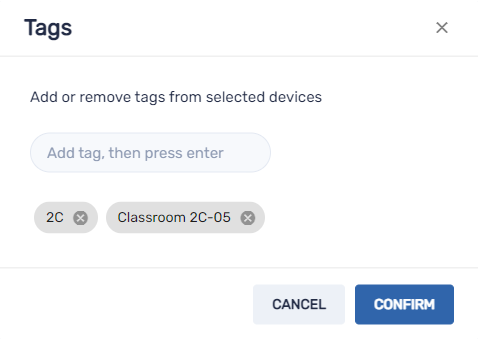
Klicken Sie auf Bestätigen.
Die für das Gerät hinzugefügten Tags werden in der Spalte Tags angezeigt.

Um Tags mithilfe einer CSV- Datei zu importieren und zuzuweisen
Rufen Sie eine Liste der Endgerät-Kennungen für die Endgeräte auf, für die Sie Tags hinzufügen möchten. Sie finden diese Informationen, indem Sie auf Geräte
klicken, um die Ansicht Geräte zu öffnen.Tipp
Filtern Sie die Ansicht, um nur die Endgeräte anzuzeigen, denen Sie Tags hinzufügen möchten, und klicken Sie dann auf Exportieren
 , wählen Sie die Option Alle Spalten aus, um eine CSV-Datei herunterzuladen, die alle Endgerät Kennungen enthält. Sie müssen diese Datei bearbeiten, damit das Format den im nächsten Schritt aufgeführten Anforderungen entspricht. Dies ist jedoch eine einfache Möglichkeit, eine Liste der Kennungen zu erhalten, ohne sie manuell zu kopieren.
Erstellen Sie eine CSV- Datei mit dem folgenden Format:
Spalte 1 (Endgerät-Kennung)
Spalte 2 (Tags)
Optionale Spalte 3 (Bezeichnung) 1
Endgerät-Kennung-1
Tag1
Bezeichnung-1
Endgerät-Kennung-2
Tag1|Tag2|Tag3
Bezeichnung-2
Hinweis
Trennen Sie mehrere Tags mit dem Zeichen Pipe (|).
Wenn Sie fertig sind, sollten Sie eine Datei wie die folgende haben:
Beispiel

Hinweis
Wenn eine der Spalten leer gelassen wird, wird sie beim Import ignoriert. Wenn Sie also die Bezeichnung für das Endgerät nicht ändern möchten, lassen Sie diese Spalte einfach leer.
Speichern Sie die CSV- Datei.
In SMART Remote Management klicken Sie auf

 KontoeinstellungenTags importieren.
OptionalWählen Sie Tags ersetzen, damit die Tags aus Ihrer gespeicherten CSV-Datei die derzeit den Endgeräten zugewiesenen überschreiben.
Klicken Sie auf Datei auswählen und hochladen, navigieren Sie dann zu Ihrer gespeicherten CSV-Datei und öffnen Sie sie. Wenn der Import erfolgreich war, wird eine Bestätigungsmeldung angezeigt.
So weisen Sie Tags mehreren Geräten zu
Klicken Sie auf Geräte
, um die Ansicht Geräte zu öffnen.Aktivieren Sie die Kontrollkästchen der Geräte.
Klicken Sie auf Weitere Aktionen
 und wählen Sie Tags aus.
Das Fenster Tags wird angezeigt.
Tippen Sie für jeden Tag, den Sie dem Endgerät hinzufügen möchten, einen Namen für den Tag in das Tag hinzufügen, dann Eingabetaste drücken ein und drücken die EINGABETASTE.
Klicken Sie auf Bestätigen.