Usar etiquetas
Las etiquetas son una forma de clasificar los dispositivos inscritos en SMART Remote Management. Por ejemplo, podría usar etiquetas para identificar:
Qué dispositivos son pantallas interactivas SMART Board, cuáles son ordenadores y cuáles son dispositivos móviles
Dónde se encuentran los dispositivos
Los propósitos previstos de los dispositivos
El departamento, equipo o grupo que utiliza los dispositivos
La asignación de etiquetas a los dispositivos es un requisito previo para la creación de grupos. Puede usar etiquetas, junto con grupos, para filtrar dispositivos en la vista de Dispositivos.
Normalmente, se asignan etiquetas a los dispositivos cuando se inscriben por primera vez en SMART Remote Management. Después de inscribir dispositivos, también puede asignarles etiquetas en la vista de Dispositivos, o puede importar un archivo CSV para asignar y administrar etiquetas de forma masiva.
Notas
De forma predeterminada, las etiquetas no se sincronizan automáticamente cuando inscribe un dispositivo. Las etiquetas que aparecen en SMART Remote Management no reflejan los cambios que realice directamente en el dispositivo.
El asistente de inscripción incluye una opción para asegurarse de que las etiquetas que se muestran en SMART Remote Management para un dispositivo coincidan con las definidas en el dispositivo durante la sincronización diaria. Por ejemplo:
Tiempo
Etiquetas (como se muestra en SMART Remote Management)
Etiquetas (como se definen en el dispositivo)
Antes de la sincronización diaria
Aula – Matemáticas – Grado 5
Aula – Matemáticas – Grado 5 – Interactivo – Tablet
Después de la sincronización diaria
Aula – Matemáticas – Grado 5 – Interactivo – Tablet
Aula – Matemáticas – Grado 5 – Interactivo – Tablet
Para añadir etiquetas en un solo dispositivo
Haz clic en Dispositivos
 para abrir la vista Dispositivos.
Haga clic en la fila del dispositivo al que desea agregar una etiqueta.
Aparece la ventana del administrador del dispositivo.
Haga clic en Gestionar y después en Etiquetas.
Aparecerá la ventana de Etiquetas.
Para cada etiqueta que desee agregar al dispositivo, escriba un nombre para la etiqueta en el cuadro Agregar etiqueta, luego presionar Intro y presionar ENTRAR.
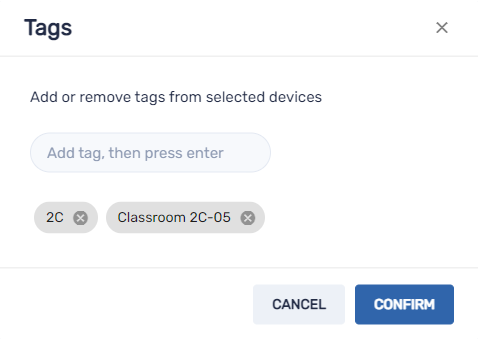
Haga clic en Confirmar.
Verá las etiquetas que haya añadido en la columna de Etiquetas.

Para importar y asignar etiquetas de forma masiva usando un archivo CSV
Obtenga una lista de ID de dispositivos para los dispositivos a los que desea agregar etiquetas. Puede encontrar esta información haciendo clic en Dispositivos
para abrir la vista de Dispositivos.Sugerencia
Filtre la vista para mostrar solo los dispositivos a los que desea añadir etiquetas y, a continuación, haga clic en Exportar
 y seleccione la opción Todas las columnas para descargar un archivo csv que incluya todos los ID de los dispositivos. Tendrá que editar este archivo para que el formato se ajuste a los requisitos enumerados en el siguiente paso, pero esta es una forma fácil de obtener una lista de ID sin copiarlos manualmente.
Cree un archivo CSV que tenga el siguiente formato:
Columna 1 (ID del dispositivo)
Columna 2 (Etiquetas)
Columna opcional 3 (Nueva etiqueta) 1
device-id-1
Etiqueta1
Nueva etiqueta-1
device-id-2
Etiqueta1|Etiqueta2|Etiqueta3
Nueva etiqueta-2
Nota
Separe varias etiquetas con el carácter de barra vertical (|).
Una vez hecho esto, debería tener un archivo como el siguiente:
Ejemplo

Nota
Si una de las columnas se deja en blanco, se ignorará en la importación. Por lo tanto, si no desea cambiar la Nueva etiqueta del dispositivo, deje esa columna en blanco.
Guarde el archivo CSV.
En SMART Remote Management, haga clic en

 Configuración de la cuentaImportar etiquetas.
OpcionalSeleccione Reemplazar etiquetas para que las etiquetas de su archivo CSV guardado sobrescriban las asignadas actualmente a los dispositivos.
Haga clic en Seleccionar archivo y cargar, luego navegue hasta su archivo CSV guardado y ábralo. Si la importación se realiza correctamente, verá un mensaje de confirmación.
Para asignar etiquetas en varios dispositivos
Haz clic en Dispositivos
para abrir la vista Dispositivos.Seleccione las casillas de verificación de los dispositivos.
Haga clic en Más acciones
 y seleccione Etiquetas.
Aparecerá la ventana de Etiquetas.
Para cada etiqueta que desee agregar a los dispositivos, escriba el nombre de la etiqueta en el cuadro Agregar etiqueta, luego presionar Intro y presionar ENTER.
Haga clic en Confirmar.