Surveiller les appareils inscrits
L'affichage Appareils donne des informations sur les appareils inscrits dans SMART Remote Management auxquels vous avez accès. L'affichage Appareils est l'affichage principal de SMART Remote Management pour surveiller et gérer les appareils.
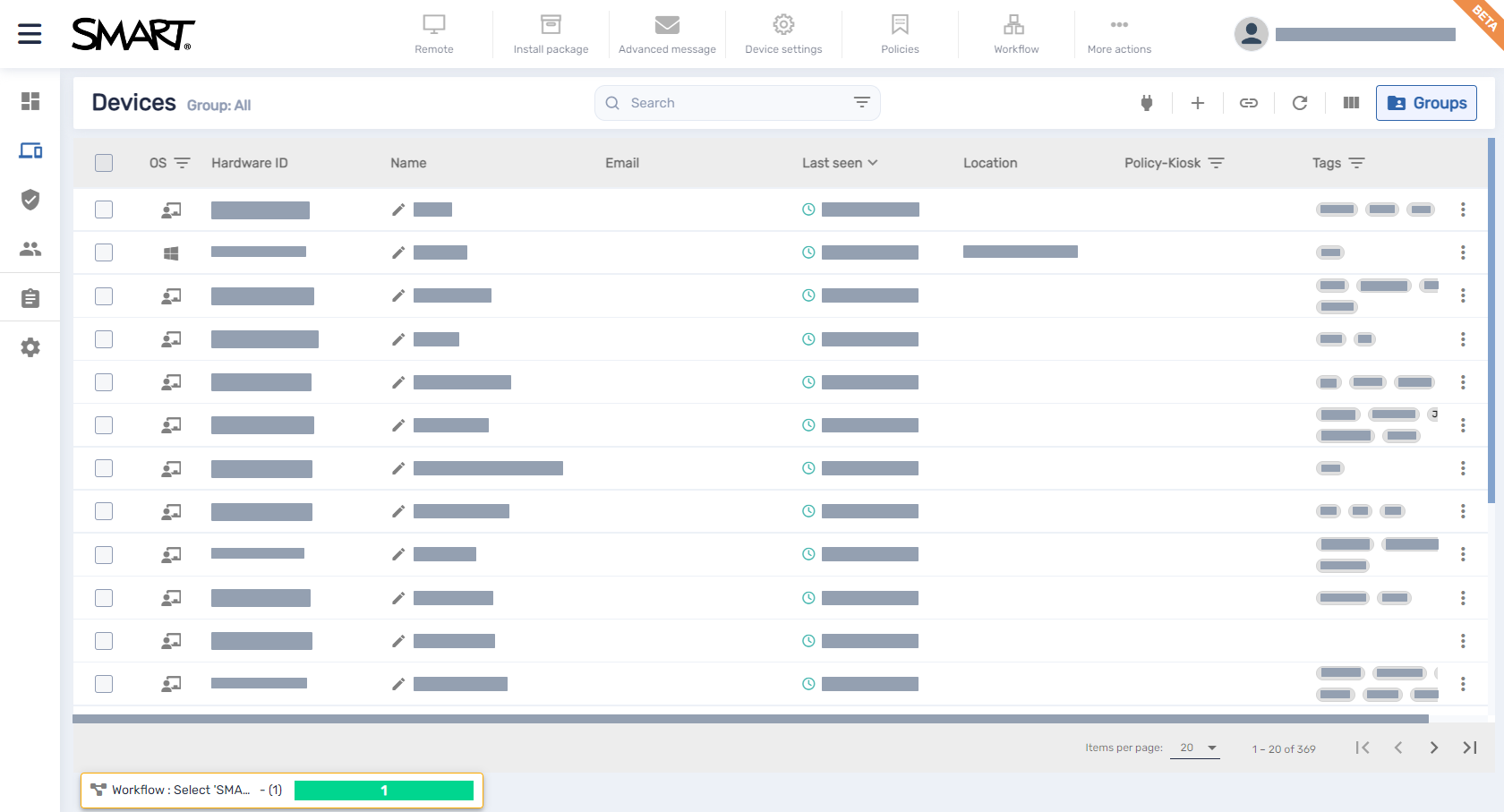
Pour ouvrir l'affichage Appareils à partir de n'importe quel endroit de SMART Remote Management, cliquez sur Appareils dans le menu.
Remarque
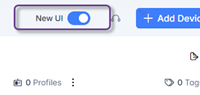
À compter de l'hiver 2025, cet affichage a été mis à jour avec une nouvelle interface utilisateur (IU). Pour les personnes qui veulent encore utiliser la précédente IU, vous pouvez désactiver le commutateur dans le coin supérieur droit.
Important
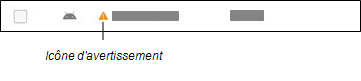
Si une icône d'avertissement apparaît à côté de l'ID d'un appareil, cela signifie que vous devez réinitialiser le jeton d'authentification de l'appareil. Cliquez sur l'icône pour en savoir plus et réinitialiser le jeton d'authentification de l'appareil.
 Chercher des appareils
Pour retrouver rapidement un ou plusieurs appareils spécifiques, filtrez les appareils dans l'affichage Appareils de l'une des façons suivantes :
Utilisez la barre de recherche située en haut de l'affichage Appareils.
Utilisez le filtre d'une colonne.
Remarques
Le filtrage des colonnes n'est pas disponible pour toutes les colonnes.
Dans la colonne Système d'exploitation, le fait de sélectionner Android n'affichera pas seulement les appareils Android, mais aussi tous les écrans interactifs SMART Board.
Renommer des appareils et modifier leurs étiquettesIl y a trois colonnes qui ressemblent à l'identification d'un appareil, mais elles ont chacune un objectif différent.

N° | Description |
|---|---|
1 | Nom de l'appareil est le nom de l' appareil qui apparaît sur l' appareil lui-même. Il peut être ajouté lors de l'inscription, mais, si elle reste vierge, cette colonne sera vide pour l' appareil. Un nom peut être ajouté ou modifié pour l'appareil après l'inscription à l'aide de SMART Remote Management:
|
2 | ID de l'appareil est le numéro de série de l'appareil qui est automatiquement renseigné quand l' appareil est inscrit. |
3 | Étiquette fait référence au nom qu'un administrateur a donné à l' appareil dans SMART Remote Management. Ce nom (étiquette) n'apparaît pas sur l' appareil et peut être utilisé pour organiser davantage encore les appareils dans SMART Remote Management. Vous pouvez modifier l'étiquette en faisant passer le curseur sur celle-ci et en cliquant sur Étiquette |
 .Identifier les appareils en ligne
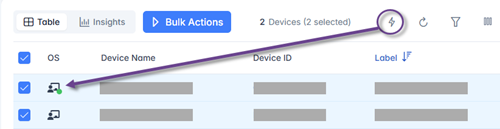
Vérifiez quels appareils sont en ligne en cochant leurs cases et en cliquant sur Qui est en ligne ? . L'icône OS des appareils en ligne affiche un point vert si l' appareil est en ligne.
Remarque
Si vous avez désactivé le bouton Nouvelle IU, vous pouvez rapidement savoir quels appareils sont en ligne en cliquant sur Qui est en ligne ? dans l'affichage Appareils. L'icône OS des appareils en ligne devient bleue (
 ).
).
Afficher des informations sur les appareilsLorsque vous cliquez sur la ligne d'un appareil dans l'affichage Appareils, un tableau de bord semblable à celui-ci apparaît :
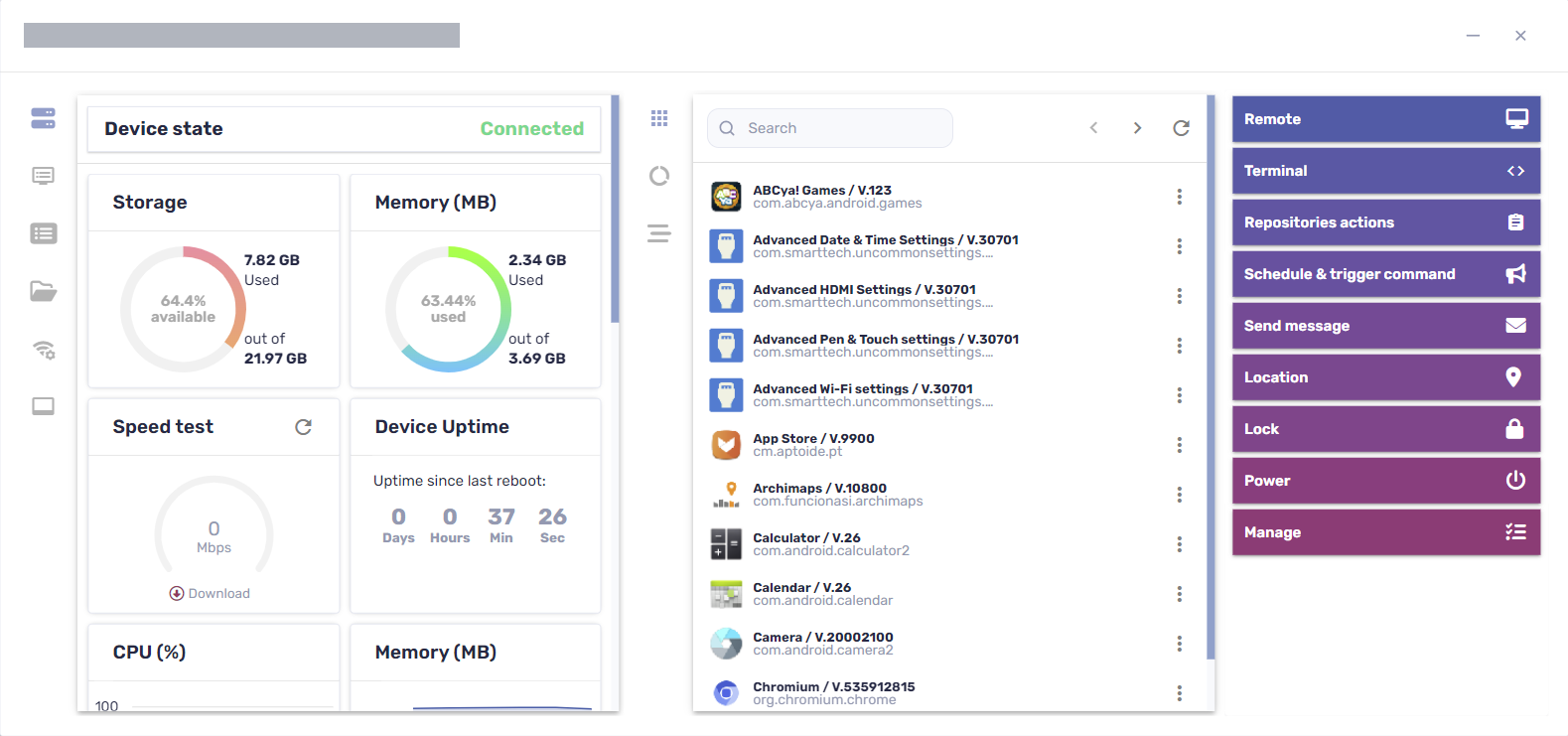
Sur ce tableau de bord, vous pouvez consulter des informations générales concernant l' appareil, une liste des applications installées sur l' appareil, et l'utilisation de appareil . Le tableau de bord de appareil propose également des outils de gestion, permettant notamment de commencer une session à distance, d'appliquer des paramètres et des stratégies, et bien plus encore.
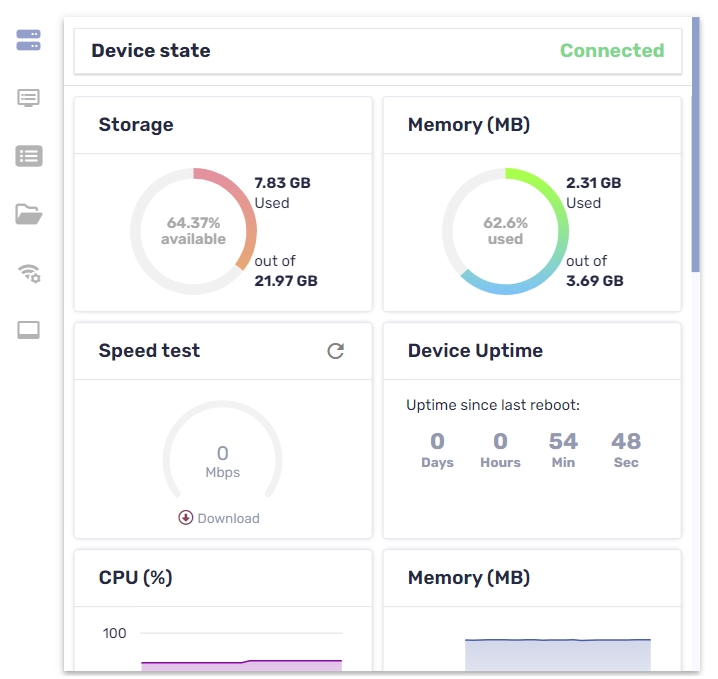
La section des informations générales, située sur la gauche du tableau de bord, indique l'état actuel de l'appareil—Connecté, Connecté (non interactif) ou Déconnecté—ainsi qu'à l'information sur appareil , comme la mémoire, le stockage, la résolution, l'autonomie de la batterie, etc.
Remarque
Les appareils ayant un état Connecté (non interactif) sont connectés et fonctionnent correctement, mais ne sont pas utilisés activement. Cela se produit généralement lorsque l'écran de verrouillage ou l'écran de veille apparaît sur l'écran de l'appareil.
Conseil
L'état de appareil s'actualise automatiquement toutes les 3 secondes. Vous pouvez l'actualiser manuellement en cliquant sur Actualiser .
.
Cliquez sur les autres onglets pour voir des informations supplémentaires concernant l'appareil :
Icône | Tab | Description | Appareils iQ 4 | Appareils iQ 3 | GX (V3) et les versions antérieures |
|---|---|---|---|---|---|
| Infos | Informations supplémentaires sur l'appareil, comme le Wi-Fi, l'adresse IP, la disponibilité du Bluetooth, le numéro de modèle, la version du système d'exploitation, l'adresse MAC, les autorisations, le processeur, le numéro de série et le fuseau horaire |
|
|
|
| Propriétés | Propriétés de l'appareil |
|
|
|
| Système de fichiers | Contenu du système de fichiers de l'appareil |
|
|
|
| Statistiques de stockage | Statistiques de stockage de l'appareil |
|
|
|
| Réseau | Informations sur le réseau, comme l'état du Wi-Fi, le SSID Wi-Fi, les protocoles Wi-Fi autorisés, l'adresse IP, le masque de sous-réseau, les événements liés au réseau (trajet), etc. |
|
|
|
| Smartboard | Informations de base sur l'écran interactif SMART Board avec iQ, telles que des informations sur le contrôleur toucher et la version micrologicielle du processeur vidéo, le numéro de version de l'écran, et le nom de l'écran Remarque Si un utilisateur modifie le nom d'un écran interactif SMART Board avec iQ à partir des paramètres de l'écran, il peut falloir jusqu'à 24 heures avant que le nouveau nom apparaisse dans SMART Remote Management. |
|
|
|
| BIOS | Informations sur le BIOS de l'appareil |
|
|
|
| Processeur | Informations sur le processeur de l'appareil |
|
|
|
| Modèle de fabrication | Informations sur le modèle de l'appareil |
|
|
|
| Correctifs | Informations sur les correctifs Windows appliqués à l'appareil |
|
|
|
| Système d'exploitation | Informations sur le système d'exploitation de l'appareil |
|
|
|
| Disques | Informations sur le disque dur de l'appareil |
|
|
|
| Utilisateurs connectés | Informations sur les utilisateurs actuellement connectés à l'appareil |
|
|
|
| Parcourir | l'historique de navigation de l'appareil |
|
|
|


Conseil
Dans les onglets Propriétés, Système de fichiers, Statistiques de stockage et Navigation, vous pouvez effectuer les opérations suivantes :
Cherchez des informations en particulier à l'aide de la case Rechercher.
Exportez des informations vers un fichier CSV en cliquant sur Exporter au format CSV
 .
.Affichez les informations de l'onglet dans un affichage développé en cliquant sur Développer
 .
.
Localiser des appareilsVous pouvez voir l'emplacement actuel d'un appareil à partir de l'affichage Appareils. C'est particulièrement utile pour retrouver des appareils mobiles.
Remarques
Avant que SMART Remote Management puisse localiser un appareil, vous devez paramétrer le réseau.
VoirConfigurer le réseau
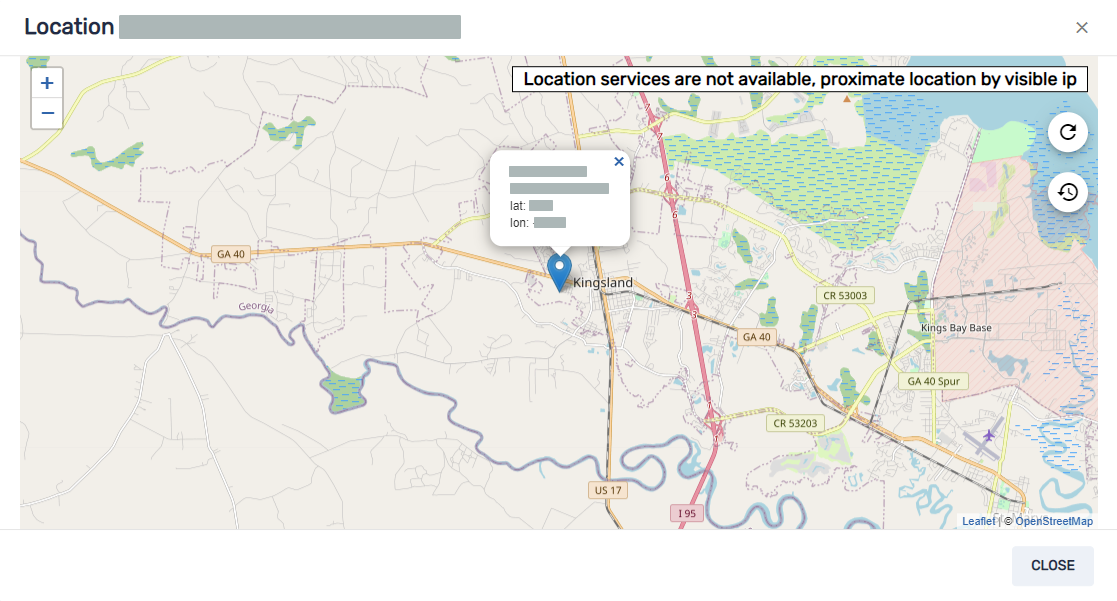
Si les services de localisation ne sont pas disponibles, SMART Remote Management indiquera un emplacement approximatif pour l'appareil en fonction de son adresse IP.
Pour localiser un appareil
Cliquez sur la ligne de l'appareil.
La fenêtre Tableau de bord de l'appareil apparaît.
Cliquez sur Emplacement pour ouvrir la fenêtre Emplacement.
Exporter les détails des appareils vers des fichiers CSVÀ partir de l'affichage Appareils, vous pouvez créer un fichier CSV qui contient des informations de toutes les colonnes des appareil disponibles dans SMART Remote Management, ou de celles qui s'affichent dans l'affichage Appareils.
Pour exporter un fichier CSV
Cochez les cases des appareils que vous voulez inclure dans le fichier CSV.
Cliquez sur Autres actions
 , puis sélectionnez Exporter au format CSV.
Sélectionnez Toutes les colonnes pour exporter toutes les colonnes des appareil vers le fichier CSV.
OU
Sélectionnez Colonnes qui s'affichent dans le tableau des appareils pour exporter uniquement les colonnes qui s'affichent dans l'affichage Appareils .
Cliquez sur Confirmer.
Votre navigateur télécharge un fichier CSV à partir de SMART Remote Management.
Ouvrez le fichier CSV dans un tableur.