Supervisar los dispositivos inscritos
La vista de Dispositivos muestra información Acerca de los dispositivos inscritos en SMART Remote Management a los que tiene acceso. La vista de Dispositivos es la vista principal de SMART Remote Management para monitorizar y gestionar dispositivos.
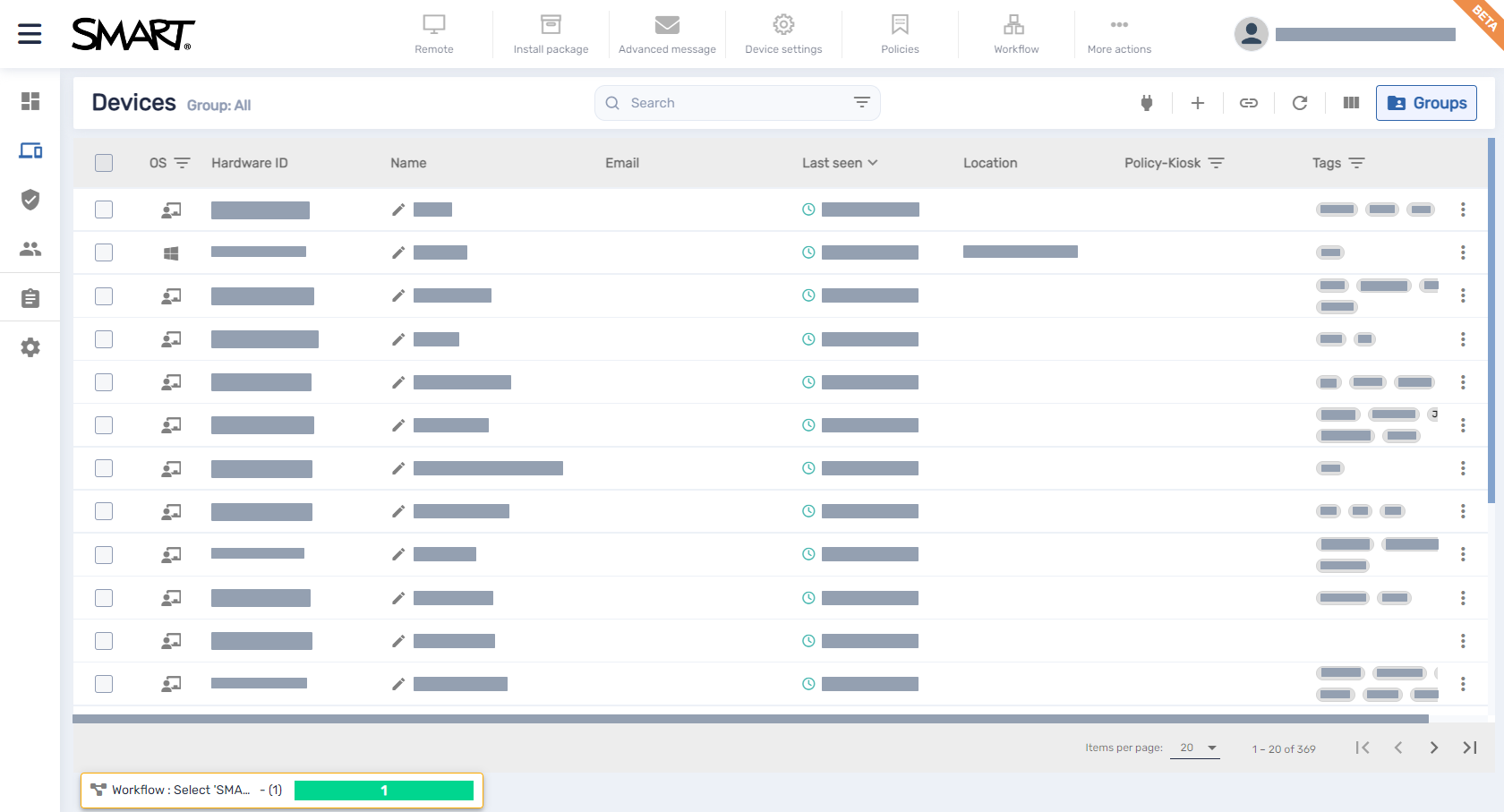
Para abrir la vista de Dispositivos desde cualquier lugar en SMART Remote Management, haga clic en Dispositivos en el menú.
Nota
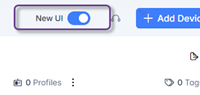
A partir del invierno de 2025, esta vista se ha actualizado con una nueva interfaz de usuario (UI). Para aquellos que todavía quieran usar la interfaz de usuario anterior, pueden desactivar el interruptor en la esquina superior derecha.
Importante
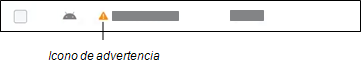
Si aparece un icono de advertencia junto al ID de un dispositivo, debes restablecer el token de autenticación del dispositivo. Haz clic en el icono para obtener más información y restablecer el token de autenticación del dispositivo.
 Encontrar dispositivos
Para encontrar dispositivos específicos o buscarlos rápidamente, filtre los dispositivos en la vista de Dispositivos de una de las siguientes formas:
Use la barra de búsqueda en la parte superior de la vista de Dispositivos.
Use el filtro de una columna.
Notas
El filtrado de columnas no está disponible para todas las columnas.
Para la columna SO, al seleccionar Android se muestran todas las pantallas interactivas SMART Board y todos los dispositivos Android, no solo los dispositivos Android.
Cambiar nombre de los dispositivos y cambiar sus nuevas etiquetasHay tres columnas que parecen similares para identificar un dispositivo, sin embargo, cada una tiene un propósito diferente.

No. | Descripción |
|---|---|
1 | Nombre del dispositivo es el nombre del dispositivo que aparece en el propio dispositivo. Se puede añadir durante la inscripción, pero si se deja en blanco, esta columna estará vacía para el dispositivo. Se puede añadir o cambiar un nombre para el dispositivo después de la inscripción usando SMART Remote Management:
|
2 | Device ID es el número de serie del dispositivo que se rellena automáticamente cuando se inscribe el dispositivo. |
3 | La nueva etiqueta se refiere al nombre que un administrador le dio al dispositivo en SMART Remote Management. Este nombre (Nueva etiqueta) no aparece en el dispositivo y puede usarse para organizar mejor los dispositivos en SMART Remote Management. Puede editar la Nueva etiqueta pasando el cursor sobre ella y haciendo clic en Nueva etiqueta |
 .Identificar qué dispositivos están online
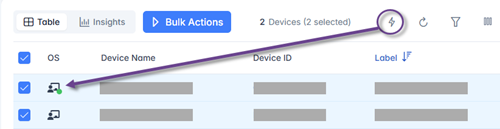
Compruebe qué dispositivos están en línea seleccionando sus casillas de verificación y haciendo clic en ¿Quién está en línea? . El icono del sistema operativo para dispositivos en línea mostrará un punto verde si el dispositivo está en línea.
Nota
Si tiene desactivada la opción Nueva IU, puede identificar rápidamente qué dispositivos están en línea haciendo clic en ¿Quién está en línea? en la vista de Dispositivos. El icono del sistema operativo para los dispositivos en línea se vuelve azul (
 ).
).
Ver los detalles del dispositivoAl hacer clic en el ID del hardware de un dispositivo en la vista de Dispositivos, aparece un panel de control de dispositivos similar a este:
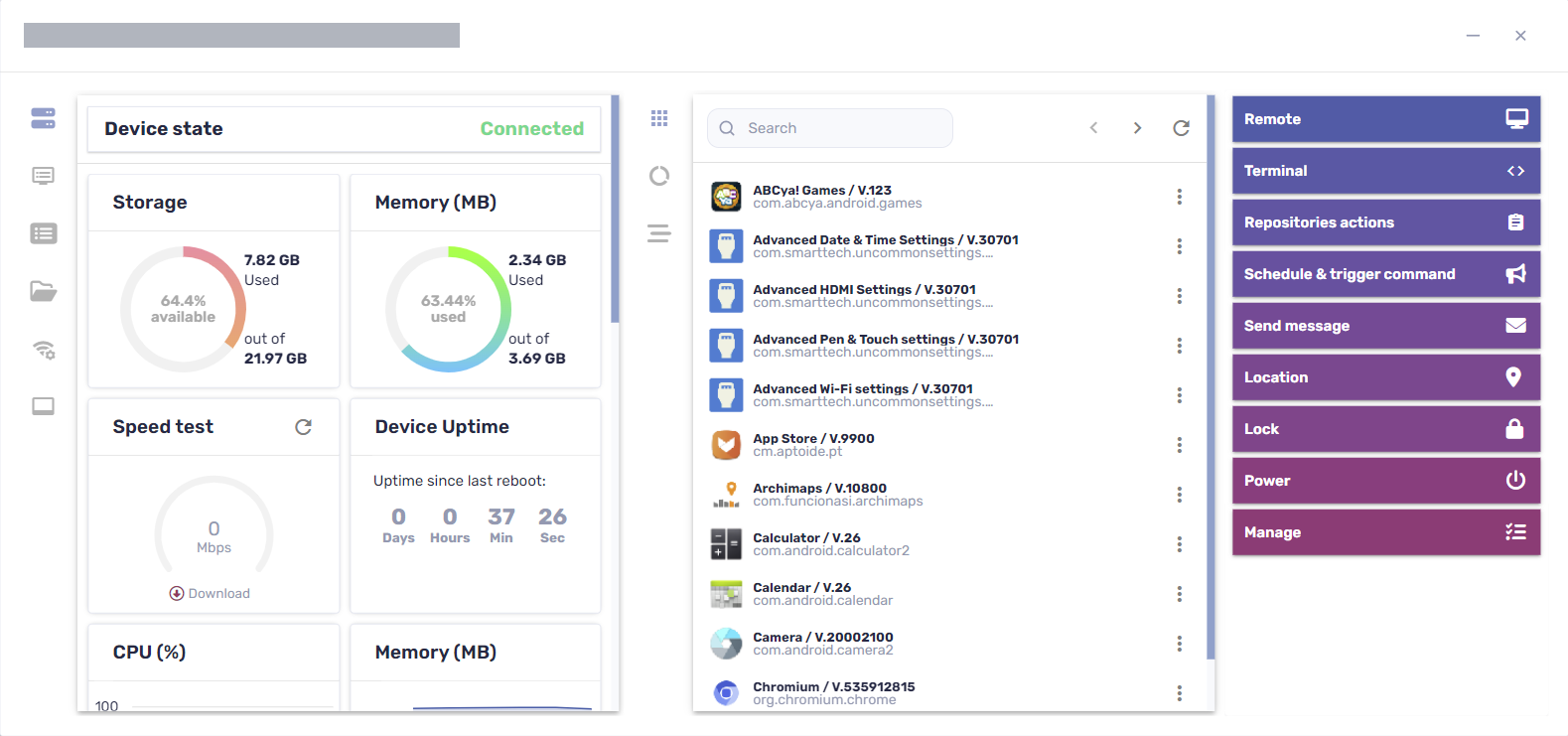
Desde este panel de control, puede ver información general sobre el dispositivo, una lista de aplicaciones instaladas en el dispositivo y el uso del dispositivo. El panel de control del dispositivo también ofrece herramientas de administración, como iniciar una sesión remota, aplicar configuraciones y políticas, y más.
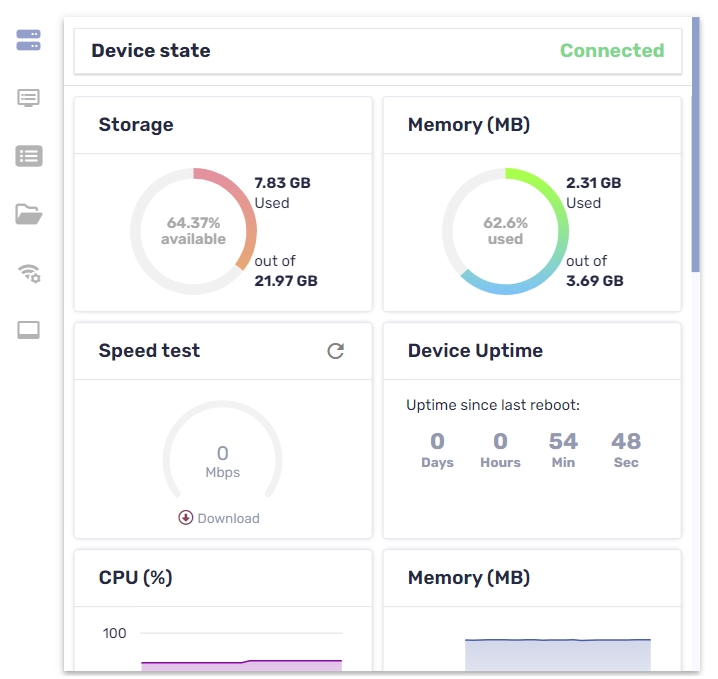
La sección de detalles generales en el lado izquierdo del panel de control muestra el estado actual del dispositivo—Conectado, Conectado (no interactivo) o Desconectado—y la información del dispositivo, como la memoria, el almacenamiento, la resolución, la duración de la batería y más.
Nota
Los dispositivos con el estado Conectado (no interactivo) están conectados y funcionan correctamente, pero no se están utilizando activamente. Esto suele ocurrir cuando la pantalla de bloqueo o el protector de pantalla aparecen en la pantalla del dispositivo.
Sugerencia
El estado del dispositivo se refresca automáticamente cada 3 segundos. Puede Refrescar (Actualizar) manualmente haciendo clic en Refrescar (Actualizar) .
.
Haz clic en las otras pestañas para ver información adicional del dispositivo:
Icono | Tabulador | Descripción | Dispositivos iQ 4 | Dispositivos iQ 3 | GX (V3) y anteriores |
|---|---|---|---|---|---|
| Información | Más detalles sobre el dispositivo, como Wi-Fi, dirección IP, disponibilidad de Bluetooth, número de modelo, versión del sistema operativo, dirección MAC, permisos, CPU, número de serie y zona horaria |
|
|
|
| Propiedades | Propiedades del dispositivo |
|
|
|
| Sistema de archivos | Contenido del sistema de archivos del dispositivo |
|
|
|
| Estadísticas de almacenamiento | Estadísticas de almacenamiento para el dispositivo |
|
|
|
| Red | Información de red, como el estado de Wi-Fi, el SSID de Wi-Fi, los protocolos permitidos de Wi-Fi, la dirección IP, la máscara de subred, los eventos relacionados con la red (traceroute) y más |
|
|
|
| Smartboard | Información básica Acerca de la pantalla interactiva SMART Board con iQ, como información Acerca de el controlador tocar y la versión del firmware del escalador, el número de compilación de la pantalla y el nombre de la pantalla Nota Si un usuario cambia el nombre de una pantalla interactiva SMART Board con iQ desde la configuración de la pantalla, pueden pasar hasta 24 horas antes de que aparezca el nuevo nombre en SMART Remote Management. |
|
|
|
| BIOS | Información sobre la BIOS del dispositivo |
|
|
|
| Procesador | Información sobre la CPU del dispositivo |
|
|
|
| Modelo de fabricación | Información sobre el modelo del dispositivo |
|
|
|
| Correcciones en caliente | Información sobre las correcciones urgentes de Windows aplicadas al dispositivo |
|
|
|
| SO | Información sobre el sistema operativo del dispositivo |
|
|
|
| Discos | Información sobre el disco duro del dispositivo |
|
|
|
| Usuarios registrados | Información sobre los usuarios actualmente conectados al dispositivo |
|
|
|
| Examinar | el historial de navegación del dispositivo |
|
|
|


Sugerencia
En las pestañas Propiedades, Sistema de archivos, Estadísticas de almacenamiento y Navegación, puede hacer lo siguiente:
Busque información específica utilizando el cuadro Buscar.
Exporta información a un archivo CSV haciendo clic en Exportar a CSV
 .
.Muestre la información en la pestaña en una vista expandida haciendo clic en Expandir
 .
.
Localizar dispositivosPuede usar la ubicación actual de un dispositivo desde la vista de Dispositivos. Esto es especialmente útil para encontrar dispositivos móviles.
Notas
Antes de que SMART Remote Management pueda localizar un dispositivo, debe configurar la red.
VéaseConfiguración de la red
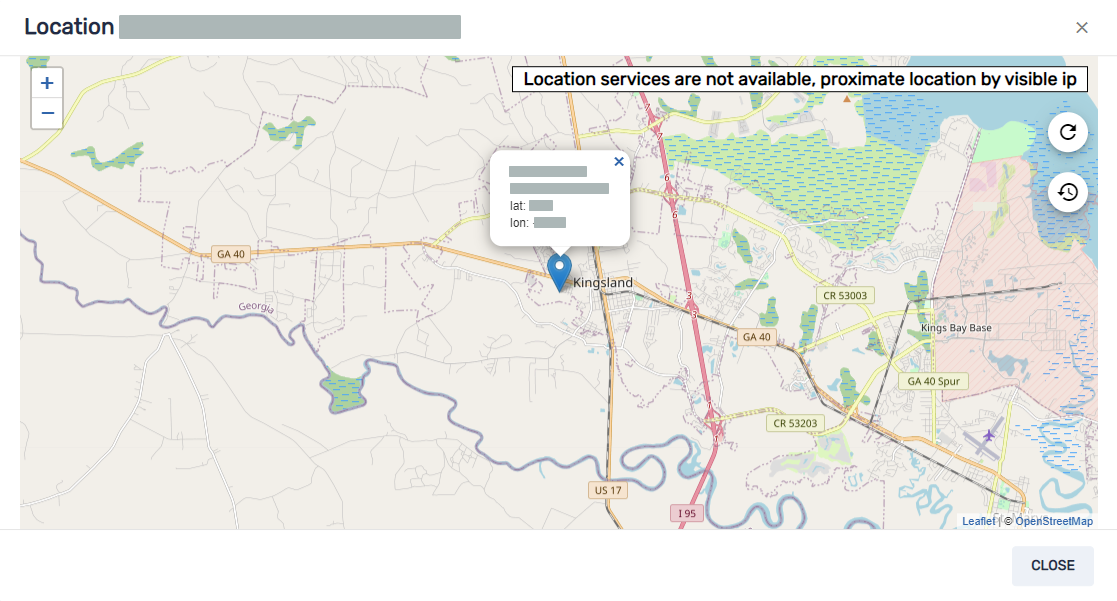
Si los servicios de localización no están disponibles, SMART Remote Management muestra una ubicación aproximada del dispositivo basada en su dirección IP.
Para localizar un dispositivo
Haz clic en la fila del dispositivo.
Aparece la ventana del administrador del dispositivo.
Haga clic en Ubicación para abrir la ventana Ubicación.
Exportar los detalles del dispositivo a archivos CSVDesde la vista de Dispositivos, puede crear un archivo CSV que contenga información de todas las columnas de dispositivos disponibles en SMART Remote Management o solo de las columnas que se muestran en la vista de Dispositivos.
Para exportar un archivo CSV
Seleccione las cajas de verificación de los dispositivos en los que quiera incluir el archivo CSV.
Haz clic en Más acciones
 y selecciona Exportar a CSV.
Seleccione Todas las columnas para exportar todas las columnas de dispositivos al archivo CSV.
O bien
Seleccione Columnas mostradas en la tabla de dispositivos para exportar solo las columnas que se muestran en la vista de Dispositivos .
Haga clic en Confirmar.
Su navegador descarga un archivo CSV desde SMART Remote Management.
Abra el archivo CSV en una aplicación de hoja de cálculo.