Überwachen Sie die registrierten Endgeräte
Die Ansicht Geräte zeigt Informationen über die in SMART Remote Management registrierten Geräte an, auf die Sie Zugriff haben. Die Ansicht Endgeräte ist die Ansicht in SMART Remote Management zur Überwachung und Verwaltung von Endgeräten.
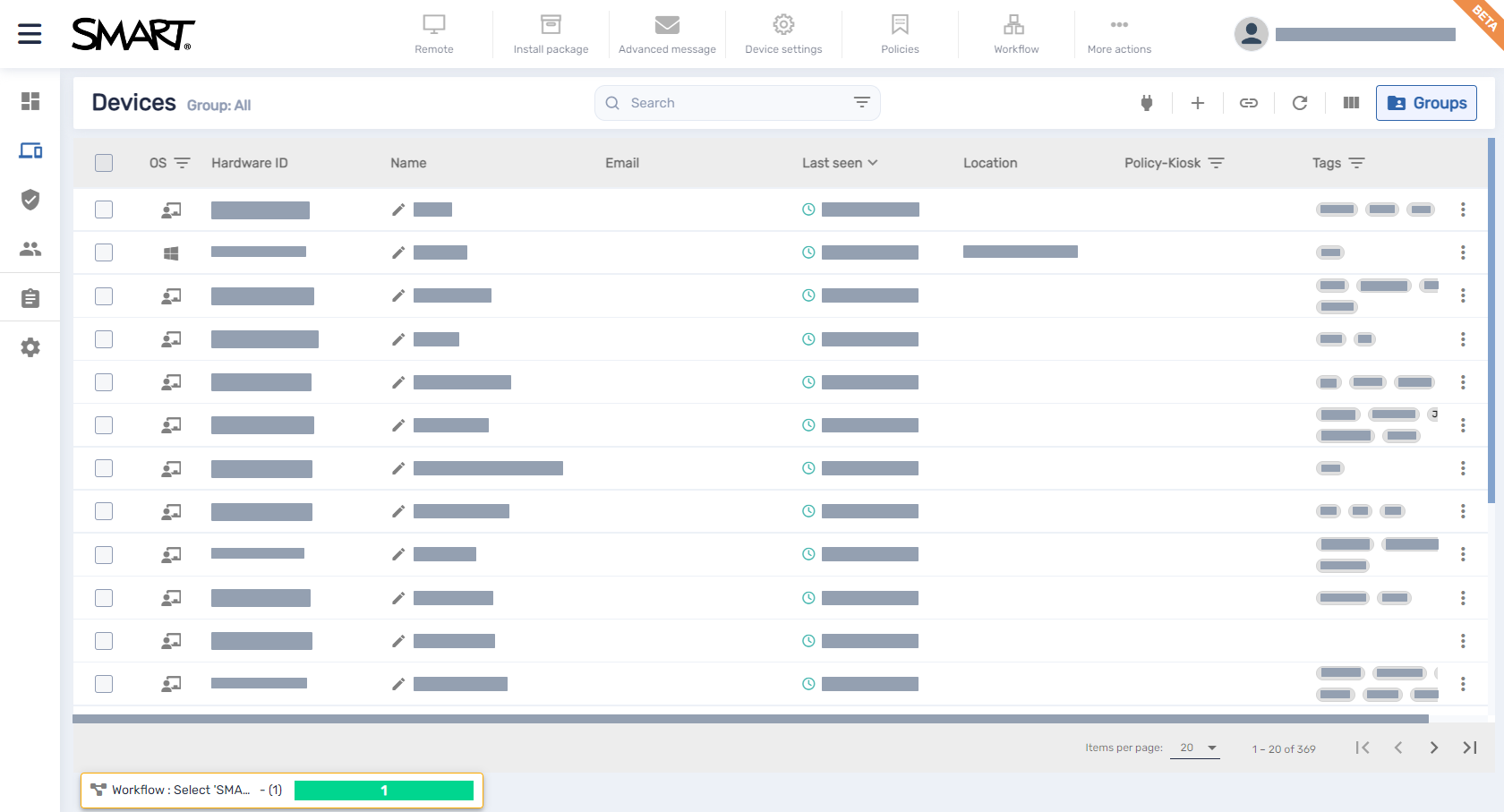
Um die Ansicht Geräte von einer beliebigen Stelle in SMART Remote Management zu öffnen, klicken Sie im Menü auf Geräte .
.
Hinweis
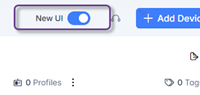
Ab Winter 2025 wurde diese Ansicht mit einer neuen Benutzeroberfläche (UI) aktualisiert. Für diejenigen, die weiterhin die vorherige Benutzeroberfläche benutzen möchten, Sie können den Schalter in der oberen rechten Ecke deaktivieren.
Wichtig
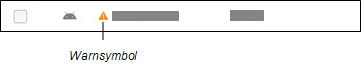
Wenn ein Warnsymbol neben der ID eines Geräts angezeigt wird, müssen Sie das Authentifizierungs-Token des Geräts zurücksetzen. Klicken Sie auf das Symbol, um mehr zu erfahren und das Authentifizierungs-Token des Geräts zurückzusetzen.
 Geräte finden
Um ein bestimmtes Gerät oder bestimmte Geräte schnell zu finden, können Sie die Geräte in der Ansicht Geräte auf eine der folgenden Arten filtern:
Verwenden Sie die Leiste Suchen oben in der Ansicht Endgeräte.
Benutzen Sie den Filter einer Spalte.
Notizen
Die Spaltenfilterung ist nicht für alle Spalten verfügbar.
Wählen Sie für die OS-Spalte Android aus, um nicht nur Android-Geräte, sondern auch alle SMART Board Interactive Display- und Android-Geräte anzuzeigen.
Umbenennen von Endgeräten und Ändern ihrer BezeichnungenEs gibt drei Spalten, die zur Identifizierung eines Endgerät ähnlich aussehen, sie haben jedoch jeweils einen anderen Zweck.

Nr. | Beschreibung |
|---|---|
1 | Gerätename ist der Name für das Endgerät , der auf dem Endgerät selbst angezeigt wird. Es kann während der Registrierung hinzugefügt werden, aber wenn Sie es leer lassen, ist diese Spalte für das Endgerät leer. Nach der Registrierung mit SMART Remote Management kann ein Name für das Endgerät hinzugefügt oder geändert werden:
|
2 | Endgerät-Kennung ist die Seriennummer des Endgeräts, die automatisch ausgefüllt wird, wenn das Endgerät registriert wird. |
3 | Bezeichnung bezieht sich auf den Namen, den ein Administrator dem Endgerät in SMART Remote Management gegeben hat. Dieser Name (Bezeichnung) erscheint nicht auf dem Endgerät und kann verwendet werden, um Geräte in SMART Remote Management weiter zu organisieren. Sie können die Bezeichnung bearbeiten, indem Sie den Mauszeiger darüber bewegen und auf Bezeichnung |
 klicken.Erkennen, welche Geräte online sind
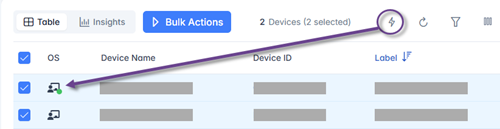
Überprüfen Sie, welche Endgeräte online sind, indem Sie deren Kontrollkästchen aktivieren und auf Wer ist online? klicken. Das OS -Symbol für Online-Endgeräte zeigt einen grünen Punkt an, wenn das Endgerät online ist.
Hinweis
Wenn Sie den Schalter Neue Benutzeroberfläche deaktiviert haben, können Sie schnell feststellen, welche Geräte online sind, indem Sie auf Wer ist online? in der Ansicht Geräte klicken. Das OS -Symbol für Online-Endgeräte wird blau (
 ).
).
Anzeigen von GerätedetailsWenn Sie in der Ansicht Geräte auf die Hardware-ID eines Geräts klicken, wird ein Geräte-Dashboard ähnlich dem folgenden angezeigt:
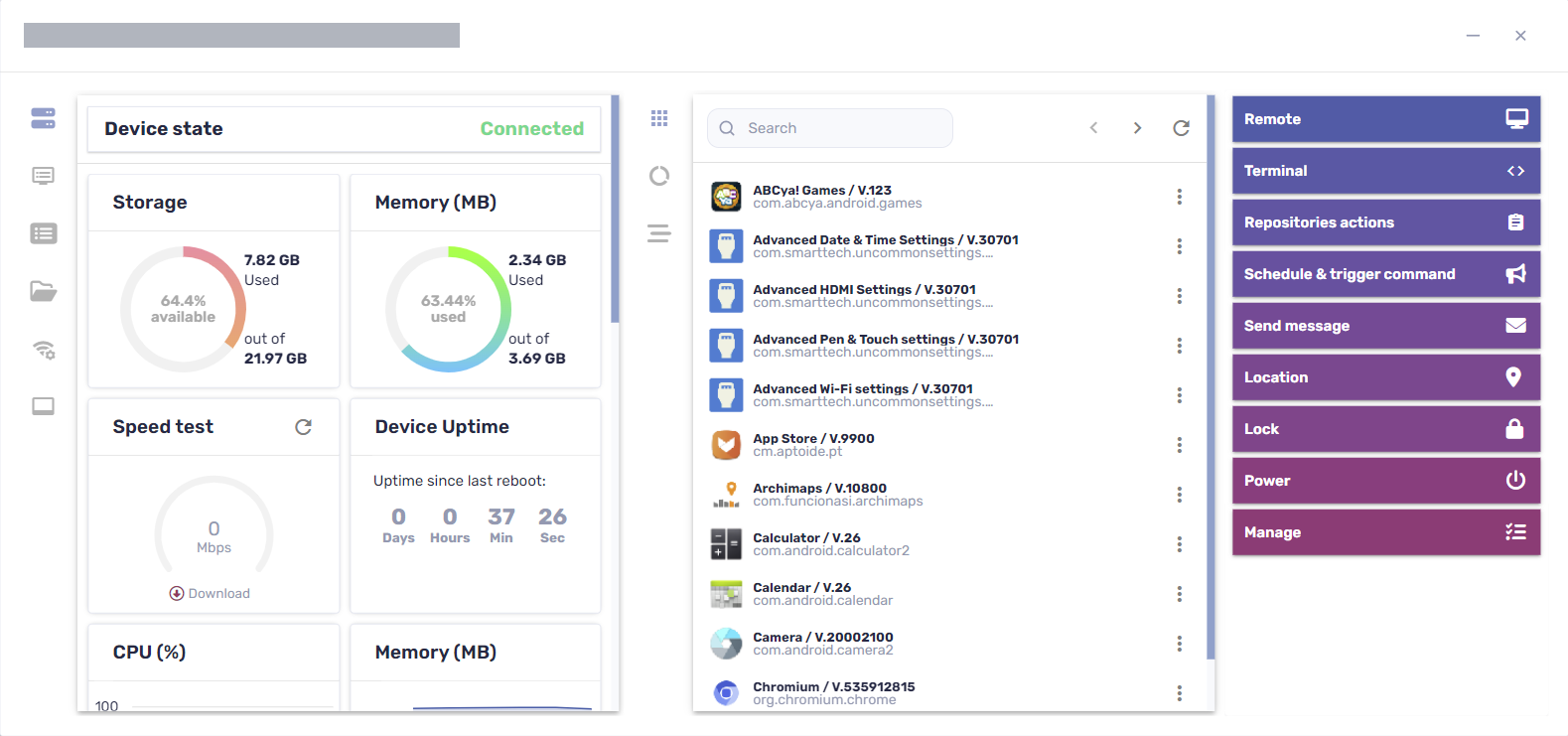
In diesem Dashboard können Sie allgemeine Informationen zum Endgerät, eine Liste der auf dem Endgerät installierten Apps und die Endgerät Ansicht . Das Endgerät Dashboard bietet auch Management-Tools, wie das Starten einer Remote- Unterrichtseinheit, das Übernehmen von Einstellungen und Anwenden von Richtlinien und vieles mehr.
Der Abschnitt „Allgemeine Details“ auf der linken Seite des Dashboards zeigt den aktuellen Status des Endgeräts –verbunden, verbunden (nicht interaktiv) oder getrennt– sowie Endgerät wie Arbeitsspeicher, Speicherplatz, Auflösung, Akkulaufzeit und mehr an.
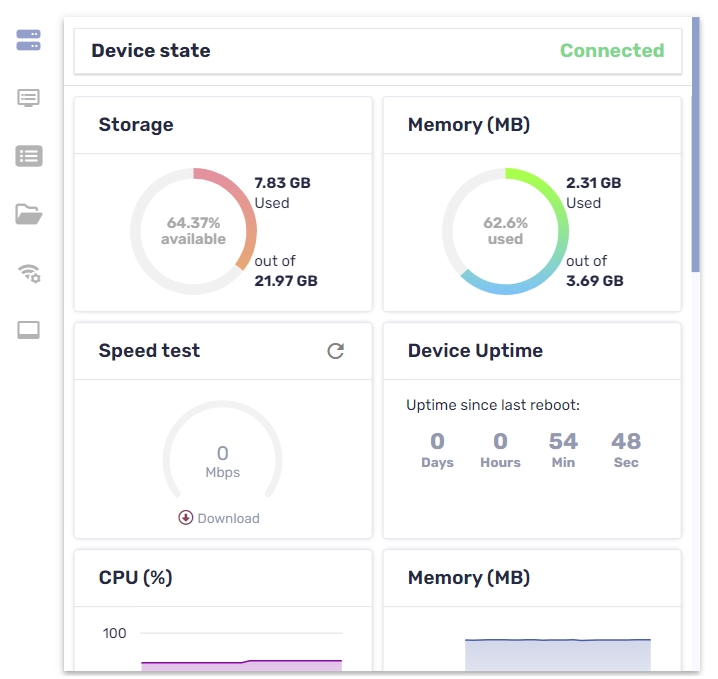
Hinweis
Endgeräte mit dem Status „Verbunden“ (nicht interaktiv) sind verbunden und funktionieren ordnungsgemäß, werden jedoch nicht aktiv verwendet. Dies tritt normalerweise auf, wenn der Sperrbildschirm oder der Bildschirmschoner auf dem Display des Endgeräts angezeigt werden.
Tipp
Der Endgerät wird automatisch alle 3 Sekunden aktualisiert. Sie können sie manuell aktualisieren, indem Sie auf Aktualisieren klicken.
Klicken Sie auf die anderen Tabs, um zusätzliche Informationen für das Gerät zu sehen:
Symbol | Tabulatortaste | Beschreibung | iQ 4-Endgeräte | iQ 3 Endgeräte | GX (V3) und früher |
|---|---|---|---|---|---|
| Info | Weitere Informationen über das Gerät, wie WLAN, IP-Adresse, Bluetooth-Verfügbarkeit, Modellnummer, Betriebssystemversion, MAC-Adresse, Berechtigungen, CPU, Seriennummer und Zeitzone |
|
|
|
| Eigenschaften | Eigenschaften des Geräts |
|
|
|
| Dateisystem | Inhalt des Dateisystems des Geräts |
|
|
|
| Statistiken zum Speicher | Speicherstatistiken für das Gerät |
|
|
|
| Netzwerk | Netzwerkinformationen wie Wi-Fi Status, Wi-Fi SSID, zulässige Wi-Fi Protokolle, IP-Adresse, Subnetzmaske, netzwerkbezogene Ereignisse (Traceroute) und mehr |
|
|
|
| SMART Board | Grundlegende Informationen zum SMART Board Interactive Display mit iQ, z. B. Informationen zum Touch Controller und zur Scaler -Firmware-Version, zur Build-Nummer des Displays und zum Namen des Displays Hinweis Wenn ein Benutzer den Namen eines SMART Board Interactive Display mit iQ in den Einstellungen des Displays ändert, kann es bis zu 24 Stunden dauern, bis der neue Name in SMART Remote Management angezeigt wird. |
|
|
|
| BIOS | Informationen zum BIOS des Geräts |
|
|
|
| Prozessor | Informationen zur CPU des Geräts |
|
|
|
| Herstellermodell | Informationen zum Gerätemodell |
|
|
|
| Hotfixes | Informationen über Windows-Hotfixes, die auf dem Gerät angewendet wurden |
|
|
|
| OS | Informationen zum Betriebssystem des Geräts |
|
|
|
| Disks | Informationen über die Festplatte des Geräts |
|
|
|
| Eingeloggte Benutzer | Informationen über Benutzer, die derzeit auf dem Gerät angemeldet sind |
|
|
|
| Browsen | der Browserverlauf des Geräts |
|
|
|


Tipp
Auf den Registerkarten Eigenschaften, Dateisystem, Speicherstatistiken und Durchsuchen können Sie Folgendes tun:
Suchen Sie mithilfe des Suchfelds nach bestimmten Informationen.
Exportieren Sie Informationen in eine CSV-Datei, indem Sie auf Als CSV exportieren
 klicken.
Zeigen Sie die Informationen auf dem Tab in einer erweiterten Ansicht an, indem Sie auf Erweitern
 klicken.
Lokalisieren von GerätenSie können den aktuellen Standort eines Geräts in der Ansicht Geräte sehen. Dies ist besonders nützlich für die Suche nach mobilen Geräten.
Notizen
Bevor SMART Remote Management ein Endgerät lokalisieren kann, müssen Sie das Netzwerk einrichten.
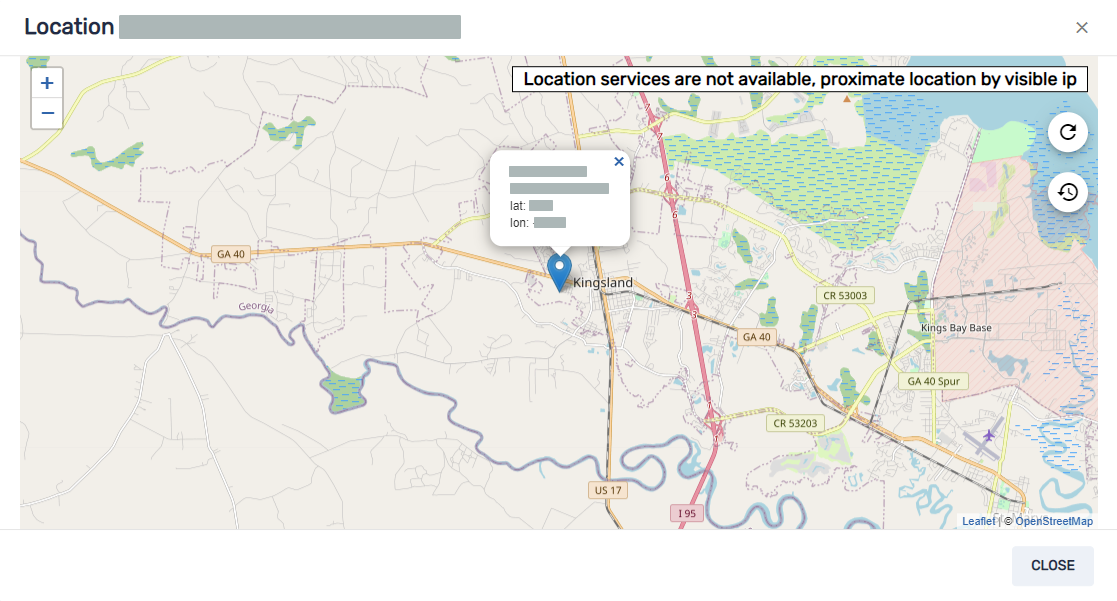
Wenn Standortdienste nicht verfügbar sind, zeigt SMART Remote Management basierend auf ihrer IP-Adresse einen ungefähren Standort für das Gerät an.
So orten Sie ein Gerät
Klicken Sie auf die Zeile des Geräts.
Das Dashboard-Fenster des Geräts wird angezeigt.
Klicken Sie auf Ort, um das Fenster Ort zu öffnen.
Exportieren von Gerätedetails in CSV-DateienIn der Ansicht Endgeräte können Sie eine CSV-Datei erstellen, die Informationen aus allen verfügbaren Endgeräten in SMART Remote Management oder nur aus den Spalten, die in der Ansicht Endgeräte angezeigt werden, enthält.
So exportieren Sie eine CSV-Datei
Aktivieren Sie die Kontrollkästchen der Geräte, die Sie in die CSV-Datei aufnehmen möchten.
Klicken Sie auf Weitere Aktionen
 und wählen Sie Als CSV exportieren aus.
Wählen Sie Alle Spalten aus, um alle Endgerät in die CSV- Datei zu exportieren.
ODER
Wählen Sie In der Endgeräte-Tabelle angezeigte Spalten aus, um nur die Spalten zu exportieren, die in der Ansicht Endgeräte angezeigt werden.
Klicken Sie auf Bestätigen.
Ihr Browser lädt eine CSV-Datei von SMART Remote Management herunter.
Öffnen Sie die CSV-Datei in einer Tabellenkalkulationsanwendung.