Gérer les paramètres sur les appareils iQ 4
Vous pouvez utiliser SMART Remote Management pour gérer les paramètres des écrans interactifs SMART Board. Vous pouvez aussi verrouiller l'accès aux paramètres à partir des écrans interactifs SMART Board avec iQ, de manière à ce que les utilisateurs ne les modifient pas accidentellement.
Pour gérer à distance les paramètres d'un appareil avec SMART Remote Management, vous devez tout d'abord créer des paramètres dans SMART Remote Management. Vous pourrez ensuite appliquer ces paramètres à un seul appareil, à plusieurs appareils, à tous les appareils répondant aux critères d'un filtre enregistré, ou à un groupe. Vous pouvez aussi :
Utiliser un déclencheur pour appliquer des paramètres à une heure donnée, ou quand un événement particulier se produit.
Inclure l' application des paramètres dans des flux de travail.
Remarque
Tous les paramètres ne peuvent pas être modifiés à partir de SMART Remote Management. Si vous voulez pouvoir modifier un paramètre à partir de SMART Remote Management, envoyez une demande de fonctionnalité pour ajouter ce paramètre lors d'une future version.
Pour créer des paramètres
Cliquez sur Configuration

 Paramètres de l'appareil.
La fenêtre Paramètres de l'appareil apparaît.
Cliquez sur Ajouter un nouvel élément.
Saisissez un nom et une description dans les cases Nom et Description.
Saisissez les informations appropriées dans les onglets restants :
Icône
Tab
Description

Wifi
Activez Paramétrer le Wi-Fi de l'appareil pour saisir les paramètres Wi-Fi de l'appareil.
Pour faire oublié un réseau Wi-Fi actuel des appareils, activez Oublier le Wi-Fi et saisissez le SSID du réseau actuel dans la case Service ID (SSID).
Remarque
SMART déconseille de connecter des écrans interactifs SMART Board avec iQ à des réseaux masqués à l'aide des paramètres de SMART Remote Management. Si vous le faites, il se peut que vous deviez appliquer deux fois les paramètres afin de connecter l'écran au réseau, surtout si l'écran se connecte à Internet par Ethernet (plutôt qu'en Wi-Fi).

Général
Contrôlez divers paramètres de l'appareil, comme l'autorisation d'ajouter des utilisateurs localement, les réglages de volume, etc.
Conseil
Cherchez des paramètres en particulier à l'aide de la case Rechercher qui se trouve en haut de l'onglet.

APN
Activez les paramètres de nom du point d'accès (APN) et saisissez les informations APN.

Arrière-plan
Paramétrez un arrière-plan pour l'appareil.

certificats
Installez des certificats sur l'appareil.

Paramètres de SMART Board
Choisissez de désactiver la boutique Google Play sur les appareils iQ 4. Les autres paramètres ne s'appliquent pas aux appareils iQ 4.
Remarque
Pour plusieurs paramètres, vous pouvez utiliser un basculement triple afin d'activer le paramètre, de désactiver le paramètre, ou de le laisser paramétré à son état par défaut :
Bascule de l'état
Action
Exemple

SMART Remote Management ne modifie pas le paramètre de l' appareil.
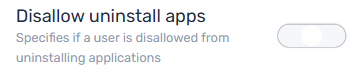
SMART Remote Management ne modifie pas le paramètre de l' appareil. Si les utilisateurs peuvent désinstaller des applications, cela dépend du fait que le paramètre soit activé ou désactivé par défaut sur l' appareil.

SMART Remote Management active le paramètre sur l' appareil.
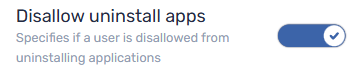
SMART Remote Management active le paramètre sur l' appareil , et les utilisateurs ne peuvent donc pas désinstaller d'applications.

SMART Remote Management désactive le paramètre sur l' appareil.
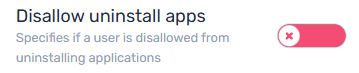
SMART Remote Management désactive le paramètre sur l' appareil , et les utilisateurs peuvent ainsi désinstaller des applications.
Cliquez sur Confirmer.
Pour appliquer des paramètres
Cliquez sur Appareils
 pour ouvrir l'affichage Appareils.
Choisissez l'une des options suivantes :
Option
Étapes
Appliquer des paramètres sur un seul appareil
Cliquez sur la ligne de l'appareil.
La fenêtre Tableau de bord de l'appareil apparaît.
Cliquez sur Actions des référentiels, puis cliquez sur Paramètres de l'appareil.
La fenêtre Paramètres de l'appareil apparaît.
Sélectionnez les paramètres dans la liste, puis cliquez sur Appliquer.
Appliquez les paramètres sur les appareils correspondant à un filtre enregistré.
Cliquez sur Filtres
 pour ouvrir le volet des filtres, puis cliquez sur Parcourir enregistré.
Cliquez sur Actions
 sur la ligne du filtre enregistré, puis sélectionnez ConfigurerParamètres de l'appareil.
La fenêtre Paramètres de l'appareil apparaît.
Sélectionnez les paramètres dans la liste, puis cliquez sur Appliquer.
Appliquer des paramètres sur tous les appareils d'un groupe
Si le volet des groupes n'est pas visible, cliquez sur
 Groupes.
Cliquez sur Actions
sur la ligne du groupe, puis sélectionnez ConfigurerParamètres de l'appareil.La fenêtre Paramètres de l'appareil apparaît.
Sélectionnez les paramètres dans la liste, puis cliquez sur Appliquer.