Administrar la configuración en dispositivos iQ 4
Puede usar SMART Remote Management para administrar la configuración de las pantallas interactivas SMART Board. También puede bloquear el acceso a la configuración desde las pantallas interactivas SMART Board con iQ para que los usuarios no las cambien sin darse cuenta.
Para gestionar la configuración de un dispositivo de forma remota usando SMART Remote Management, necesita crear antes la configuración de SMART Remote Management. A continuación, puedes aplicar la configuración a un dispositivo individual, a varios dispositivos, a todos los dispositivos que coincidan con los criterios de un filtro guardado o a un grupo. Como alternativa, puede:
Use un activador para aplicar la configuración a una hora programada o cuando tenga lugar un evento específico.
Incluya la aplicación de la configuración en los flujos de trabajo.
Nota
No todos los ajustes se pueden cambiar desde SMART Remote Management. Si hay una configuración que desea poder cambiar desde SMART Remote Management, Enviar una solicitud de función para agregar esta configuración a una versión futura.
Para crear la configuración
Haga clic en Configuraciones

 Configuración del dispositivo.
Aparece la ventana Configuración del dispositivo.
Haga clic en Añadir nueva.
Escriba un nombre y una descripción los campos Nombre y Descripción.
Introduzca la información apropiada en las siguientes pestañas:
Icono
Tabulador
Descripción

Wifi
Habilite la Configuración del Wi-Fi para introducir la configuración de Wi-Fi del dispositivo.
Para hacer que los dispositivos olviden una red Wi-Fi existente, habilite Olvidar wifi y escriba el SSID de la red existente en el cuadro Identificador de conjunto de servicios (SSID).
Nota
SMART no recomienda conectar las pantallas interactivas SMART Board con iQ a redes ocultas usando la configuración de SMART Remote Management. Si lo hace, es posible que deba aplicar la configuración dos veces para conectar la pantalla a la red correctamente, especialmente si la pantalla está conectada a Internet a través de Ethernet (en lugar del Wi-Fi).

Generales
Controlar varios ajustes del dispositivo, como permitir que los usuarios se añadan localmente, ajustes de volumen, etcétera.
Sugerencia
Busca configuraciones específicas usando el cuadro Buscar en la parte superior de la pestaña.

APN
Active la configuración del nombre del punto de acceso (APN) e introduce los detalles de APN.

Fondo de pantalla
Poner un fondo de pantalla del dispositivo.

certificados
Instale los certificados en el dispositivo.

Configuración de SMART Board
Elija desactivar la tienda de Google Play en los dispositivos iQ 4. Otros ajustes no son aplicables a los dispositivos iQ 4.
Nota
Para varias configuraciones, puede usar un interruptor de tres vías para habilitar la configuración, deshabilitarla o dejarla en su estado predeterminado:
Cambiar estado
Acción
Ejemplo

SMART Remote Management no modifica la configuración del dispositivo.
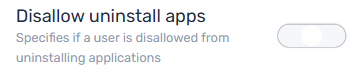
SMART Remote Management no modifica la configuración del dispositivo. El hecho de que los usuarios puedan desinstalar aplicaciones depende de si la configuración está habilitada o deshabilitada de forma predeterminada en el dispositivo.

SMART Remote Management habilita la configuración en el dispositivo.
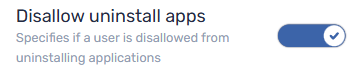
SMART Remote Management habilita la configuración en el dispositivo y, como resultado, los usuarios no pueden desinstalar aplicaciones.

SMART Remote Management desactiva la configuración en el dispositivo.
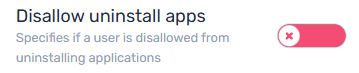
SMART Remote Management desactiva la configuración en el dispositivo y los usuarios pueden desinstalar aplicaciones como resultado.
Haga clic en Confirmar.
Para aplicar la configuración
Haz clic en Dispositivos
 para abrir la vista Dispositivos.
Elija una de las siguientes opciones:
Opción
Pasos
Aplicar la configuración en un solo dispositivo
Haz clic en la fila del dispositivo.
Aparece la ventana del administrador del dispositivo.
Haga clic en Repositorios de acciones y, a continuación, haga clic en Configuración del dispositivo.
Aparece la ventana Configuración del dispositivo.
Seleccione una configuración desde la lista y haga clic en Aplicar.
Aplicar la configuración en dispositivos que coincidan con un filtro guardado
Haga clic en Filtros
 para abrir el panel de filtros y luego haga clic en Examinar guardados.
Haga clic en Acciones
 en la fila del filtro guardado y seleccione ConfigurarConfiguración del dispositivo.
Aparece la ventana Configuración del dispositivo.
Seleccione una configuración desde la lista y haga clic en Aplicar.
Aplicar la configuración en todos los dispositivos de un grupo
Si el panel de grupos no está visible, haga clic en
 Grupos.
Haga clic en Acciones
en la fila del grupo y seleccione ConfigurarConfiguración del dispositivo.Aparece la ventana Configuración del dispositivo.
Seleccione una configuración desde la lista y haga clic en Aplicar.