Einstellungen auf iQ 4-Geräten verwalten
Sie können SMART Remote Management benutzen, um Einstellungen für SMART Board Interactive Displays zu verwalten. Sie können auch den Zugriff auf die Einstellungen von SMART Board Interactive Displays mit iQ sperren, damit die Benutzer sie nicht versehentlich ändern.
Um die Einstellungen eines Geräts aus der Ferne mit SMART Remote Management zu verwalten, müssen Sie zunächst Einstellungen in SMART Remote Management erstellen. Sie können die Einstellungen dann auf ein einzelnes Gerät, mehrere Geräte oder alle Geräte anwenden, die den Kriterien eines gespeicherten Filters entsprechen, oder auf eine Gruppe. Alternativ können Sie auch Folgendes tun:
Verwenden Sie einen Auslöser, um Einstellungen zu einem geplanten Zeitpunkt oder bei Eintritt eines bestimmten Ereignisses anzuwenden.
Die Anwendung von Einstellungen in Workflows einbeziehen.
Hinweis
Nicht alle Einstellungen können über SMART Remote Management geändert werden. Wenn es eine Einstellung gibt, die Sie über SMART Remote Management ändern möchten, senden Sie eine Funktionsanforderung, um diese Einstellung in einer zukünftigen Version hinzuzufügen.
So erstellen Sie Einstellungen
Klicken Sie auf Konfigurationen

 Geräteeinstellungen.
Das Fenster Geräteeinstellungen wird angezeigt.
Klicken Sie auf Neu hinzufügen.
Geben Sie einen Namen und eine Beschreibung in die Felder Name und Beschreibung ein.
Geben Sie die entsprechenden Informationen in die verbleibenden Registerkarten ein:
Symbol
Tabulatortaste
Beschreibung

Wi-Fi
Aktivieren Sie Geräte-WiFi einstellen, um die WiFi-Einstellungen des Geräts einzugeben.
Damit Endgeräte ein vorhandenes Wi-Fi Netzwerk vergessen können, aktivieren Sie Wi-Fi vergessen und tippen Sie die SSID des vorhandenen Netzwerks in das Feld Service Set Identifier (SSID) ein.
Hinweis
SMART empfiehlt nicht, die SMART Board Interactive Displays mit iQ über die SMART Remote Management-Einstellungen mit versteckten Netzwerken zu verbinden. Wenn Sie dies tun, müssen Sie möglicherweise zweimal Einstellungen vornehmen, um das Display erfolgreich mit dem Netzwerk zu verbinden, insbesondere wenn das Display über Ethernet mit dem Internet verbunden ist (anstatt über Wi-Fi).

Allgemeines
Regeln Sie verschiedene Einstellungen für das Gerät, z. B. das Zulassen des lokalen Hinzufügens von Benutzern, Lautstärkeanpassungen und so weiter.
Tipp
Suchen Sie mithilfe des Suchfelds oben auf dem Tab nach bestimmten Einstellungen.

APN
Schalten Sie die Einstellungen für den Zugangspunktnamen (APN) ein und geben Sie die APN-Details ein.

Hintergrund
Legen Sie einen Hintergrund für das Gerät fest.

Zertifikate
Installation von Zertifikaten auf dem Gerät.

SMART Board-Einstellungen
Wählen Sie diese Option, um den Google Play Store auf iQ 4-Endgeräten zu deaktivieren. Andere Einstellungen gelten nicht für iQ 4-Endgeräte.
Hinweis
Für mehrere Einstellungen können Sie einen Dreiwege-Schalter benutzen, um die Einstellung zu aktivieren, die Einstellung zu deaktivieren oder sie im Standardzustand zu belassen:
Status umschalten
Aktion
Beispiel

SMART Remote Management ändert nicht die Einstellung auf dem Endgerät.
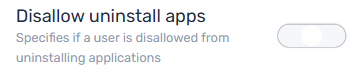
SMART Remote Management ändert nicht die Einstellung auf dem Endgerät. Ob Benutzer Apps deinstallieren können, hängt davon ab, ob die Einstellung standardmäßig auf dem Endgerät aktiviert oder deaktiviert ist.

SMART Remote Management aktiviert die Einstellung auf dem Endgerät.
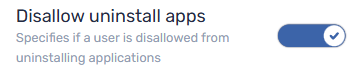
SMART Remote Management aktiviert die Einstellung auf dem Endgerät und Benutzer können daher keine Apps deinstallieren.

SMART Remote Management deaktiviert die Einstellung auf dem Endgerät.
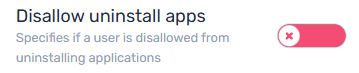
SMART Remote Management deaktiviert die Einstellung auf dem Endgerät und Benutzer können Apps dadurch deinstallieren.
Klicken Sie auf Bestätigen.
So übernehmen Sie Einstellungen:
Klicken Sie auf Geräte
 , um die Ansicht Geräte zu öffnen.
Wählen Sie eine der folgenden Optionen:
Option
Schritte
Übernehmen Sie Einstellungen auf einem einzigen Endgerät
Klicken Sie auf die Zeile des Geräts.
Das Dashboard-Fenster des Geräts wird angezeigt.
Klicken Sie auf Repository-Aktionen und dann auf Geräteeinstellungen.
Das Fenster Geräteeinstellungen wird angezeigt.
Wählen Sie die Einstellungen aus der Liste aus, und klicken Sie auf Übernehmen.
Übernehmen Sie Einstellungen auf Endgeräte, die einem gespeicherten Filter entsprechen
Klicken Sie auf Filter
 , um das Filterfenster zu öffnen, und klicken Sie dann auf Gespeicherte durchsuchen.
Klicken Sie in der Zeile des gespeicherten Filters auf Aktionen
 und wählen Sie Geräteeinstellungenkonfigurieren.
Das Fenster Geräteeinstellungen wird angezeigt.
Wählen Sie die Einstellungen aus der Liste aus, und klicken Sie auf Übernehmen.
Übernehmen Sie die Einstellungen auf alle Endgeräte in einer Gruppe
Wenn das Gruppenfenster nicht sichtbar ist, klicken Sie auf
 Gruppen.
Klicken Sie in der Zeile der Gruppe auf Aktionen
und wählen Sie Geräteeinstellungenkonfigurieren.Das Fenster Geräteeinstellungen wird angezeigt.
Wählen Sie die Einstellungen aus der Liste aus, und klicken Sie auf Übernehmen.