Connecter des ordinateurs de la salle et des ordinateurs portables supplémentaires
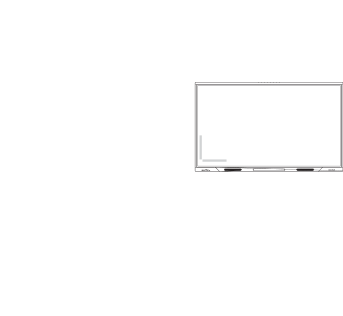
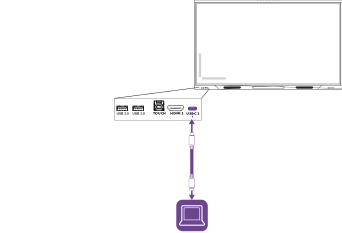
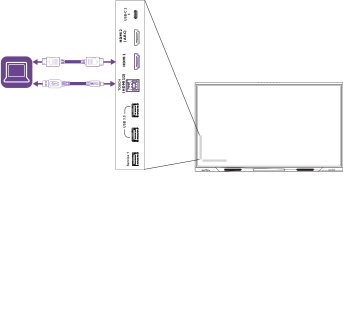
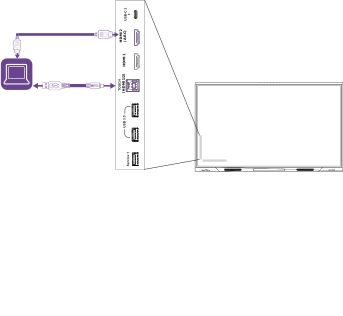
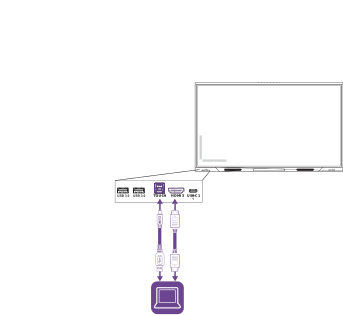
Vous pouvez brancher des câbles pour les ordinateurs de la salle et les ordinateurs portables supplémentaires. En installant les câbles à l'avance, vous utiliserez des connecteurs qui risquent de ne plus être accessibles une fois l'écran fixé au mur. Si nécessaire, vous pouvez ensuite faire courir les câbles par terre ou derrière les murs.
- USB-C 1
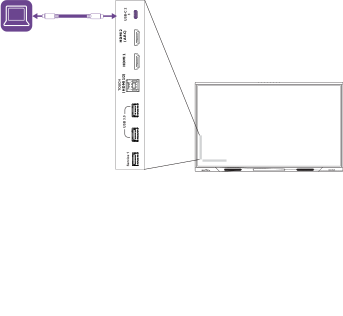
- USB-C 2
- HDMI 1
- HDMI 2
- HDMI 3
Connecteur | Standard | Type de connexion |
|---|---|---|
USB-C 1 | USB 3.2 Gen 1×1 (comme DFP) Port d'affichage 1.2 4 voies (comme UFP) Périphérique USB à 480 Mbps (toucher) | Vidéo/audio/ toucher/réseau |
Connecteur | Standard | Type de connexion |
|---|---|---|
USB-C 2 | USB 3.2 Gen 1×1 (comme DFP) Port d'affichage 1.2 4 voies (comme UFP) Périphérique USB à 480 Mbps (toucher) | Vidéo/audio/ toucher/réseau |
Avertissement
Veillez à ce que les câbles au sol du produit SMART soient correctement regroupés et marqués afin d'empêcher tout risque de chute.
Attention
Lorsque vous branchez un câble USB à un ordinateur, assurez-vous que l'ordinateur dispose d'une interface compatible USB et affiche le logo USB. En outre, l'ordinateur source USB doit être conforme aux normes CEI 60950‑1 et/ou CEI 62368‑1. L'ordinateur source doit porter la marque CE et les marques de certification de sécurité du Canada et des États-Unis. Cela garantira un fonctionnement en toute sécurité et permettra d'éviter d'endommager le produit SMART.
Remarques
Un ordinateur de la salle ou un ordinateur portable supplémentaire branché à l'écran par le biais d'un port USB Type-B ou Type-C a accès à tous les réseaux connectés à l'écran par Ethernet tant que l'ordinateur est l'entrée actuellement sélectionnée sur l'écran.
Installez les logiciel SMART sur tous les ordinateurs que vous connectez à l'écran.
Il se peut que les installateurs de votre entreprise aient branché des câbles à l'écran, puis fait passer ces câbles derrière un mur ou sous le sol jusqu'à un bureau ou une table où vous pouvez mettre votre ordinateur.
Si un ordinateur connecté signale "Trop de hubs USB" ou "démarrage impossible (code 10)", consultez l'article de la base de connaissances Écrans interactifs SMART Board et utilisation de la structure USB à niveaux.
 Afficher l'entrée d'un ordinateur connecté
Branchez l'ordinateur à l'écran.
Utilisez l'une des méthodes suivantes pour consulter les entrées disponibles :
Appuyez sur Entrée
 sur le panneau de commande avant.
Appuyez sur Entrée
sur la télécommande.
Le menu de sélection de l'entrée apparaît.
Tapez sur l'option du menu d'entrée de l'ordinateur.
Paramétrer la résolution et la fréquence d'actualisation d'un ordinateur connectéCe tableau présente les résolutions et les fréquences d'actualisation recommandées pour les entrées USB-C et HDMI de l'écran :
Résolution | Format de l'entrée | Mode | Fréquence d'actualisation |
|---|---|---|---|
3840 × 2160 | 16:9 | UHD/2160p | 59.94 Hz/60 Hz 50 Hz 29.97 Hz/30 Hz 25 Hz 23.98 Hz/24 Hz |
1920 × 1080 | 16:9 | FHD/1080p | 59.94 Hz/60 Hz 50 Hz 29.97 Hz/30 Hz 25 Hz 23.98 Hz/24 Hz |
1360 × 768 | 16:9 | HD | 60.015 Hz |
1366 × 768 | 16:9 | HD | 59,79 Hz |
1280 × 720 | 16:9 | HD/720p | 59.94 Hz/60 Hz 50 Hz 29.97 Hz/30 Hz 25 Hz 23.98 Hz/24 Hz |
720 × 480 | 16:9 | 480p (lecteur DVD) | 60 Hz |
Ce tableau présente les résolutions et les fréquences d'actualisation recommandées pour les entrées VGA de l'écran :
Résolution | Format de l'entrée | Mode | Fréquence d'actualisation |
|---|---|---|---|
800 × 600 | 4:3 | SVGA 60 | 60,317 Hz |
640 × 480 | 4:3 | VGA 60 | 59,940 Hz |
Si possible, paramétrez les ordinateurs connectés à ces résolutions et fréquences d'actualisation. Consultez la documentation du système d'exploitation des ordinateurs connectés pour plus d'instructions.
Connecter des clés USB, des périphériques et d'autres appareilsVous pouvez utiliser des clés USB, des périphériques et d'autres appareils avec un ordinateur connecté à l'écran à l'aide des ports USB de l'écran.