Verbinden von Raumcomputern und Gast-Laptops
Sie können Kabel für Raumcomputer und Gast-Laptops anschließen. Durch vorheriges Anschließen der Kabel können Sie Anschlüsse nutzen, die unter Umständen nach der Montage des Displays an der Wand nicht mehr zugänglich sind. Sie können die Kabel nach Bedarf über den Boden oder hinter Wänden entlang führen.
- USB-C 1
- USB-C 2
- HDMI 1
- HDMI 2
- HDMI 3
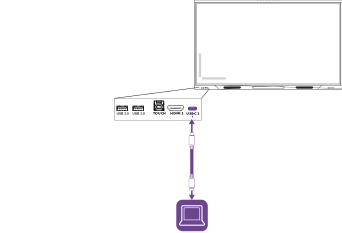
Verbindung | Standard | Verbindungstyp |
|---|---|---|
USB-C 1 | USB 3.2 Gen 1×1 (als DFP) Display Port 1.2 4-Learning (als UFP) USB-Peripheriegerät mit 480 Mbit/s (Touch) | Video/Audio/ Touch/Netzwerk |
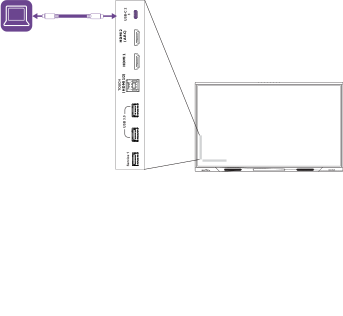
Verbindung | Standard | Verbindungstyp |
|---|---|---|
USB-C 2 | USB 3.2 Gen 1×1 (als DFP) Display Port 1.2 4-Learning (als UFP) USB-Peripheriegerät mit 480 Mbit/s (Touch) | Video/Audio/ Touch/Netzwerk |
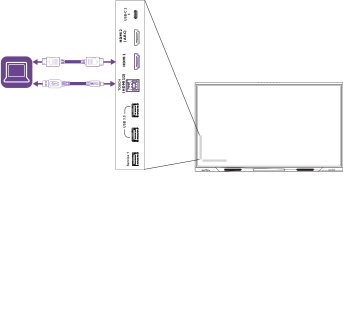
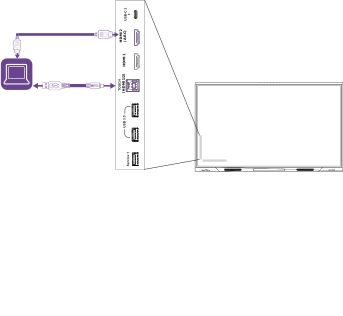
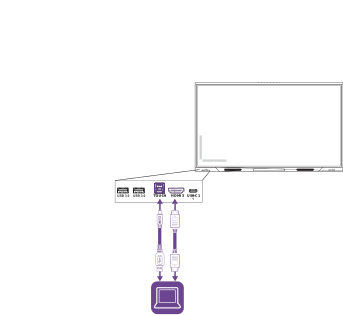
Warnung
Stellen Sie sicher, dass alle zum Display laufende Kabel, die über den Boden verlegt sind, ordentlich gebündelt und markiert sind, um eine Stolpergefahr zu vermeiden.
Achtung
Stellen Sie beim Anschließen eines USB-Kabels an einen Computer sicher, dass der Computer über eine USB-konforme Benutzeroberfläche verfügt und das USB-Logo trägt. Darüber hinaus muss der USB-Quellcomputer IEC 60950‑1 und/oder IEC 62368‑1 entsprechen. Der Quellcomputer muss CE-gekennzeichnet sein und Sicherheitszertifikate für Kanada und die USA tragen. Dadurch sollen ein sicherer Betrieb gewährleistet und Schäden am SMART-Produkt vermieden werden.
Notizen
Ein Raumcomputer oder Gast-Laptop, der über eine USB-Typ-B- oder Typ-C-Buchse an das Display angeschlossen ist, hat Zugriff auf alle Netzwerke, die über Ethernet mit dem Display verbunden sind, während der Computer der aktuell ausgewählte Eingang auf dem Display ist.
Installieren Sie die SMART Software auf allen Computern, die Sie mit dem Display verbinden.
Die Monteure Ihrer Organisation haben möglicherweise Kabel an das Display angeschlossen und diese Kabel dann hinter einer Wand oder unter dem Bodenbelag zu einem Schreibtisch oder Tisch geführt, auf dem Sie Ihren Computer aufstellen können.
Wenn ein angeschlossener Computer „Zu viele USB-Hubs“ oder „Start nicht möglich (Code 10)“ meldet, lesen Sie den Wissensdatenbank-Artikel SMART Board Interactive Displays und Verwendung der USB-Ebenenstruktur.
 Anzeigen des Eingangs eines verbundenen Computers
Verbinden Sie den Computer mit dem Display.
Die verfügbaren Eingaben auf eine der folgenden Arten anzeigen:
Drücken Sie auf die Schaltfläche Eingabe
 auf dem vorderen Bedienfeld.
Drücken Sie Eingabe
auf der Fernbedienung.
Das Eingabe-Auswahlmenü erscheint.
Tippen Sie auf die Eingabemenüoption des Computers.
Einstellen der Auflösung und Aktualisierungsrate eines angeschlossenen ComputersDiese Tabelle enthält die empfohlenen Auflösungen und Bildwiederholraten für die USB-C- und HDMI-Eingänge des Displays:
Auflösung | Seitenverhältnis eingeben | Modus | Bildwiederholrate |
|---|---|---|---|
3840 × 2160 | 16:9 | UHD/2160p | 59.94 Hz/60 Hz 50 Hz 29.97 Hz/30 Hz 25 Hz 23.98 Hz/24 Hz |
1920 × 1080 | 16:9 | FHD/1080p | 59.94 Hz/60 Hz 50 Hz 29.97 Hz/30 Hz 25 Hz 23.98 Hz/24 Hz |
1360 × 768 | 16:9 | HD | 60.015 Hz |
1366 × 768 | 16:9 | HD | 59,79 Hz |
1280 × 720 | 16:9 | HD/720p | 59.94 Hz/60 Hz 50 Hz 29.97 Hz/30 Hz 25 Hz 23.98 Hz/24 Hz |
720 × 480 | 16:9 | 480p (DVD-Player) | 60 Hz |
Diese Tabelle zeigt die empfohlenen Auflösungen und Bildwiederholraten für die Eingabequellen des Displays:
Auflösung | Seitenverhältnis eingeben | Modus | Bildwiederholrate |
|---|---|---|---|
800 × 600 | 4:3 | SVGA 60 | 60,317 Hz |
640 × 480 | 4:3 | VGA 60 | 59,940 Hz |
Sofern dies möglich ist, stellen Sie alle verbundenen Computer auf diese Auflösungen und Bildwiederholraten ein. Nähere Anweisungen finden Sie in den Unterlagen zum Betriebssystem der verbundenen Computer.
Verbinden von USB-Laufwerken, Peripheriegeräten und anderen GerätenSie können USB-Laufwerke, Peripheriegeräte und andere Geräte mit einem Computer verwenden, der über die USB-Buchsen mit dem Display verbunden ist.