 Utiliser le tableau blanc
Objet de cette page | Afficher et effacer les notes Enregistrer des notes |
À qui s'adresse cette page | Utilisateurs d'écrans interactifs SMART Board série MX100 |
Quels produits sont traités sur cette page | Écrans interactifs SMART Board série MX100 modèles SBID-MX165, SBID-MX175 et SBID-MX186 (voir l'assistant Identifier votre modèle d'écran interactif SMART Board série MX ou MX100 pour identifier votre modèle). |
Mots-clés et concepts | Afficher des notes et effacer des notes |
 Outils et commandes de Tableau blanc
Le Tableau blanc dispose de plusieurs outils et commandes permettant d'accéder aux sessions de tableau blanc et de les gérer.
Appuyez sur dans le coin inférieur gauche pour ouvrir le menu Tableau blanc.
Menu outilsOutil | Icône | Description |
|---|---|---|
Nouveau |
| Commencer un nouveau tableau blanc |
Ouvert |
| Ouvrez un tableau blanc enregistré précédemment |
Enregistrer |
| Enregistrez le tableau blanc |
Exporter |
| Exporter le tableau blanc sous forme de fichier .png. L’image est enregistrée sur l'écran. |
Partager |
| Partager le tableau blanc à l’aide d’un code QR. Remarque Le tableau blanc partagé ne se met pas à jour si le tableau blanc est à nouveau partagé. |
Arrière-plan |
| Modifie l'arrière-plan |
À propos de |
| Affiche la version en cours de l’application du tableau blanc |
Quitter |
| Sort de l’application du tableau blanc |


 Outils de navigation
Outil | Icône | Description |
|---|---|---|
Ajouter une page |
| Ajouter une nouvelle page au tableau blanc. |
Page suivante |
| Avancé à la page suivante. |
Page précédente |
| Retournez à la page précédente. |


 Écrire et effacer des notes
Le tableau blanc dispose de plusieurs outils pour dessiner et effacer.
Outil | Icône | Description |
|---|---|---|
Crayon |
| Appuyez sur le bouton pour changer le type de crayon, la largeur de l'encre et la couleur de l'encre. |
Effaceur |
| Appuyez sur le bouton pour sélectionner la gomme, gomme pour effacer une sélection ou pour supprimer tous les objets. |
Forme et lignes |
| Appuyez sur le bouton pour changer le type de ligne, le type de forme, l'épaisseur et la couleur de la ligne |
Sélection |
| Appuyez sur le bouton et saisissez un crayon. Utilisez le crayon pour dessiner un rectangle de sélection pour déplacer des objets individuels autour du tableau. |
Annuler |
| Appuyez sur le bouton pour annuler l’effet de la dernière action |
Rétablir |
| Appuyez sur le bouton pour rétablir la dernière action inversée avec la commande Annuler |


 Commencer un nouveau tableau blanc
Pour commencer un nouveau tableau blanc
Appuyez sur Menu.
Appuyer sur Nouveau.
Un nouveau tableau blanc apparaît.
Changer l'arrière-planVous pouvez modifier l’arrière-plan du tableau. S’il y a plusieurs pages dans le tableau blanc, chaque page peut avoir un arrière plan différent. Lorsque vous exportez ou partagez le tableau blanc, l’arrière-plan sélectionné apparaîtra également.
Pour commencer un nouveau tableau blanc
Appuyez sur Menu.
Tapez sur Arrière-plan.
Sélectionnez un arrière-plan ou appuyez sur + pour ajouter un arrière-plan à partir de l’écran ou d'une clé USB.
L'arrière-plan apparaît.
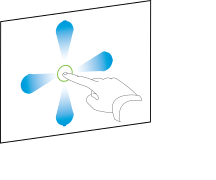
Naviguer dans le tableau blancUtiliser un seul doigt pour effectuer une vue panoramique n’importe où dans le tableau blanc.
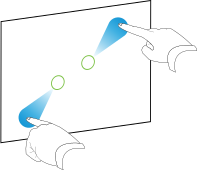
Utilisez deux doigts pour pincer pour effectuer un zoom avant.
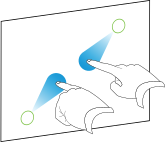
Utilisez deux doigts pour pincer pour effectuer un zoom arrière.
Ouvrir un tableau blancVous pourrez aisément continuer où vous en étiez dans un tableau blanc sauvegardé.
Pour ouvrir un tableau blanc sauvegardé
Appuyez sur Menu, puis cliquez sur Ouvrir.
La fenêtre de sélection de fichier s’affiche.
Sélectionnez le tableau blanc à ouvrir et appuyez sur Ouvrir.
Partager un tableau blancSi votre mobile dispose d’un scanner de code QR, il peut ouvrir l’image dans un navigateur web.
Remarque
Le tableau blanc partagé ne se met pas à jour si le tableau blanc est à nouveau partagé.
Pour partager la note du tableau blanc
Appuyez sur Menu, puis, appuyez sur Partager.
Facultativement, si vous voulez utiliser une épingle pour accéder au tableau blanc, appuyez sur ÉPINGLE.
Scannez le code QR avec votre appareil mobile.
Selon votre modèle d’appareil mobile, vous devrez peut-être appuyer sur Enter pour voir l’image.
Si l’image est protégée par un code PIN, entrez le code PIN.
Lorsque l’image s’affiche, vous pouvez enregistrer l’image sur votre appareil mobile. Consultez la documentation de votre appareil mobile pour plus d’informations sur l’enregistrement des images.
Exporter des notesL’application Tableau blanc peut exporter la note au format .png.
Remarque
Impossible d’ouvrir un fichier .png dans l’application Tableau blanc.
Pour exporter le tableau blanc sous forme de fichier .png
Appuyez sur Menu, puis, appuyez sur Exporter.
Saisissez un nom de dossier.
Chaque page dans le tableau blanc est enregistrée au format .png numéroté séquentiellement.
Vous pouvez copier ou déplacer ces fichiers sur une clé USB. Voir Utiliser le gestionnaire de fichier.
Sauvegarder un tableau blancVous pouvez sauvegarder un tableau blanc. Le tableau blanc est enregistré en tant que fichier .zip et peut uniquement être affiché dans l'application Tableau blanc.
Pour enregistrer un tableau blanc
Appuyez sur Menu, puis, appuyez sur Enregistrer.
Saisissez un nom de fichier.