 Uso de la Pizarra blanca
De qué trata esta página | Visualizar y borrar notas Guardar notas |
Para quién es esta página | Usuarios de pantallas interactivas SMART Board MX100 |
Qué productos cubre esta página | Los modelos de pantalla interactiva de la serie SMART Board MX100 SBID-MX165, SBID-MX175 y SBID-MX186 (consulte el asistente Cómo identificar el modelo de pantalla interactiva SMART Board MX o MX100 para identificar el modelo específico). |
Palabras clave y conceptos | Visualizar notas, borrar notas |
 Herramientas y controles de Pizarra blanca
La Pizarra blanca tiene varias herramientas y controles para acceder y gestionar las sesiones de Pizarra blanca.
Pulse en la esquina inferior izquierda para abrir el menú de la pizarra blanca.
Herramientas del menúHerramienta | Icono | Descripción |
|---|---|---|
Nuevo |
| Inicie una nueva pizarra blanca |
Abierto |
| Abra una pizarra blanca previamente guardada |
Guardar |
| Guardar la pizarra blanca |
Exportar |
| Exporte la pizarra blanca como un archivo .png. La imagen se guarda en la pantalla. |
Compartir |
| Compartir la pizarra blanca mediante un código QR. Nota La pizarra blanca compartida no se actualiza si la pizarra blanca se vuelve a compartir. |
Fondo |
| Cambia el fondo |
Acerca de |
| Muestra la versión actual de la aplicación de la pizarra blanca |
Salir |
| Sale de la aplicación Pizarra blanca |


 Herramientas de navegación
Herramienta | Icono | Descripción |
|---|---|---|
Agregar una página |
| Añada una nueva página a la pizarra blanca. |
Página siguiente |
| Avanza a la página siguiente. |
Página anterior |
| Volver a la página anterior. |


 Escribir y borrar notas
La Pizarra blanca tiene varias herramientas para dibujar y borrar.
Herramienta | Icono | Descripción |
|---|---|---|
Rotulador |
| Pulse el botón para cambiar el tipo de rotulador, el ancho y el color de la tinta |
Borrador |
| Toque el botón para seleccionar el borrador o eliminar todos los objetos. |
Figura y líneas |
| Toque el botón para cambiar el tipo de línea, el tipo de figura, el ancho de la línea y el color |
Selección |
| Toque el botón y seleccione un rotulador. Utilice el rotulador para dibujar una marca de selección para mover objetos individuales alrededor de la Pizarra blanca. |
Deshacer |
| Pulse el botón para invertir el efecto de la última acción |
Rehacer |
| Pulse el botón para restablecer la última acción que se invirtió con el comando Deshacer |


 Cómo iniciar una pizarra blanca nueva
Para iniciar una nueva pizarra blanca
Pulse Menú.
Toque Nueva.
Aparecerá una nueva pizarra blanca.
Cambiar el fondoPuede cambiar el fondo de la pizarra blanca. Si hay varias páginas en la pizarra blanca, cada página puede tener un fondo diferente. Al exportar o compartir la pizarra blanca, el fondo que ha seleccionado también aparecerá.
Para iniciar una nueva pizarra blanca
Pulse Menú.
Pulse Fondo.
Seleccione un fondo o pulse+ para agregar un fondo de la pantalla o una unidad USB.
Aparecerá el fondo.
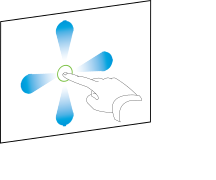
Navegar en la pizarra blancaUtilice un solo dedo para hacer un paneo en cualquier lugar en la pizarra blanca.
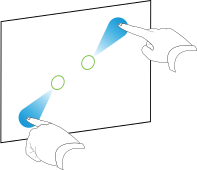
Use dos dedos para aumentar la imagen.
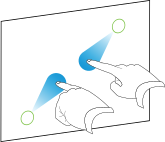
Use dos dedos para reducir la imagen.
Cómo abrir una Pizarra blancaPuede continuar fácilmente desde donde dejó en la Pizarra blanca guardada.
Para abrir una Pizarra blanca guardada
Pulse Menúy luego pulse Abrir.
Aparecerá la ventana de selección de archivos.
Seleccione la Pizarra blanca que desea abrir, y toque Abrir.
Cómo compartir una Pizarra blancaSi su dispositivo móvil tiene un escáner de código QR, puede abrir la imagen en un navegador web.
Nota
La pizarra blanca compartida no se actualiza si la pizarra blanca se vuelve a compartir.
Para compartir una anotación de Pizarra blanca
Pulse Menúy luego pulse Compartir.
Opcionalmente, si desea utilizar un PIN para tener acceso a la Pizarra blanca, toque PIN.
Escanee el código QR con su dispositivo móvil.
Según el modelo de su dispositivo móvil, quizás tenga que presionar Ingresar para ver la imagen.
Si la imagen está protegida con un PIN, ingrese el PIN.
Cuando la imagen aparece, puede guardarla en su dispositivo móvil. Consulte la documentación de su dispositivo móvil para obtener más información sobre cómo guardar imágenes.
Cómo exportar anotacionesLa aplicación Pizarra blanca puede exportar la nota como archivo .png.
Nota
Los archivos .png no pueden abrirse en la aplicación Pizarra blanca.
Para exportar la Pizarra blanca como archivo .png
Pulse Menú, y luego pulse Exportar.
Escriba un nombre de carpeta.
Cada página en la Pizarra blanca es guardada como un archivo .png enumerado de forma secuencial.
Puede copiar o mover los archivos a una unidad USB. Consulte Utilizar el Administrador de archivos en su SMART Board MX100.
Guardar una Pizarra blancaPuede guardar una Pizarra blanca. La Pizarra blanca se guarda como archivo .zip. y solo pueden verse en la aplicación Pizarra blanca.
Para guardar una Pizarra blanca
Pulse Menúy luego pulse Guardar.
Escriba un nombre de archivo.