 Verwendung des Whiteboards
Wozu dient diese Seite? | Anzeige und Löschung von Notizen Speichern von Notizen |
Für wen ist diese Seite gedacht? | Benutzer der interaktiven Displays der SMART Board MX100 Serie |
Produkte, die auf dieser Seite beschrieben werden | Die interaktiven Display-Modelle der SMART Board MX100 Serie SBID-MX165, SBID-MX175 und SBID-MX186 (siehe Identifizierung des Modellassistenten des interaktiven Displays Ihrer SMART Board MX oder MX100 Serie, zur Identifikation Ihres spezifischen Modells). |
Schlüsselwörter und Konzepte | Anzeige von Notizen, Löschen von Notizen |
 Werkzeuge und Kontrollelemente der Funktion „Whiteboard“
Die Funktion „Whiteboard“ verfügt über mehrere Werkzeuge und Kontrollelemente für den Zugriff auf und die Verwaltung Ihrer Whiteboard-Sitzungen.
Tippen Sie auf in der oberen, linken Ecke, um das Whiteboard-Menü zu öffnen.
Menü-ToolsWerkzeug | Symbol | Beschreibung |
|---|---|---|
Neu |
| Ein neues Whiteboard starten |
Offen |
| Öffnen eines vorher gespeicherten Whiteboards |
Speichern |
| Speichern des Whiteboards |
Exportieren |
| Exportieren Sie das Whiteboard als eine .png Datei. Das Bild wird auf dem Display gespeichert. |
Teilen |
| Geben Sie das Whiteboard mittels QR-Code frei. Hinweis Das freigegebene Whiteboard aktualisiert sich nicht, wenn das Whiteboard erneut geteilt wird. |
Hintergrund |
| Ändert den Hintergrund |
Info |
| Zeigt die aktuelle Version der Whiteboard-App an |
Beenden |
| Schließt die Whiteboard-App |


 Navigations-Tools
Werkzeug | Symbol | Beschreibung |
|---|---|---|
eine Seite hinzufügen |
| Fügen Sie eine neue Seite in das Whiteboard ein. |
Nächste Seite |
| Übergang zur nächsten Seite. |
Vorherige Seite |
| Rückkehr zur vorherigen Seite. |


 Schreiben und Löschen von Notizen
Das Whiteboard besitzt mehrere Tools zum zeichnen und löschen.
Werkzeug | Symbol | Beschreibung |
|---|---|---|
Stift |
| Tippen Sie auf die Taste, um die Stiftart, Tintenbreite und Tintenfarbe zu ändern. |
Schwamm |
| Tippen Sie auf die Taste, um den Schwamm auszuwählen oder alle Objekte zu löschen. |
Form und Linien |
| Tippen Sie auf die Taste, um den Linientyp, Linienbreite und Linienfarbe zu ändern. |
Auswahl |
| Tippen Sie auf die Taste und nehmen Sie einen Stift auf. Verwenden Sie den Stift, um ein Auswahlrechteck zu zeichnen, um einzelne Objekte auf dem Whiteboard zu verschieben. |
Rückgängig |
| Tippen Sie auf die Taste, um die letzte Aktion rückgängig zu machen |
Wiederholen |
| Tippen Sie auf die Taste, um mit einem Undo-Befehl die zuletzt rückgängig gemachte Aktion wiederherzustellen |


 Ein neues Whiteboard starten
So starten Sie ein neues Whiteboard:
Tippen Sie auf Menü.
Tippen Sie auf Neu.
Ein neues Whiteboard erscheint.
Änderung des HintergrundsSie können den Hintergrund des Whiteboards ändern. Wenn es mehrere Seiten im Whiteboard gibt, kann jede Seite einen anderen Hintergrund haben. Wenn Sie das Whiteboard exportieren oder freigeben, wird der von Ihnen ausgewählte Hintergrund auch erscheinen.
So starten Sie ein neues Whiteboard:
Tippen Sie auf Menü.
Tippen Sie auch Hintergrund.
Wählen Sie einen Hintergrund aus oder tippen Sie auf +, um einen Hintergrund vom Displays oder einem USB Wechseldatenträger hinzuzufügen.
Der Hintergrund erscheint.
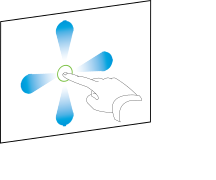
Navigation im WhiteboardVerwenden Sie einen Finger, um zu einer beliebigen Stelle des Whiteboards zu schwenken.
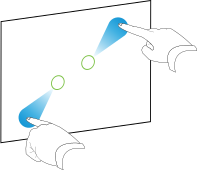
Verwenden Sie zwei Finger, die Sie zusammendrücken, um den Bildschirminhalt zu vergrößern.
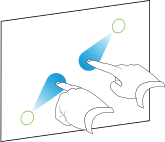
Verwenden Sie zwei Finger, die Sie zusammendrücken, um den Bildschirminhalt zu verkleinern.
Öffnen des WhiteboardsSie können mühelos dort weitermachen, wo Sie in einer vorherigen Whiteboard-Session aufgehört haben.
So öffnen Sie ein gespeichertes Whiteboard:
Tippen Sie auf Menü und tippen Sie dann auf Öffnen.
Das Fenster "Dateiauswahl" erscheint.
Wählen Sie das Whiteboard, dass Sie öffnen wollen und tippen Sie auf Öffnen.
Whiteboard-FreigabeWenn Ihr Mobilgerät einen QR-Codescanner besitzt, kann es das Bild in einem Webbrowser öffnen.
Hinweis
Das freigegebene Whiteboard aktualisiert sich nicht, wenn das Whiteboard erneut geteilt wird.
So geben Sie eine Whiteboard-Notiz frei
Tippen Sie auf Menü und tippen Sie dann auf Freigabe.
Wenn Sie einen Stift verwenden wollen, um auf das Whiteboard zuzugreifen, tippen Sie wahlweise auf PIN.
Scannen Sie den QR-Code mit Ihrem Mobilgerät.
Abhängig von Ihrem Modell oder Mobilgerät können Sie Eingabe drücken, um das Bild zu sehen.
Wenn das Bild mit einer PIN geschützt ist, geben Sie die PIN ein.
Wenn das Bild erscheint, können Sie das Bild auf Ihrem Mobilgerät speichern. Sehen Sie sich dazu die Gebrauchsanweisung Ihres Mobilgeräts für weitere Informationen bezüglich Speicherung von Bildern an.
Exportieren von NotizenDie Whiteboard-App kann die Notiz als eine .png-Datei exportieren.
Hinweis
Eine .png-Datei kann nicht in der Whiteboard-App geöffnet werden.
Um das Whiteboard als eine .png Datei zu exportieren,
tippen Sie auf Menü und tippen Sie dann auf Export.
Geben Sie den Ordnernamen ein.
Jede Seite im Whiteboard wird als .png-Datei mit entsprechender Folgenummer gespeichert.
Sie können diese Dateien auf einen USB-Wechseldatenträger kopieren oder verschieben. Siehe Verwendung des Dateimanagers.
Speichern eines WhiteboardsSie können ein Whiteboard speichern. Das Whiteboard wird als .zip-Datei gespeichert und kann nur in der Whiteboard-App angezeigt werden.
So speichern Sie ein Whiteboard
Tippen Sie auf Menü und tippen Sie dann auf Speichern.
Geben sie einen Dateinamen ein.