Utiliser Palette

L'application Palette vous permet de peindre ou de dessiner sur une toile numérique à l'aide de divers outils, de diverses couleurs, et d'une palette pour mélanger les couleurs.
 Outils et commandes de PaletteOutils et commandes pour créer et partager vos palettes
L'application Palette propose plusieurs outils et commandes pour créer et partager vos palettes.
Outil | Icône | Description |
|---|---|---|
Menu outils Tapez sur l'icône du menu | ||
Enregistrer |  | Enregistrez l'image en tant que fichier .png. |
Importer |  | Importez un fichier image .png, .jpg ou .bmp sur la toile numérique. L'image sera étirée pour remplir l'arrière-plan de la toile. |
Quitter |  | Quittez l'application Palette. |
Autres commandes | ||
Effacer |  | Effacez toute l'encre numérique. |
Annuler |  | Inverser l'effet de la dernière opération. |
Rétablir |  | Rétablir la dernière opération annulée avec la commande Annuler. |
Aperçu |  | Prélevez une couleur dans l'image affichée. |
Remplissage |  | Remplissez une zone délimitée avec la couleur actuellement sélectionnée. |
Outils pour peindre, dessiner et effacer sur la toile numériqueL'application Palette propose plusieurs outils pour peindre, dessiner et effacer sur la toile numérique. Ces outils prennent en charge la peinture et le dessin tactiles multipoints.
Outil | Objectif | Description |
|---|---|---|
Boîte à outils | ||
 Crayon Crayon | Écrivez ou dessinez à l'encre numérique comme avec un crayon. | Le crayon peut servir dans la plupart des applications d'écriture. |
 Crayon Crayon | Écrivez ou dessinez à l'encre numérique comme avec un stylo. | Le stylo est pratique pour enseigner l'écriture manuscrite aux élèves. |
 Crayon de couleur Crayon de couleur | Écrivez ou dessinez à l'encre numérique comme avec un pastel à la cire. | Le pastel est à privilégier pour les tâches artistiques, comme la peinture et le coloriage, plutôt que pour l'écriture. |
 Pinceau 1 Pinceau 1 | Écrivez ou dessinez à l'encre numérique comme avec un pinceau fin. | Le pinceau fin est à privilégier pour les tâches artistiques, comme la peinture et le coloriage, plutôt que pour l'écriture. |
 Pinceau 2 Pinceau 2 | Écrivez ou dessinez à l'encre numérique comme avec un pinceau épais. | Le pinceau épais est à privilégier pour les tâches artistiques, comme la peinture et le coloriage, plutôt que pour l'écriture. |
 Fusain Fusain | Écrivez ou dessinez à l'encre numérique comme avec un fusain. | Le fusain est à privilégier pour les tâches artistiques, comme la peinture et le coloriage, plutôt que pour l'écriture. |
 Aérographe Aérographe | Écrivez ou dessinez à l'encre numérique comme avec un aérographe. | L'aérographe est à privilégier pour les tâches artistiques, comme la peinture et le coloriage, plutôt que pour l'écriture. |
 Effaceur Effaceur | Utilisez un crayon ou un doigt en tant qu'effaceur | Effacez l'encre de l'écran selon vos besoins. Le tactile multipoints n'est pas pris en charge. |
Palette | ||
 | Personnalisez une couleur actuelle. | Utilisez l'outil Palette pour créer une nouvelle couleur en personnalisant une couleur de la boîte de couleurs. Sélectionnez une couleur à associer à la couleur actuellement sélectionnée, puis mélangez lentement la palette, jusqu'à obtenir le mélange de couleurs voulu. |
Boîte de couleurs | ||
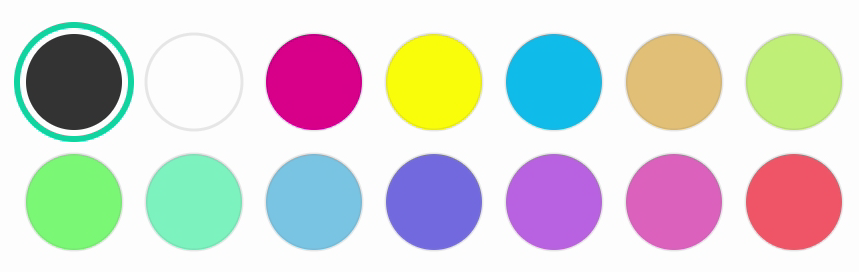 Boîte de couleurs Boîte de couleurs | Sélectionnez une couleur à utiliser lorsque vous peignez ou dessinez sur la toile numérique. | Choisissez une gamme de couleurs avec lesquelles dessiner ou peindre. Vous pouvez aussi mélanger et personnaliser des couleurs dans l'outil Palette. |
Commencer une nouvelle paletteSur l'écran d'accueil de l'écran, tapez sur l'icône Applications
 .
.Le menu Applications apparaît.
Tapez sur l'icône Palette
.L'application Palette s'ouvre.
Changer l'arrière-planTapez sur l'icône du menu
 .
.Tapez sur l'icône Importer
.Dans le stockage de l'écran ou sur une clé USB, naviguez jusqu'à l'image que vous voulez utiliser.
Tapez sur OK pour importer l'image. L'image apparaît sur la toile numérique.
Remarque
Le seul moyen de supprimer l'arrière-plan consiste à commencer une nouvelle session.
Écrire et dessiner sur une paletteSélectionnez un outil de peinture ou de dessin.
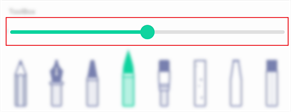
Si vous le voulez, utilisez le curseur pour personnaliser l'épaisseur de ligne.
Sélectionnez une couleur dans la boîte de couleurs.
Si vous le voulez, utilisez l'outil Palette pour personnaliser la couleur sélectionnée. Commencez par choisir deux couleurs à mélanger.

Utilisez les crayons de l'écran ou votre doigt pour peindre ou dessiner à l'encre numérique.
Quitter une paletteQuand vous avez fini, tapez sur l'icône Menu
, puis tapez sur l'icône Quitter.Conseil
Si vous voulez conserver le fichier, enregistrez votre travail avant de quitter.