Usando Paleta

La aplicación Paleta te permite pintar o dibujar en un lienzo digital utilizando diversas herramientas de una caja de herramientas, colores de una caja de colores y una paleta de mezcla de colores.
 Herramientas y controles de paletaHerramientas y controles para crear y compartir sus paletas
La aplicación Paleta dispone de varias herramientas y controles para crear y compartir tus paletas.
Herramienta | Icono | Descripción |
|---|---|---|
Herramientas del menú Pulse sobre el icono del Menú | ||
Guardar |  | Guarda la imagen como el archivo .png. |
Importar |  | Importar un .png, .jpg, o .bmp archivo de imagen en el lienzo digital. La imagen se estirará para rellenar el fondo del lienzo. |
Salir |  | Sal de la aplicación Paleta. |
Otros controles | ||
Borrar |  | Borre toda la tinta digital. |
Deshacer |  | Invertir el efecto de la última acción. |
Rehacer |  | Restablecer la última acción que se invirtió con el comando Deshacer. |
Ejemplo |  | Muestra un color de la imagen en la pantalla. |
Relleno |  | Rellena un área delimitada con el color seleccionado actualmente. |
Herramientas para pintar, dibujar y borrar en el lienzo digitalLa aplicación Paleta dispone de varias herramientas para pintar, dibujar y borrar en el lienzo digital. Las herramientas de la caja de herramientas permiten pintar y dibujar de forma multitáctil.
Herramienta | Finalidad | Descripción |
|---|---|---|
Herramientas | ||
 Lápiz Lápiz | Escriba o dibuje tinta digital al estilo de un lápiz. | El lápiz puede utilizarse para la mayoría de las aplicaciones de escritura. |
 Rotulador Rotulador | Escribe o dibuja con tinta digital al estilo de un bolígrafo. | El bolígrafo es útil para enseñar caligrafía a los alumnos. |
 Lápiz de color Lápiz de color | Escribe o dibuja con tinta digital al estilo de un lápiz de cera. | El tipo de rotulador lápiz de cera está diseñado para trabajo artístico como pintar, colorear imágenes y otras tareas que no son escribir. |
 Pincel 1 Pincel 1 | Escribe o dibuja con tinta digital al estilo de un pincel estrecho. | El pincel estrecho funciona mejor con trabajos artísticos, como pintar y colorear dibujos, que con la escritura. |
 Pincel 2 Pincel 2 | Escriba o dibuje con tinta digital al estilo de un pincel más ancho. | El pincel más ancho funciona mejor con trabajos artísticos, como pintar y colorear dibujos, que con la escritura. |
 Lápiz de carbón Lápiz de carbón | Escribe o dibuja con tinta digital al estilo del lápiz carbón. | El lápiz de carboncillo funciona mejor para trabajos artísticos, como pintar y colorear dibujos, que para escribir. |
 Cepillo de aire Cepillo de aire | Escribe o dibuje con tinta digital al estilo de un aerógrafo. | El aerógrafo funciona mejor con trabajos artísticos, como pintar y colorear dibujos, que con la escritura. |
 Borrador Borrador | Usa un bolígrafo o un dedo como borrador | Borre la tinta de la pantalla según sea necesario. Multitáctil no es compatible. |
Paleta | ||
 | Personaliza un color existente. | Utilice la herramienta paleta para crear un nuevo color personalizando un color de la ColorBox. Seleccione un color para mezclarlo con el color seleccionado actualmente y, a continuación, mezcle lentamente la paleta hasta conseguir la mezcla de colores deseada. |
Caja de color | ||
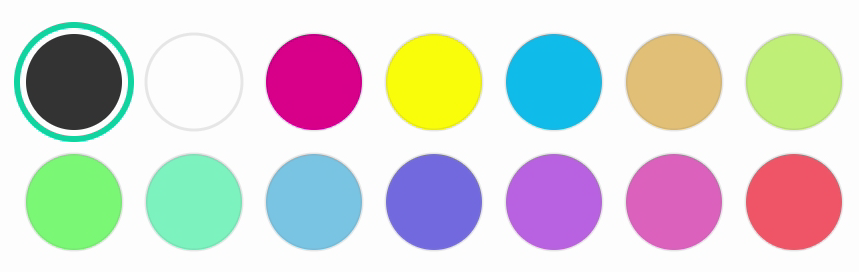 Caja de color Caja de color | Seleccione un color para usar cuando pinte o dibuje en el lienzo digital. | Elige una gama de colores para dibujar o pintar. También puede mezclar y personalizar colores en la herramienta Paleta. |
Comenzando una nueva paletaDesde la pantalla de Inicio, pulse el icono de Menú de aplicaciones
 .
.Aparecerá el menú de aplicaciones.
Toque el icono de la paleta
.Se abre la aplicación Paleta.
Cambiar el fondoPulse sobre el icono de Menú
 .
.Toque el icono Importar
.Busque la imagen que desea usar desde el almacenamiento de la pantalla o una unidad USB.
Toque Aceptarpara importar la imagen. La imagen aparece en el lienzo digital.
Nota
La única forma de eliminar el fondo es iniciar una nueva sesión.
Escribir y dibujar en una paletaSeleccione una herramienta de pintura o dibujo.
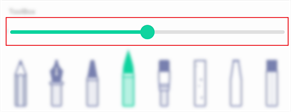
Si lo desea, use el control deslizante para personalizar el grosor de la línea.
Seleccione un color del ColorBox.
Si lo desea, utilice la herramienta Paleta para personalizar el color seleccionado. Comience eligiendo dos colores para mezclar.

Use los rotuladores de la pantalla o sus dedos para escribir o dibujar con tinta digital.
Salir de una paletaCuando termines, toca el icono de menú
y, a continuación, toca el icono de salida.Sugerencia
Si desea conservar el archivo, guarde su trabajo antes de salir.