Palette verwenden

Mit der Paletten-App können Sie mit einer Vielzahl von Werkzeugen aus einer Toolbox, Farben aus einem Farbkasten und einer Farbmischpalette auf einer digitalen Leinwand malen oder zeichnen.
 Palettenwerkzeuge und SteuerelementeWerkzeuge und Steuerelemente zum Erstellen und Freigeben Ihrer Paletten
Die Paletten-App verfügt über mehrere Werkzeuge und Steuerelemente zum Erstellen und Freigeben Ihrer Paletten.
Werkzeug | Symbol | Beschreibung |
|---|---|---|
Menü-Tools Tippen Sie auf das Symbol Menü | ||
Speichern |  | Speichern Sie das Bild als .png -Datei. |
Importieren |  | Importieren Sie eine .png-, .jpg- oder .bmp- Bilddatei auf die digitale Leinwand. Das Bild wird gestreckt, um den Hintergrund der Leinwand auszufüllen. |
Beenden |  | Paletten-App beenden. |
Andere Steuerelemente | ||
Löschen |  | Digitale Tinte vollständig bereinigen. |
Rückgängig |  | Machen Sie den Effekt der letzten Aktion rückgängig. |
Wiederholen |  | So stellen Sie die letzte rückgängig gemachte Aktion mit dem Befehl Rückgängig wieder her: |
Beispiel |  | Eine Farbe aus dem Bild auf dem Bildschirm per Farbwähler auswählen. |
Füllen |  | Einen begrenzten Bereich mit der aktuell ausgewählten Farbe ausfüllen. |
Werkzeuge zum Malen, Zeichnen und Radieren auf der digitalen LeinwandDie Palette-App verfügt über mehrere Werkzeuge zum Malen, Zeichnen und Löschen auf der digitalen Leinwand. Werkzeuge in der Toolbox unterstützen Multitouch-Malen und -Zeichnen.
Werkzeug | Zweck | Beschreibung |
|---|---|---|
Toolbox | ||
 Stift Stift | Schreiben oder zeichnen Sie mit digitaler Tinte im Stil eines Bleistifts. | Der Bleistift kann für die meisten Schreibanwendungen verwendet werden. |
 Stift Stift | Schreiben oder zeichnen Sie mit digitaler Tinte im Stil eines Stifts. | Der Stift ist nützlich, um den Schülerinnen und Schülern die Handschrift beizubringen. |
 Buntstift Buntstift | Schreiben oder zeichnen Sie mit digitaler Tinte im Stil eines Wachsmalstifts. | Der Kreide-Stifttyp ist am besten für künstlerische Arbeiten geeignet, wie das Malen und Kolorieren von Bildern, jedoch weniger zum Schreiben. |
 Pinsel 1 Pinsel 1 | Schreiben oder zeichnen Sie mit digitaler Tinte im Stil eines schmalen Pinsels. | Der schmale Pinsel eignet sich am besten für künstlerische Arbeiten wie Malen und Ausmalen von Bildern, anstatt zu schreiben. |
 Pinsel 2 Pinsel 2 | Schreiben oder zeichnen Sie mit digitaler Tinte im Stil eines breiteren Pinsels. | Der breitere Pinsel eignet sich am besten für künstlerische Arbeiten wie Malen und Ausmalen von Bildern und nicht für das Schreiben. |
 Kohlestift Kohlestift | Schreiben oder zeichnen Sie mit digitaler Tinte im Stil eines Kohlestifts. | Der Kohlestift eignet sich am besten für künstlerische Arbeiten wie Malen und Ausmalen von Bildern, anstatt zu schreiben. |
 Airbrush Airbrush | Schreiben oder zeichnen Sie mit digitaler Tinte im Airbrush-Stil. | Der Airbrush eignet sich am besten für künstlerische Arbeiten wie das Malen und Ausmalen von Bildern und nicht für das Schreiben. |
 Schwamm Schwamm | Verwenden Sie einen Stift oder Finger als Radiergummi | Löschen Sie bei Bedarf Tinte vom Bildschirm. Multitouch wird nicht unterstützt. |
Palette | ||
 | Passen Sie eine vorhandene Farbe an. | Verwenden Sie das Palettenwerkzeug, um eine neue Farbe zu erstellen, indem Sie eine Farbe aus der ColorBox anpassen. Wählen Sie eine Farbe aus, die mit der aktuell ausgewählten Farbe gemischt werden soll, und mischen Sie dann langsam die Palette, bis Sie die gewünschte Farbmischung erhalten. |
ColorBox | ||
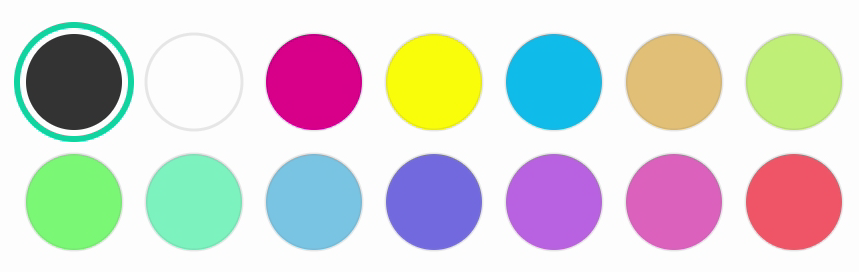 ColorBox ColorBox | Wählen Sie eine Farbe aus, die Sie beim Malen oder Zeichnen auf der digitalen Leinwand verwenden möchten. | Wählen Sie eine Reihe von Farben zum Zeichnen oder Malen. Sie können Farben auch im Palettenwerkzeug mischen und anpassen. |
Starten einer neuen PaletteTippen Sie auf dem Startbildschirm des Displays auf das Symbol Apps
 .
.Das Apps-Menü wird angezeigt.
Tippen Sie auf das Palettensymbol
.Die Paletten-App wird geöffnet.
Änderung des HintergrundsTippen Sie auf das Symbol Menü
 .
.Tippen Sie auf das Importsymbol
.Suchen Sie im Speicher des Displays oder auf einem USB-Laufwerk nach dem Bild, das Sie verwenden möchten.
Tippen Sie auf OK, um das Bild zu importieren. Das Bild erscheint auf der digitalen Leinwand.
Hinweis
Die einzige Möglichkeit, den Hintergrund zu löschen, besteht darin, eine neue Sitzung zu starten.
Schreiben und Zeichnen auf einer PaletteWählen Sie ein Mal- oder Zeichenwerkzeug aus.
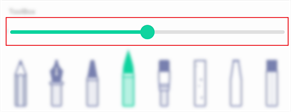
Wenn Sie möchten, verwenden Sie den Schieberegler, um die Linienstärke anzupassen.
Wählen Sie eine Farbe aus der ColorBox aus.
Verwenden Sie bei Bedarf das Palettenwerkzeug, um die ausgewählte Farbe anzupassen. Beginnen Sie damit, zwei Farben zum Mischen auszuwählen.

Verwenden Sie die Stifte auf dem Display oder Ihren Finger, um mit digitaler Tinte zu schreiben oder zu zeichnen.
Eine Palette verlassenWenn Sie fertig sind, tippen Sie auf das Menüsymbol
und dann auf das Beenden-Symbol.Tipp
Wenn Sie die Datei behalten möchten, speichern Sie Ihre Arbeit vor dem Beenden.