Des séries plus récentes sont disponibles.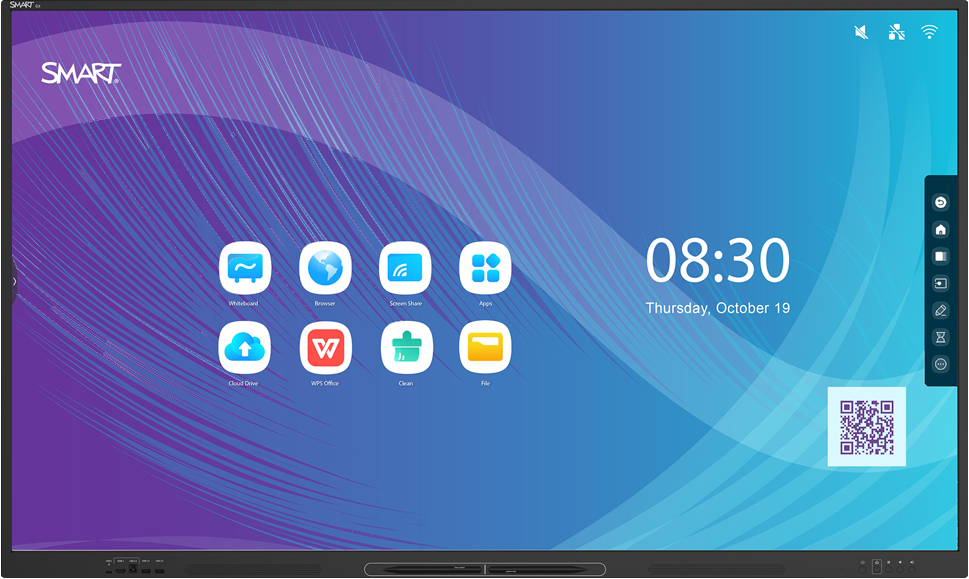
Partager ce guide
#WeareSMART
Conseils pour utiliser ce guide

Vous pouvez utiliser ce guide à tout moment, partout et sur n'importe quel appareil.
Essayez une page à la fois avec votre classe. Apprenez, essayez et réfléchissez !
Rendez plus interactif le contenu actuel.
Partagez et réfléchissez ! Étudiez une page par semaine avec votre équipe enseignante.
Êtes-vous leader sur le campus ? Envoyez chaque semaine une page par e-mail en guise de défi. Proposez des récompenses !
Collaborez avec d'autres enseignants en ligne @SMARTpln
Communiquez et partagez sur les réseaux sociaux #SMARTchampion

Affichez les posters
Pour bien commencer à utiliser votre écran ! Imprimez le poster de l'écran SMART Board dans votre salle de classe et affichez-le à côté du tableau pour qu'il serve de référence rapide. Assurez-vous de faire défiler cette page jusqu'en bas pour savoir comment utiliser les diverses fonctionnalités dans votre classe.
Vous ne savez pas quel écran vous avez ? Découvrez comment le déterminer
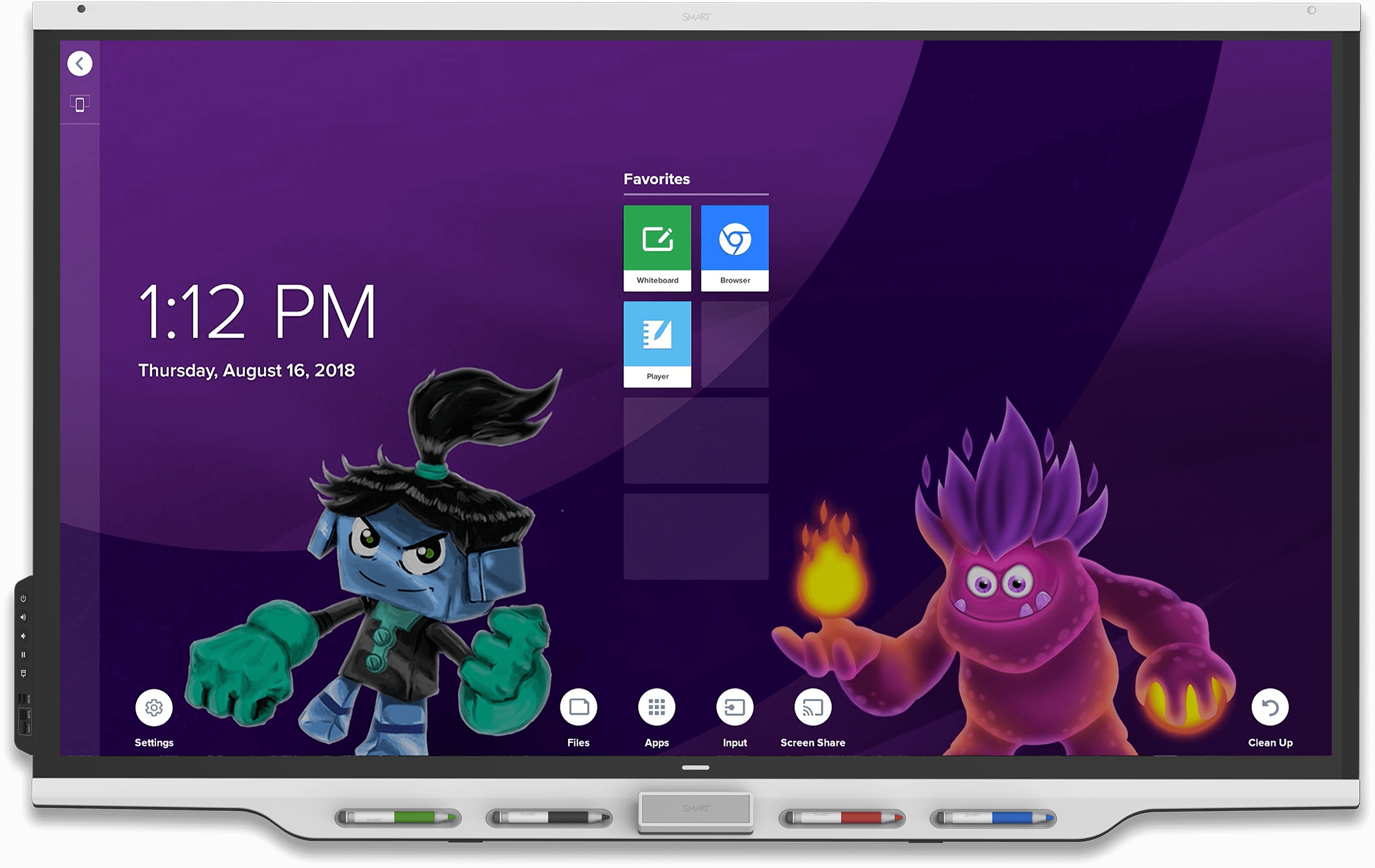
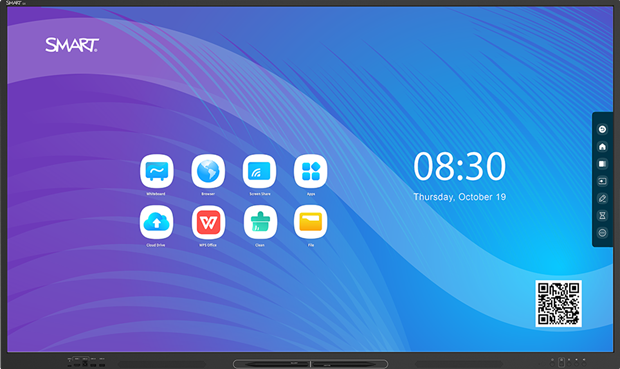
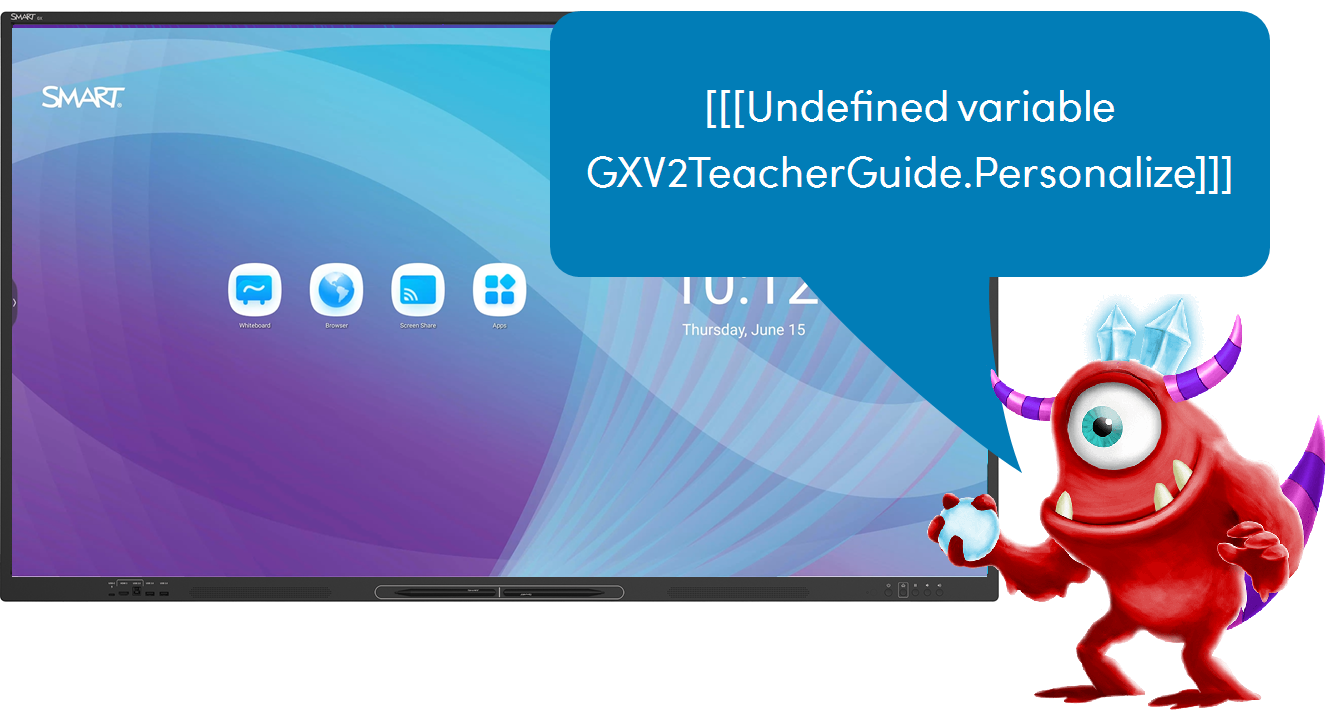
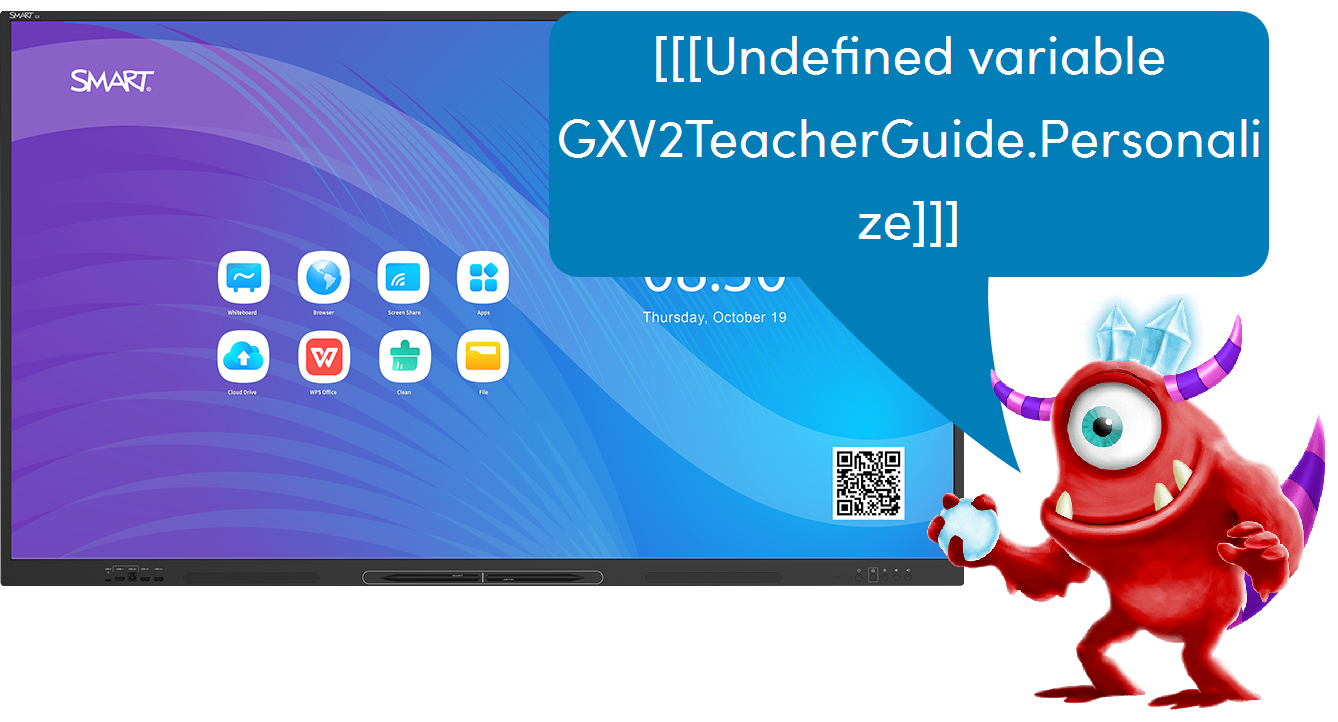
Modifiez votre arrière-plan
Étapes
| 1 | Modifiez l'arrière-plan Vous pouvez personnaliser l'affichage en modifiant l'arrière-plan. Sur l'écran d'accueil, tapez sur |
 , puis sur
 . Dans la boîte de dialogue des paramètres, tapez sur Personnalisation et faites défiler la page jusqu'à Arrière-plan pour sélectionner un nouvel arrière-plan.
| 2 | Téléchargez votre propre image d'arrière-plan Vous pouvez insérer une clé USB et y sélectionner une image afin de la paramétrer en tant qu'arrière-plan. Remarque Pour un résultat optimal, utilisez un fichier .jpg. ou .png avec une résolution de 3840 × 2160. |
Idées pédagogiques
Faites participer votre classe en ajoutant une image de votre salle de classe, d'événements scolaires ou de la mascotte de l'école pour insuffler l'esprit de l'école dans votre salle de classe.
Enrichissez la pratique culturelle de la salle de classe en utilisant de l'art créé par les élèves, des affiches numériques ou des photographies en tant qu'arrière-plan de l'écran.
Prolongez l'apprentissage en utilisant une image d'arrière-plan qui représente une unité d'étude, un énoncé de mission ou une métaphore.
Se connecter à un disque cloud
Étapes
| 1 | Ouvrir l' application Disque cloud et ajouter un compte Sur l'écran d'accueil de l'écran, tapez sur Tapez sur Ajouter un compte, puis sélectionnez OneDrive ou Google Drive. Saisissez l'e-mail et le mot de passe de votre compte, puis Autorisez les permissions quand vous y êtes invité. Pour faire d'un compte le compte par défaut de l'écran, sélectionnez le compte et tapez sur Paramétrer par défaut. Après avoir ajouté un compte de cloud, vous pouvez utiliser le gestionnaire de fichiers pour déplacer ou copier un fichier d'un disque cloud vers l'écran. Pour en savoir plus sur l'utilisation du gestionnaire de fichiers afin d'enregistrer ou de récupérer des éléments à partir d'un disque cloud, voir Utiliser un compte Google Drive ou OneDrive. |
 .
.| 2 | Copiez des documents de leçon à partir d'une clé USB Vous pouvez copier vos documents pédagogiques d'une clé USB vers l'écran. Branchez une clé USB à l'écran, tapez sur Remarque Vous pouvez taper sur Sélectionner pour sélectionner plusieurs fichiers. Une case à cocher apparaît à côté des fichiers sélectionnés. Naviguez jusqu'au dossier vers lequel vous voulez déplacer le fichier, tapez deux fois sur le dossier pour l'ouvrir, puis tapez sur Coller. |
 . Tapez sur le nom de la clé USB, puis naviguez jusqu'aux fichiers que vous voulez transférer. Tapez sur un fichier pour le sélectionner, puis tapez sur Copier > Stockage.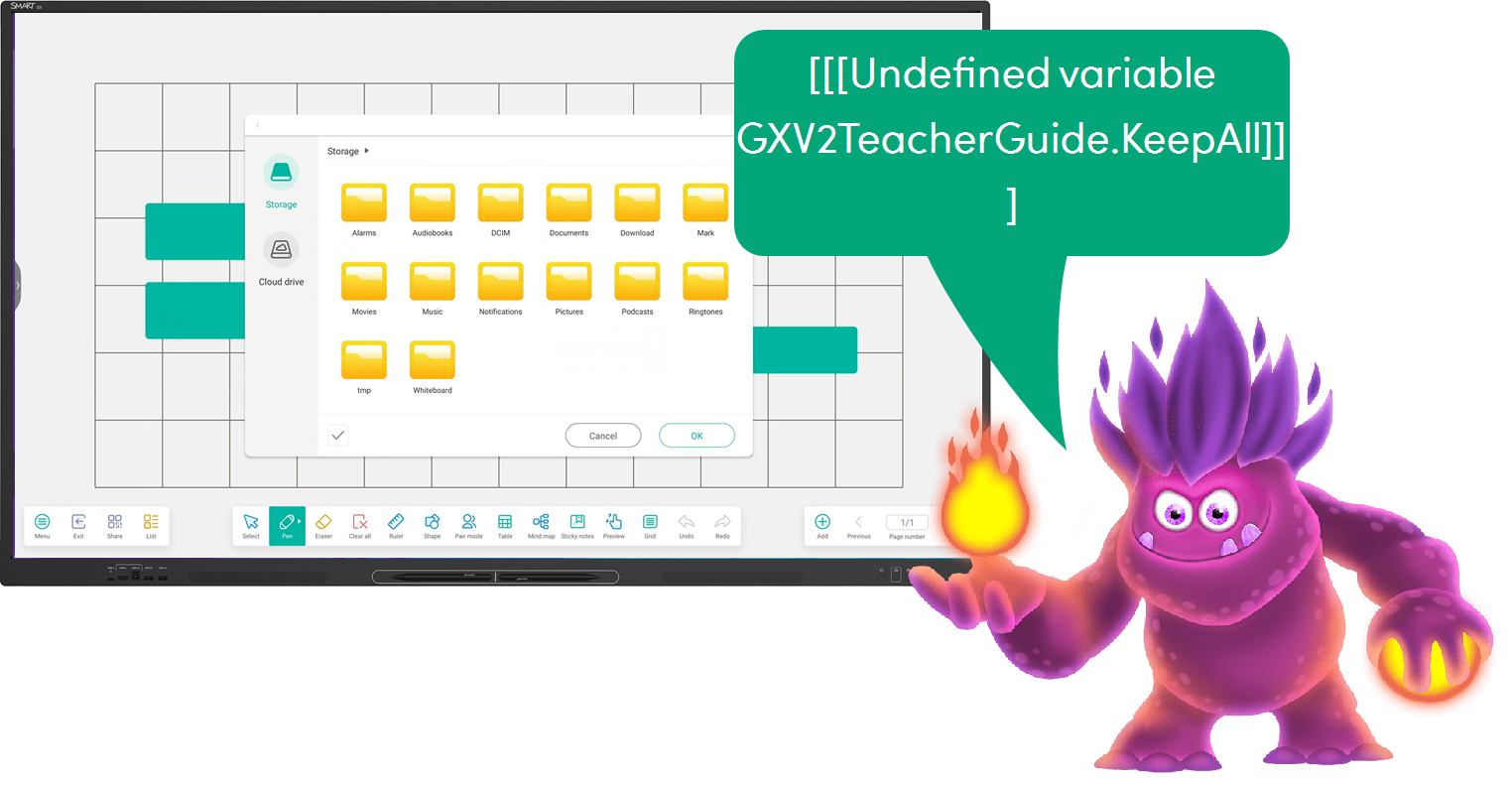
Idées pédagogiques
Faites participer les élèves à l'aide de documents que vous avez déjà créés.
Copiez vos documents pédagogiques à partir d'une clé USB, ou téléchargez des fichiers à partir de OneDrive ou de Google Drive.
Enregistrez ou exportez des fichiers de leçon créés dans votre stockage dans le cloud pour une utilisation fréquentes.
Enrichissez votre enseignement en ajoutant de l'interactivité à votre matériel de leçons.
Ouvrez une page PDF d'exercice dans l' application tableau afin que les élèves y accèdent lors de centres ou en petits groupes.
Utilisez les outils crayon pour annoter vos documents pédagogiques téléchargés.
Prolongez l'apprentissage en créant des défis ouverts et des fiches de tâches auxquels les élèves pourront accéder.
Créez un tableau de choix (comme un tableau de choix tic-tactile) avec des activités de prolongement, puis enregistrez-le sur OneDrive ou sur Google Drive.
Ajoutez à votre leçon un PDF contenant des énigmes, des problèmes mathématiques ou des problèmes logiques.
Utiliser l' application de tableau
Étapes
| 1 | Taper sur Tableau blanc Choisissez un arrière-plan de page (les pages peuvent avoir des arrière-plans différents). Pour modifier l'arrière-plan de la page, tapez sur |

 dans le coin inférieur gauche, puis tapez sur
 . Ajoutez des grilles, des lignes prédéfinies, ou modifiez la couleur de l'arrière-plan. Vous pouvez aussi ajouter une image d'arrière-plan enregistrée sur l'écran, sur une clé USB ou dans votre disque cloud.
| 2 | Diviser l'écran Tapez sur |
 afin de diviser l'écran en deux parties égales et distinctes afin de permettre aux élèves de disposer chacun de leur propre espace pour écrire et dessiner. Vous pouvez créer jusqu'à quatre cloisonnements.
| 3 | Personnalisez votre crayon Tapez sur |
 pour modifier l'épaisseur, la couleur et le style d'écriture du crayon.
| 4 | Manipuler des objets Tapez sur Tapez sur les images pour activer le recadrage, changer l'orientation d'une image, réorganiser les images, ou les copier ou les supprimer. |
 , puis tapez sur un objet pour le manipuler en le déplaçant, le faisant pivoter, le redimensionnant, le copiant ou le supprimant. Vous pouvez aussi ajouter de la couleur à un objet, convertir un objet en texte, modifier l'orientation d'un objet, réorganiser des objets, copier ou supprimer un objet, et bien plus encore.
| 5 | ajouter des formes Vous pouvez ajouter diverses formes géométriques en deux et trois dimensions sur un tableau. Tapez sur |
 pour ajouter une forme, puis remplissez la forme ou modifiez sa couleur.
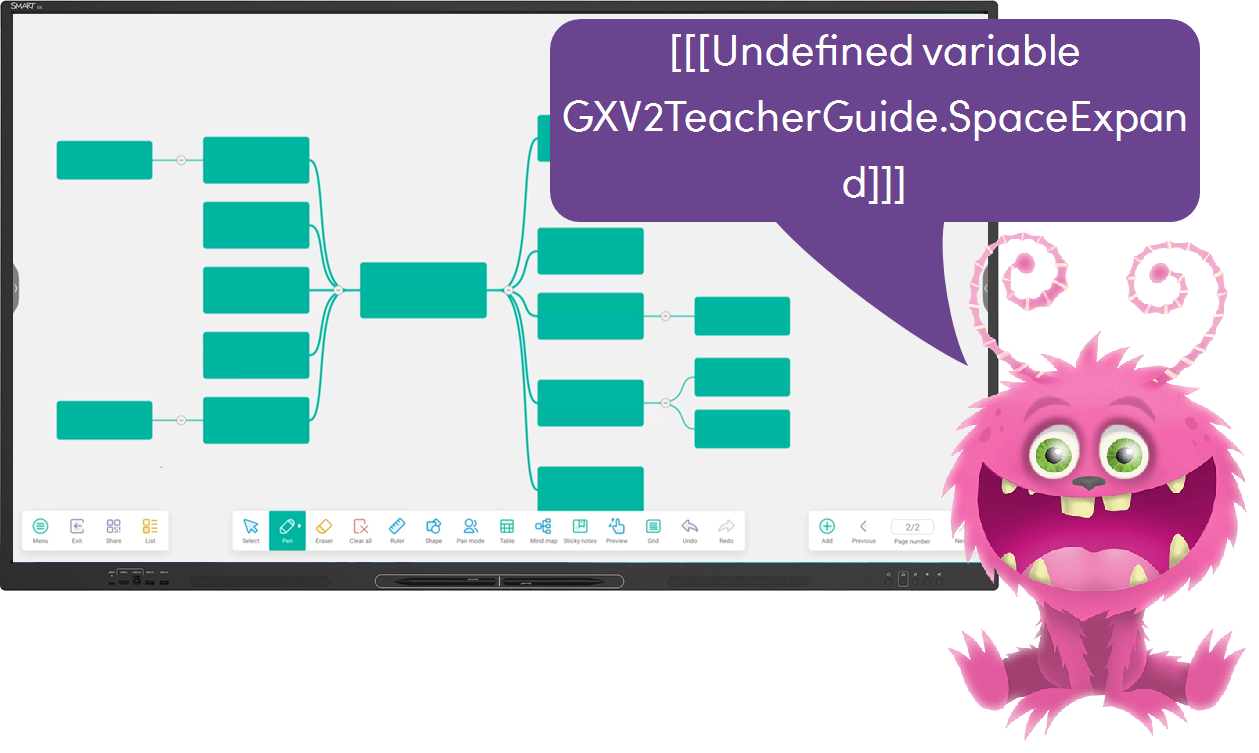
| 6 | Ajouter une carte conceptuelle ou un tableau Tapez sur |
 pour ajouter une carte conceptuelle à un tableau. Ajoutez du texte à un nœud et faites glisser le nœud jusqu'à sa position. Ajoutez ou supprimez des nœuds au fur et à mesure que sont développées les idées.
| 7 | Ajouter des pense-bêtes Ajoutez un pense-bête sur un tableau. Tapez sur |
 et commencez à écrire sur la note. Vous pouvez déplacer ces notes comme bon vous semble. Pour supprimer les notes, tapez sur
 .
.
Idées pédagogiques
Faites participer votre classe en utilisant des thèmes numériques pour capturer les idées des élèves, illustrer les réflexions des élèves et créer des souvenirs de discussions importantes.
Créez des graphiques ou des tableaux pour organiser les données, et demandez aux élèves d'évaluer les informations.
Réfléchissez ensemble à des idées, questions, exemples et contre-exemples, puis enregistrez-les sur une page de tableau .
Enrichissez votre leçon en utilisant les outils de tableau intégrés.
Ajoutez des formes 3D, et utilisez les outils crayon et règle pour calculer le volume, la zone, la longueur, les angles, etc.
Demandez aux élèves d'écrire leurs observations sur un pense-bête et de les ajouter à des documents pédagogiques pour expliquer leurs processus de pensée.
Prolongez l'apprentissage en donnant les commandes à vos élèves.
Utilisez le Tableau blanc GX en tant que zone de collaboration pour les élèves afin de comparer leur travail avec le mode cloisonné.
Les élèves créent des cartes conceptuelles pour confronter des idées de problèmes, organiser et synthétiser les informations, et travailler de manière collaborative à des exercices pratiques dirigés par les élèves.
Ajouter des images et des PDF
Étapes
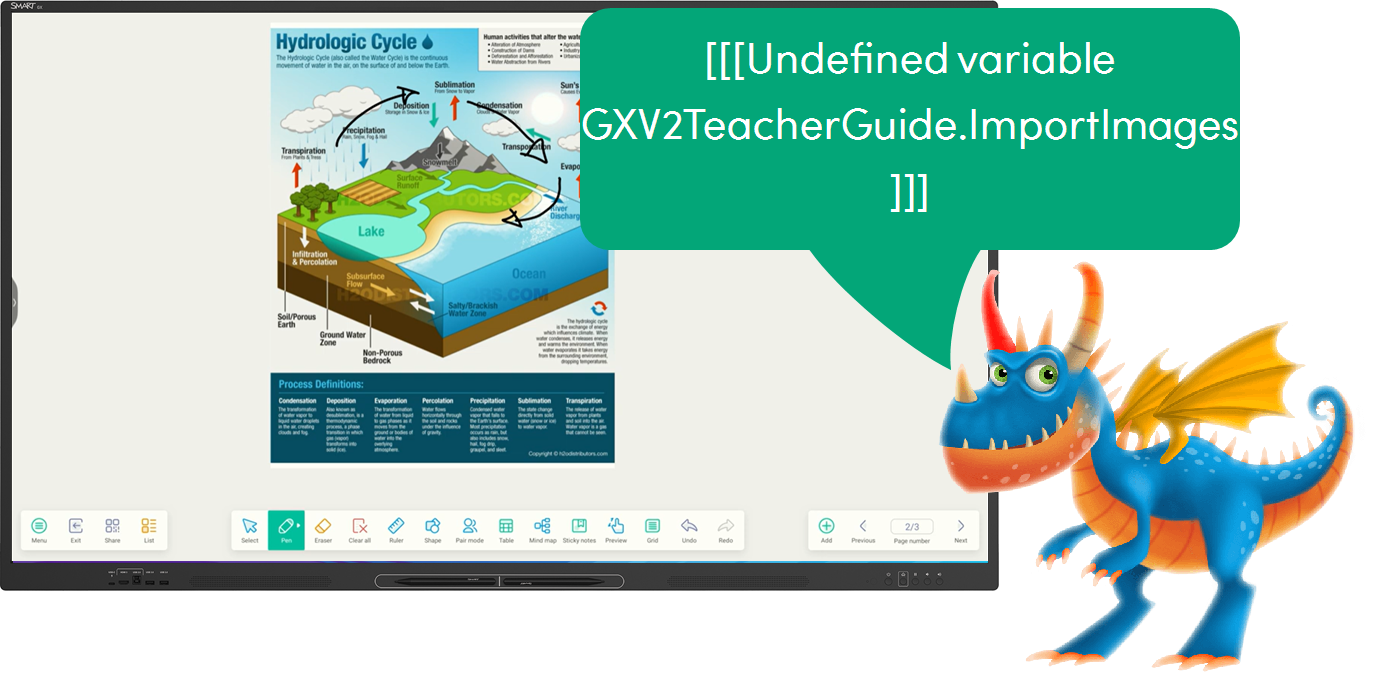
| 1 | Insérer une image Ouvrez un fichier de tableau sur l'écran et naviguez jusqu'à une page. Tapez sur Vous pouvez déplacer, redimensionner, faire pivoter ou écrire sur les images que vous ajoutez. |

 , puis tapez sur un format d'image. Naviguez jusqu'à l'image que vous voulez insérer sur la page et tapez dessus.
| 2 | Ajouter un PDF Pour ajouter un PDF à un tableau, tapez sur Le fichier PDF apparaît en tant qu'objet sur la page et vous pouvez le annoter. |
Idées pédagogiques
Faites participer votre classe en insérant des images de personnages, de décors et d'intrigues possibles. Les élèves peuvent travailler en petits groupes afin d'élaborer une histoire basée sur les images.
Enrichissez vos leçons en utilisant une image qui suscite de la curiosité et des questions sur une unité ou un sujet à venir. Demandez aux élèves d’écrire ou de dessiner sur l’image. Ils peuvent partager ce à quoi ils pensent, leurs questions et les liens qu’ils ont tissés.
Prolongez votre leçon en ajoutant un PDF de documents pédagogiques ou des fiches de planification de projet, puis demandez aux élèves d'ajouter des images et des idées liées à la leçon.
Enregistrer et exporter votre tableau
Étapes
| 1 | Enregistrez une leçon de tableau Vous pouvez enregistrer vos leçons de tableau sur l'écran, une clé USB, ou votre compte Google Drive ou OneDrive. Tapez sur Vous pouvez aussi taper sur Ces deux options enregistrent vos pages de leçon dans un même fichier que vous pouvez rouvrir afin de partager ou modifier. |
 pour enregistrer le fichier de tableau actuel en remplaçant les versions précédemment enregistrées.
 pour renommer le tableau actuel et l'enregistrer sans remplacer une version précédemment enregistrée.
| 2 | Exporter une leçon de tableau Vous pouvez également exporter toutes les pages de votre leçon de tableau au format .png numéroté séquentiellement. ou en tant que fichier .pdf unique .png. Tapez sur |
 , choisissez un format de fichier, puis un emplacement pour stocker le fichier. Choisissez un emplacement auquel vous pouvez facilement accéder pour activer le téléchargement du fichier vers votre système de gestion pédagogique.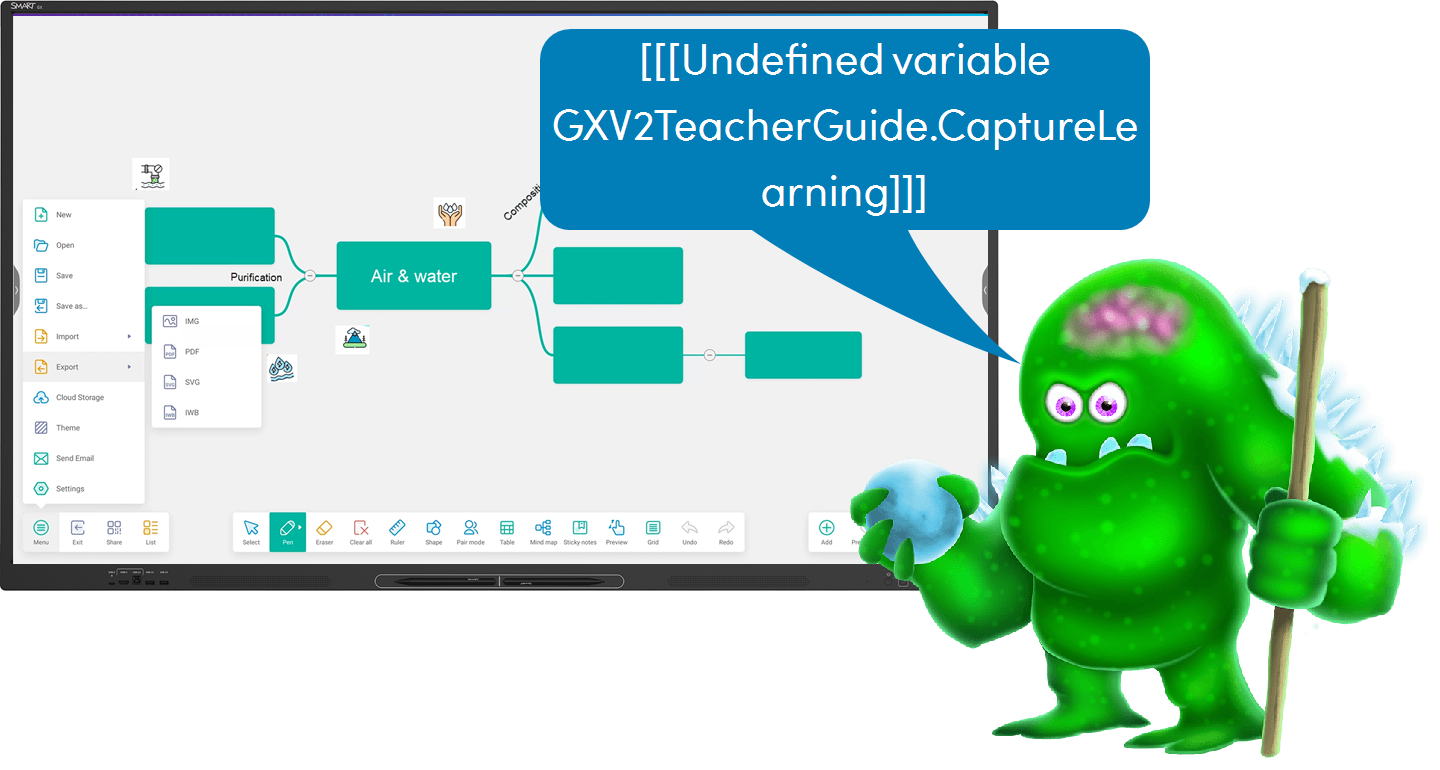
Idées pédagogiques
Faites participer les élèves absents ou qui veulent simplement réviser la leçon en exportant des fichiers de tableau de leçon au format .pdf ou .png .png.
Enrichissez la leçon en postant dans votre système de gestion pédagogique un tableau exporté, avec un devoir de suivi pour prolonger la réflexion des élèves.
Prolongez votre leçon sur plusieurs jours en enregistrant puis en rouvrant vos fichiers de tableau afin de reprendre une précédente leçon.
Utiliser l' application Screen Share
Étapes
| 1 | Ouvrez l’application Screen Share. Sur l'écran d'accueil, tapez sur Partage d'écran. Assurez-vous que votre appareil est connecté au même réseau Wi-Fi que l'écran. |
| 7 | Connectez votre appareil Cliquez sur l'un de ces liens pour savoir comment vous connecter et partager l'écran de l'appareil : |
| 8 | Obtenir de l'aide Vous avez des problèmes de connexion ? Consultez des conseils de dépannage et des bonnes pratiques de connexion. |
Idées pédagogiques
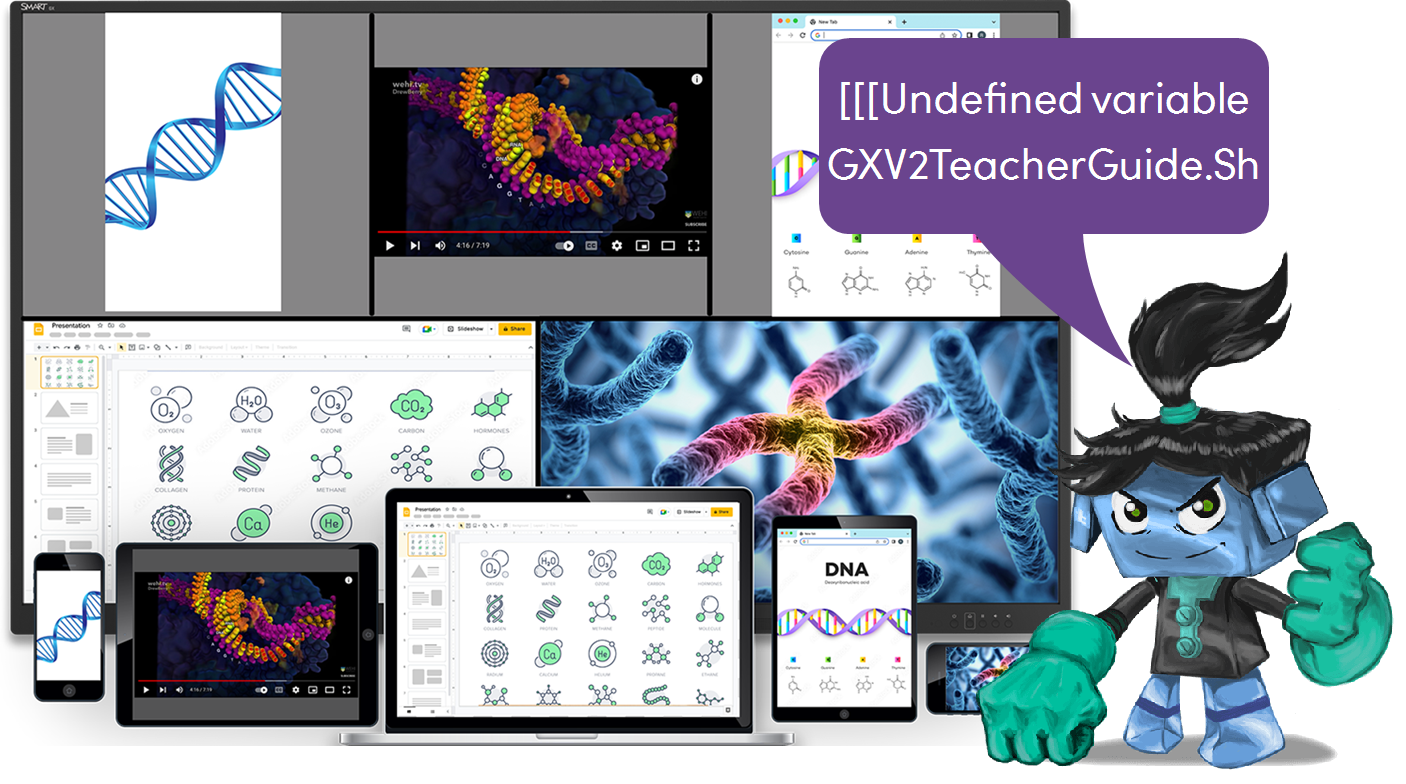
Faites participer votre classe en partageant sans fil l'affichage d'un ordinateur ou d'une tablette afin de présenter une vidéo, un diaporama, un PDF, etc.
À partir de votre appareil, donnez aux élèves des instructions pas-à-pas pour enrichir leur compréhension.
Étoffez les discussions en effectuant des partages à partir de plusieurs appareils.
Enrichissez vos leçons en demandant aux élèves de partager des vidéos, des images ou du travail en rapport avec le sujet étudié pour prolonger la réflexion.
Les élèves peuvent chercher des images, des articles de journaux, des événements actuels ou des chansons véhiculant des idées pertinentes.
Les élèves peuvent élaborer des métaphores ou des comparaisons concernant les concepts qu'ils étudient afin de montrer qu'ils les ont bien assimilés.
Prolongez l'apprentissage en demandant aux élèves de présenter leurs idées en partageant des travaux dirigés par les élèves qui recourent à divers supports et outils.
Les élèves peuvent afficher des diaporamas, des films originaux et des œuvres numériques à partir de leurs appareils.
Les élèves peuvent partager leurs notes et les approches qu'ils ont utilisées pour résoudre un problème, puis comparer les similarités et les différences.
Enregistrez les leçons
Étapes
| 1 | Ouvrez le widget Enregistrer Tapez sur 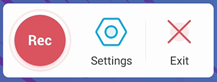 Le widget Enregistrer les commandes s'ouvre. Vous pouvez les faire glisser jusqu'à ce que vous voulez sur l'écran. |
 dans le menu de la barre d'outils, puis tapez sur
 .
.| 2 | Démarrer l'enregistrement Tapez sur Pour mettre l'enregistrement en pause, tapez sur Remarque Vous pouvez taper sur |
 pour commencer à enregistrer la leçon ou l'activité qui s'affiche sur l'écran.
 . Quand vous êtes prêt à reprendre l'enregistrement, tapez sur
 .
. afin d'ouvrir les paramètres afin de modifier la résolution de la vidéo et de sélectionner un emplacement pour l'enregistrement.
| 3 | Sauvegarder l'enregistrement Après avoir effectué les opérations que vous voulez enregistrer, tapez sur Sauvegardez l'enregistrement et partagez-en une copie avec les élèves ou les parents, ou enregistrez-le pour l'utiliser ultérieurement dans une leçon. |
 .
.
Idées pédagogiques
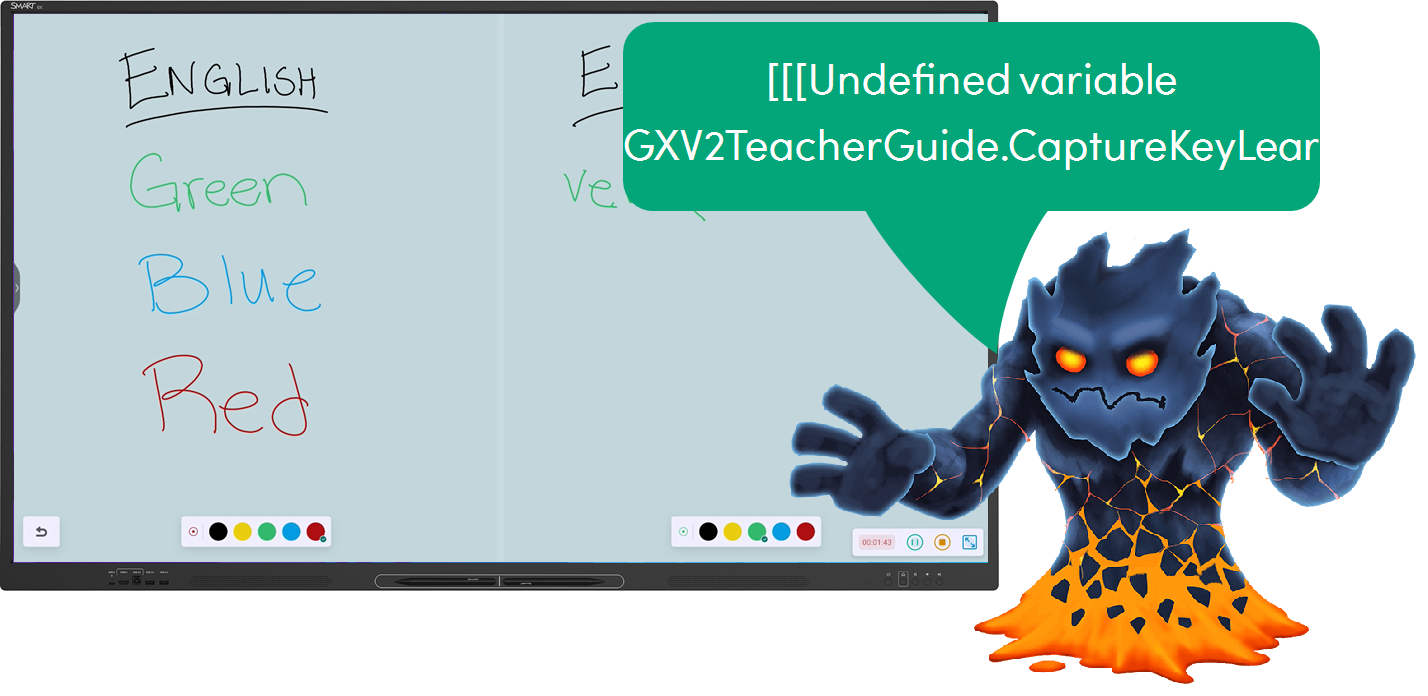
Faites participer votre classe en utilisant le widget Enregistrer afin de montrer des exemples, des modèles et des explications aux élèves qui travaillent indépendamment à la maison ou à l'école.
Enrichissez vos leçons avec le widget Enregistrer pour capturer les présentations des élèves, les centres et les réflexions visuelles en petits groupes.
Prolongez l'apprentissage en utilisant le widget Enregistrer pour activer les connaissances préalables en présentant du vocabulaire clé et de grandes idées avant la classe.
Diviser votre écran
Étapes
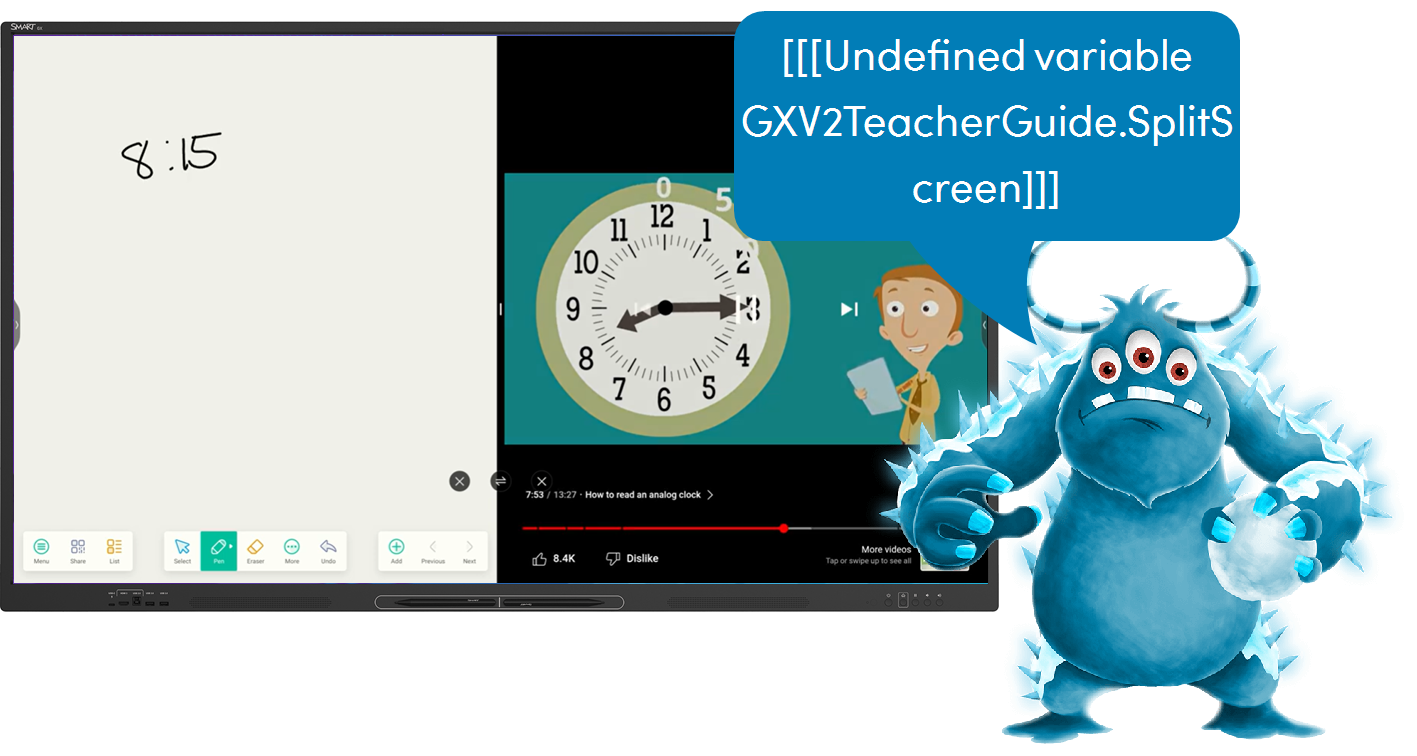
| 1 | Diviser l'écran Le widget Écran fractionné divise l'écran en deux parties, ce qui vous permet d'utiliser deux applications en même temps. Tapez sur Une liste des applications qui assistance la fonctionnalité Écran fractionné apparaît. Choisissez les deux applications avec lesquelles vous voulez interagir. |
 .
.| 2 | Interagir avec les deux écrans Faites glisser le diviseur vers la gauche ou la droite pour ajuster la taille de chaque écran. Utilisez les crayons de l'écran pour annoter ou effectuer des commandes tactiles pour interagir avec chaque écran. |
| 3 | Fermer l'affichage écran fractionné Quand vous avez fait, utilisez les commandes des applications ouvertes pour fermer chaque application. |
Idées pédagogiques
Faites participer votre classe en utilisant l'écran fractionné pour comparer, opposer et analyser facilement le contenu des leçons.
Séparez un texte et le tableau pour les élèves afin qu'ils analysent le vocabulaire, l'objectif de l'auteur, les fonctionnalités du texte, etc.
Utilisez deux textes pour comparer les styles d'écriture, le ton de l'auteur et d'autres éléments de lecture.
Enrichissez votre leçon avec l'écran fractionné, en encourageant les collaboration avec des exercices pratiques dirigés par les élèves.
Les élèves utilisent une fenêtre de navigateur et l' application de tableau pour analyser et annoter des textes sélectionnés afin d'encourager la discussion.
Utiliser l'écran fractionné pour interagir avec le contenu interactif, comme les activités scientifiques PhET, et le tableau pour enregistrer des notes et suivre les hypothèses.
Prolongez votre leçon en encourageant les élèves à appliquer leurs compétences de résolution de problème et de réflexion critique avec l'écran fractionné.
Utilisez Desmos dans le navigateur et l' application de tableau pour demander aux élèves de résoudre des problèmes et des équations mathématiques.
Encouragez la discussion et la résolution de problème en analysant les supports du navigateur, comme les événements actuels, les presse-papiers ou les articles, et utilisez des pense-bêtes pour signaler aux élèves lors de ces événements.
Utilisez le widget Incrustation d'image (PIP)
Étapes
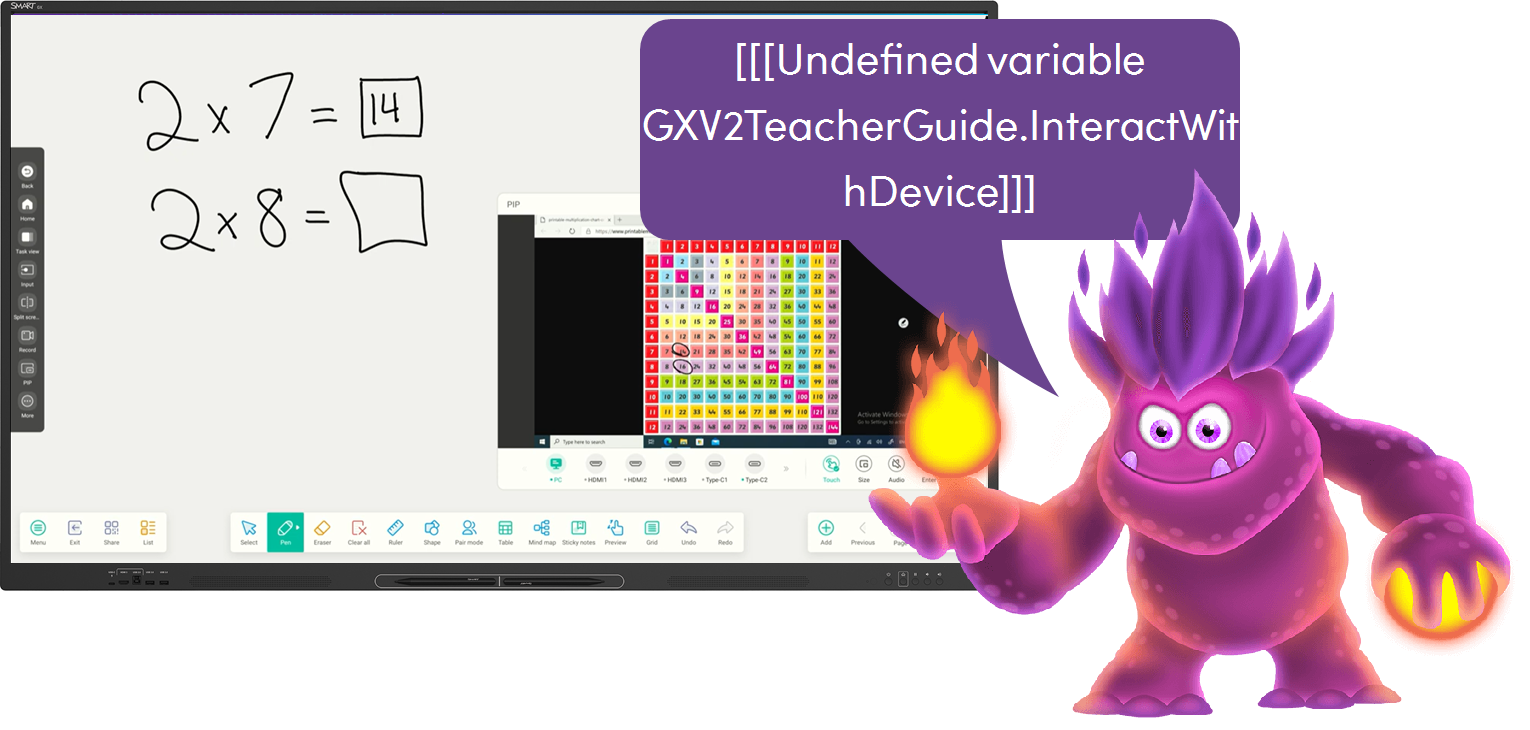
| 1 | Ouvrez le widget PIP 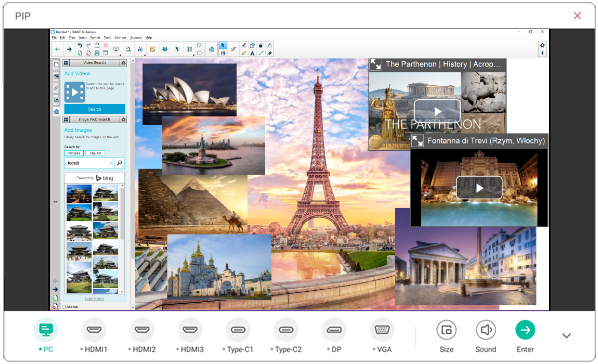 Affichez le bureau de votre ordinateur connecté à l'intérieur d'une petite fenêtre flottante que vous pouvez positionner n'importe où sur l'écran. La fenêtre flottante apparaît par-dessus les applications ouvertes, ce qui vous permet de continuer à afficher l'entrée de votre ordinateur tout en interagissant avec d'autres applications ou sites Web. Tapez sur Le widget PIP s'ouvre, et vous pouvez sélectionner une entrée, redimensionner la fenêtre flottante, et modifier ou couper le son de l'entrée. Si votre ordinateur connecté est également connecté à un câble USB pour le toucher, vous pouvez contrôler cette entrée toucher, directement à partir de la fenêtre PIP. |
 .
.| 2 | Fermez le widget PIP Fermez le widget PIP en tapant sur |
 .
.
Idées pédagogiques
Faites participer les élèves grâce au contenu pédagogique de l'application de tableau, et utilisez le widget Incrustation d'image pour apporter sur votre ordinateur connecté du contenu pédagogique supplémentaire (comme une vidéo, du travail d'élève, etc.).
Prolongez l'apprentissage des élèves avec SMART Ink lorsque vous utilisez un ordinateur connecté dans l' application de tableau . Les élèves travaillent simultanément dans l' application de tableau et avec les outils SMART Ink sur l'entrée de l'ordinateur pour encourager la collaboration.
Enrichissez les séances de brainstorming avec les élèves et encouragez les élèves à partager leur travail à partir de leur appareil connecté lorsque vous documentez les commentaires de leurs camarades dans l'application de tableau.