Hay series más nuevas disponibles.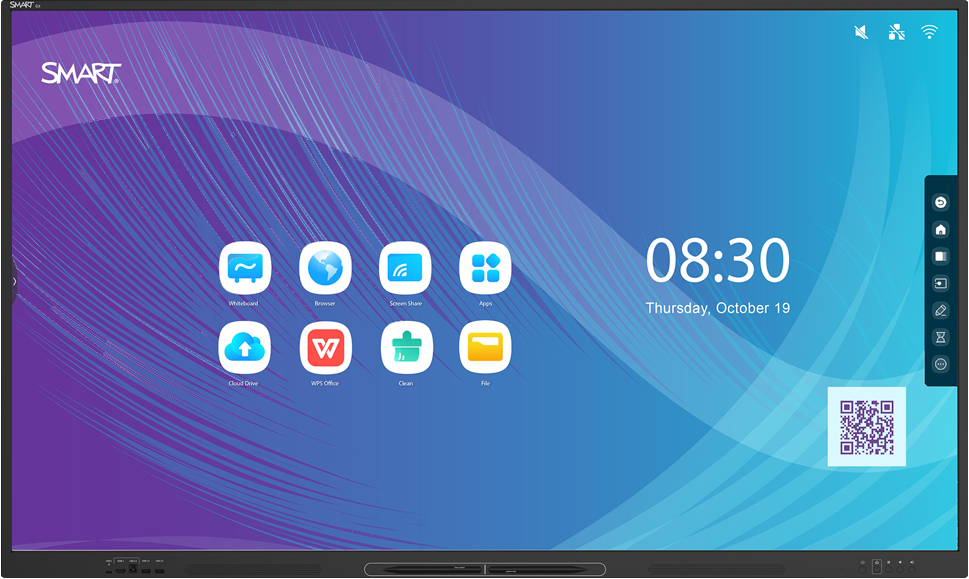
Comparta esta guía
#WeareSMART
Consejos para usar esta guía

Use esta guía en cualquier momento, en cualquier lugar y en cualquier dispositivo.
Pruebe una página cada vez con su clase. ¡Aprenda, pruebe y reflexione!
Haga que su contenido previo sea más interactivo.
¡Comparta y reflexione! Revise una página a la semana con su equipo docente.
¿Es un líder en el centro? Envía una página por e-mail como reto. ¡Los premios ayudan!
Colabore con otro docente online @SMARTpln
Conecte y comparta en las redes sociales #SMARTchampion
Mostrar carteles
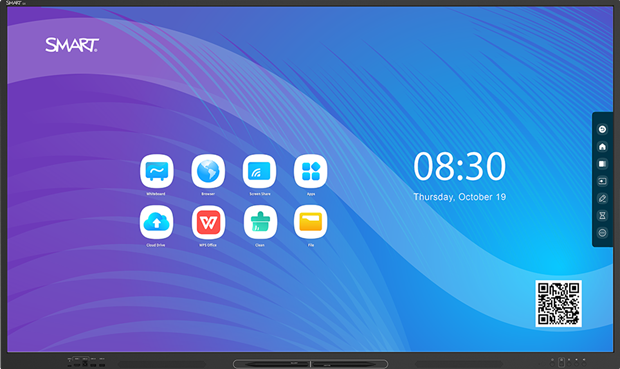
¡Empiece a usar su pantalla! Imprima el póster de la pantalla SMART Board en su clase y colóquelo al lado de la pizarra para una referencia rápida. Asegúrese de continuar desplazándose hacia abajo en esta página para descubrir cómo usar las distintas funciones en su aula.
¿No está seguro de qué pantalla tiene? Aprenda cómo saberlo
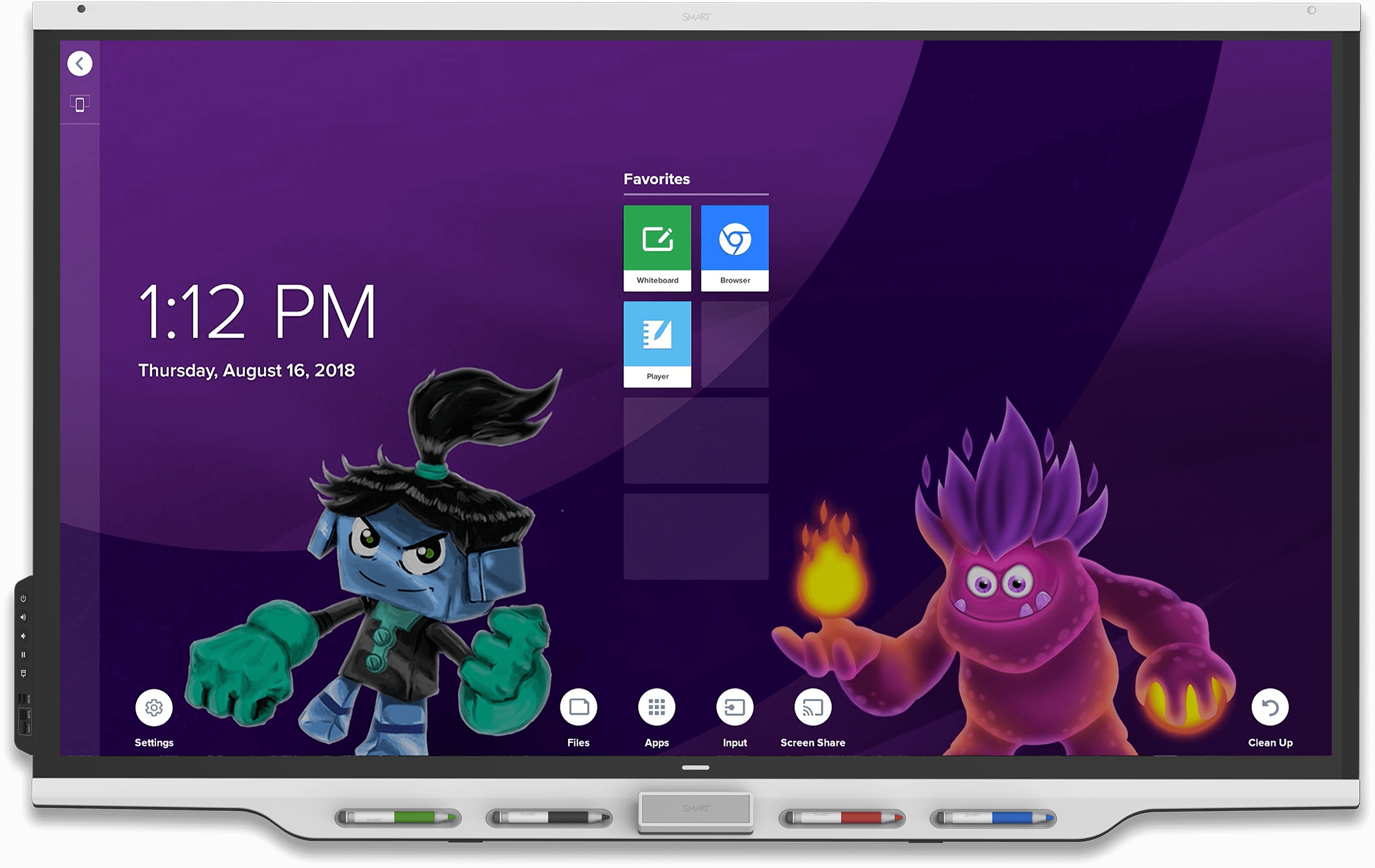
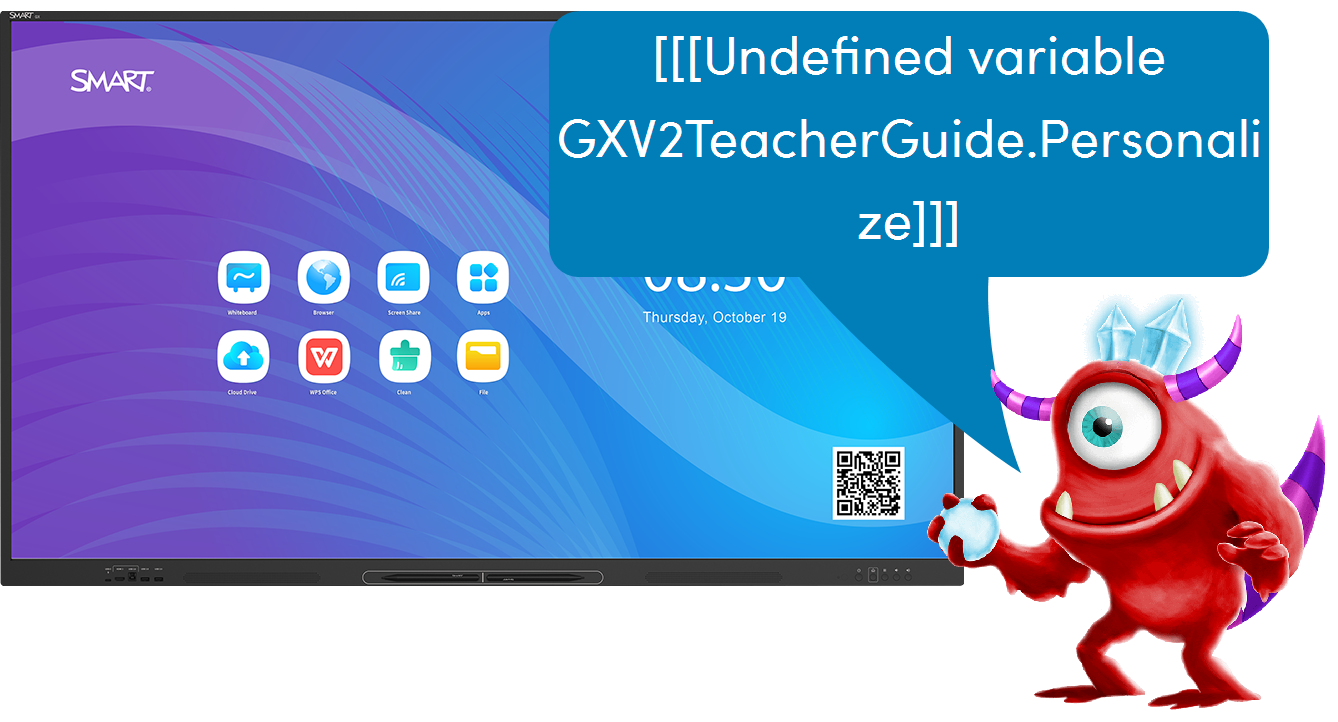
Cambie su fondo de pantalla
Pasos
| 1 | Cambiar el fondo de pantalla Puede personalizar la pantalla cambiando el fondo. En la pantalla de Inicio, pulse |
 y después
 . En el cuadro de diálogo de configuración, pulse Personalización y desplácese hasta Fondo de pantalla para seleccionar un nuevo fondo de pantalla.
| 2 | Suba su propia imagen de fondo de pantalla Puede introducir una unidad USB y seleccionar la imagen desde la unidad para establecerla como fondo de pantalla. Nota Para mejores resultados, use un archivo .jpg o .png con una resolución de 3840 × 2160. |
Ideas
Involucre a su clase añadiendo una imagen de su Aula, eventos escolares o la mascota de la escuela para infundir espíritu escolar en su Aula.
Mejore la cultura del Aula utilizando arte creado por los alumnos, pósters digitales o fotografías como fondo de pantalla.
Amplíe el aprendizaje usando una imagen de fondo que represente una unidad de estudio, una declaración de objetivos o una metáfora.
Iniciar sesión en una unidad en la nube
Pasos
| 1 | Abra la aplicación Cloud Drive y añada una cuenta En la pantalla de Inicio, pulse Pulse Añadir cuenta y seleccione OneDrive o Google Drive. Introduzca el correo electrónico y la contraseña de su cuenta y pulse Permitir permisos cuando se le solicite. Para configurar una cuenta como la cuenta predeterminada de la pantalla, seleccione la cuenta y toque Establecer como predeterminada. Después de que haya añadido una cuenta en la nube, puede usar el Administrador de archivos para mover o copiar un archivo desde una unidad en la nube a la pantalla. Para obtener más información sobre el uso del Administrador de archivos para guardar o recuperar elementos de una unidad en la nube, consulte Uso de una cuenta de Google Drive o OneDrive. |
 .
.| 2 | Copie los materiales de las clases desde una unidad USB Puede copiar los materiales de sus clases desde una unidad USB a la pantalla. Conecte una unidad USB a la pantalla, pulse Nota Puede pulsar Seleccionar para seleccionar varios archivos. Aparecerá una casilla de verificación junto a los archivos seleccionados. Busque la carpeta a la que desea mover el archivo, pulse dos veces la carpeta para abrirla y pulse Pegar. |
 . Pulse el nombre de la unidad USB y busque los archivos que desea mover. Pulse un archivo para seleccionarlo y luego pulse Copiar > Almacenamiento.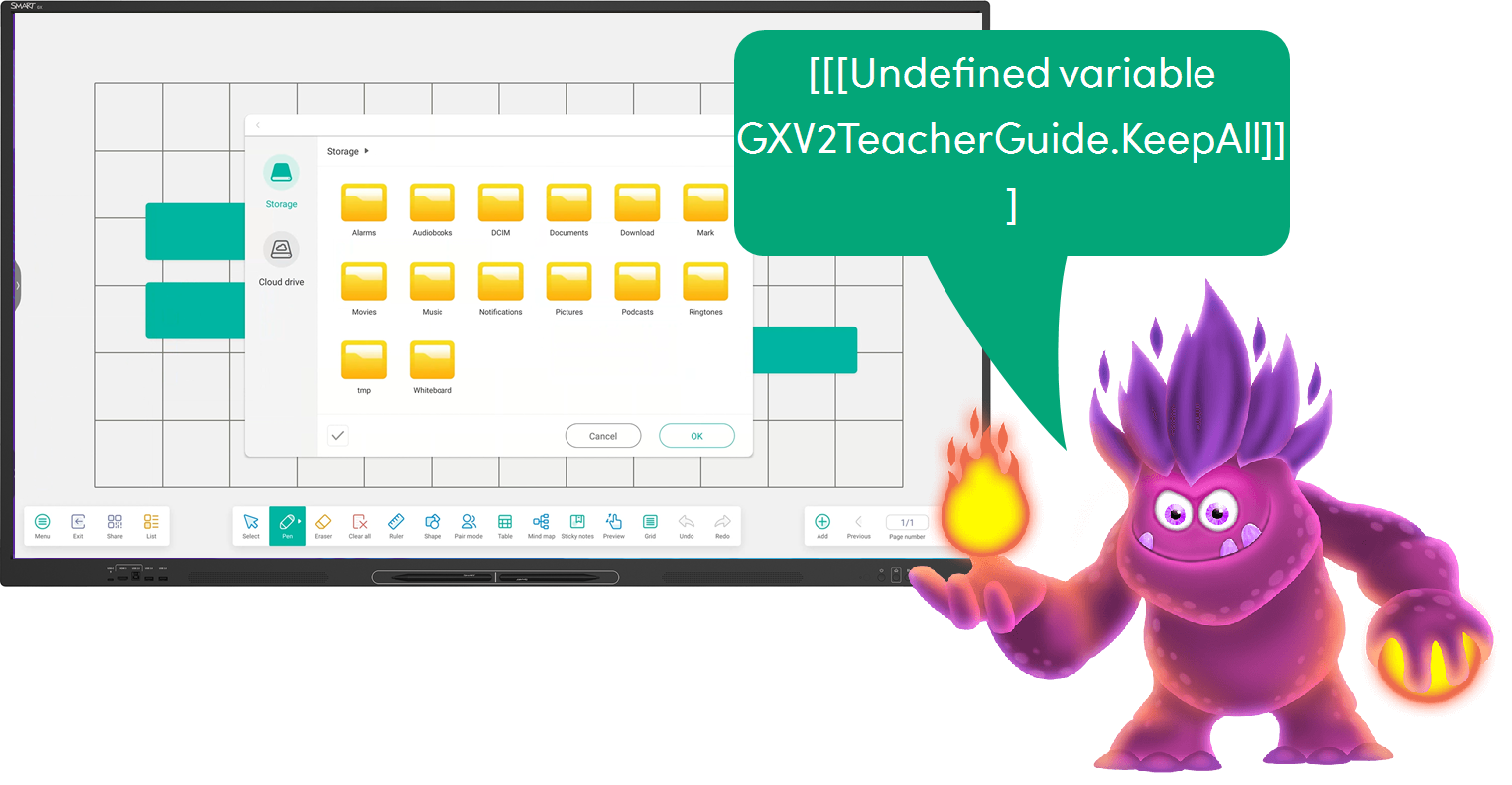
Ideas instructivas
Engage alumnos usando materiales que ya ha creado.
Copie los materiales de sus clases desde una unidad USB o descargue archivos desde OneDrive o Google Drive.
Guarde o exporte los archivos de clases creados a su almacenamiento en la nube para un uso repetido.
Mejore su enseñanza añadiendo interactividad a los materiales de sus clases.
Abra una página PDF de práctica en la aplicación Pizarra blanca para que el alumnado pueda acceder en centros o grupos pequeños.
Use las herramientas de rotulador para tomar notas en los materiales de clase descargados.
Amplíe el aprendizaje creando desafíos abiertos y tarjetas de tareas para que los alumnos accedan.
Cree un pizarra de opciones (como un pizarra de opciones de tres en raya) con actividades de extensión y guárdelo en OneDrive o Google Drive.
Añada un PDF a su clase que contenga acertijos, problemas de matemáticas o problemas de lógica.
Usar la aplicación de pizarra blanca
Pasos
| 1 | Pulse Pizarra blanca Elija un fondo de página (las páginas pueden tener diferentes fondos). Para cambiar el fondo de la página, pulse |

 en la esquina inferior izquierda y, a continuación, pulse
 . Añada cuadrículas, líneas preestablecidas o cambie el color del fondo. También puede añadir una imagen de fondo guardada en la pantalla, en una unidad USB o en su unidad en la nube.
| 2 | Particionar la pantalla Pulse |
 para dividir la pantalla en partes iguales que no se superpongan para permitir que cada alumno tenga su propio espacio para escribir y dibujar. Puede tener hasta cuatro particiones.
| 3 | Personalizar su rotulador Pulse |
 para cambiar el grosor, el color y el estilo de escritura del rotulador.
| 4 | Manipulación de objetos Pulse Pulse las imágenes para habilitar el recorte, cambiar la orientación de una imagen, ordenar las imágenes o copiarlas o eliminarlas. |
 y luego pulse un objeto para manipularlo moviéndolo, girándolo, redimensionándolo, copiándolo o eliminándolo. También puede añadir color a un objeto, convertir un objeto en texto, cambiar la orientación de un objeto, organizar el orden de los objetos, copiar o eliminar un objeto y mucho más.
| 5 | añadir formas Puede añadir una variedad de Figuras bidimensionales y tridimensionales a una pizarra blanca. Pulse |
 para añadir una figura y luego rellene la figura o cambie su color.
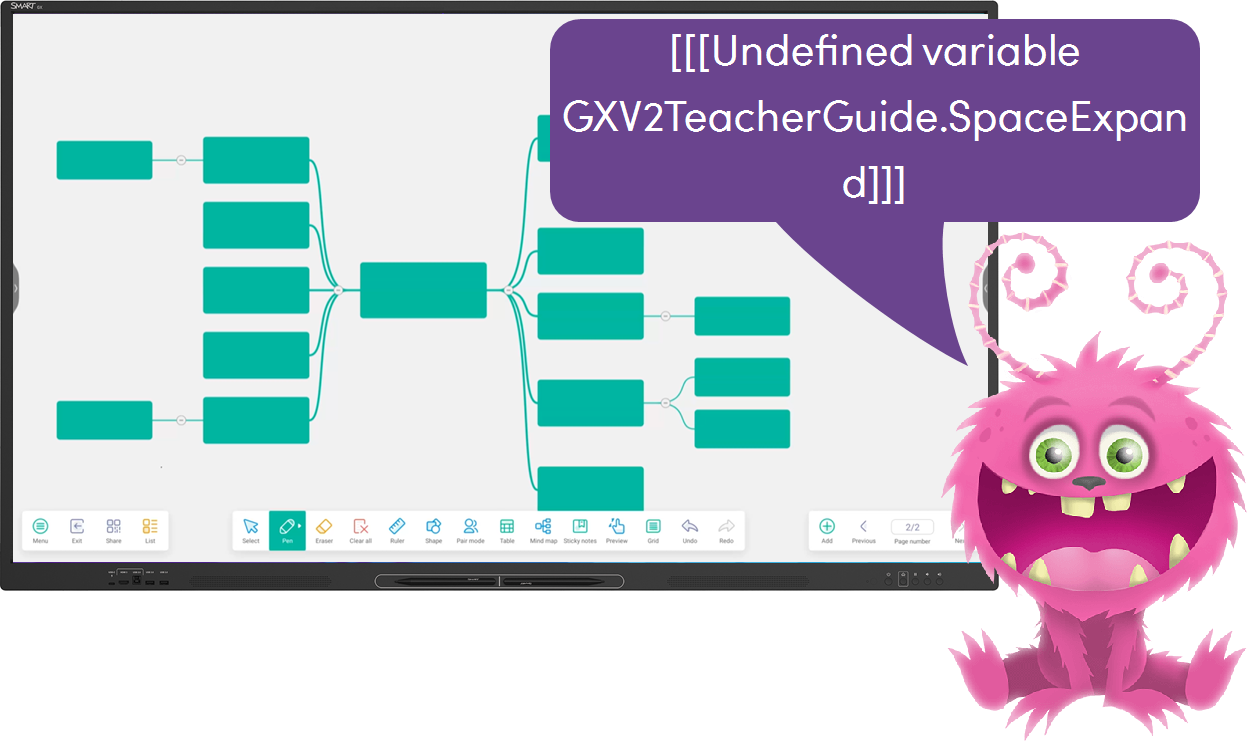
| 6 | Añadir un mapa mental o una tabla Pulse |
 para añadir un mapa mental a una pizarra blanca. Añada texto a un nodo y arrástrelo a su posición. Añada o elimine nodos a medida que se desarrollen las ideas.
| 7 | Añadir notas adhesivas Añada una nota adhesiva a una pizarra blanca. Pulse |
 y empiece a escribir en la nota. Puede mover las notas según sus necesidades. Para eliminar las notas, pulse
 .
.
Ideas
Engage a su clase usando temas digitales para captura las ideas de los alumnos, mostrar el pensamiento de los alumnos y crear artefactos de debates significativos.
Cree gráficos o tablas para organizar los datos y haga que los alumnos evalúen la información.
Lluvia de ideas, preguntas, ejemplos y no ejemplos, y anótelos en una página de la pizarra blanca .
Mejore su clase usando las herramientas de pizarra blanca integradas.
Añada Figuras 3D y use las herramientas de rotulador y regla para calcular el volumen, el área, la longitud, los ángulos y mucho más.
Permita al alumno escribir sus observaciones en notas adhesivas y añadirlas al material de la clase para explicar sus procesos de pensamiento.
Amplíe el aprendizaje poniendo a sus estudiantes al mando.
Use la pizarra blanca GX como un área de colaboración del alumnado para comparar y contrastar su trabajo con el modo Emparejar.
Los alumnos crean mapas mentales para intercambiar ideas sobre soluciones a problemas, organizar y sintetizar información y trabajar de forma colaborativa en estaciones dirigidas por alumnos.
Añadir imágenes y archivos PDF
Pasos
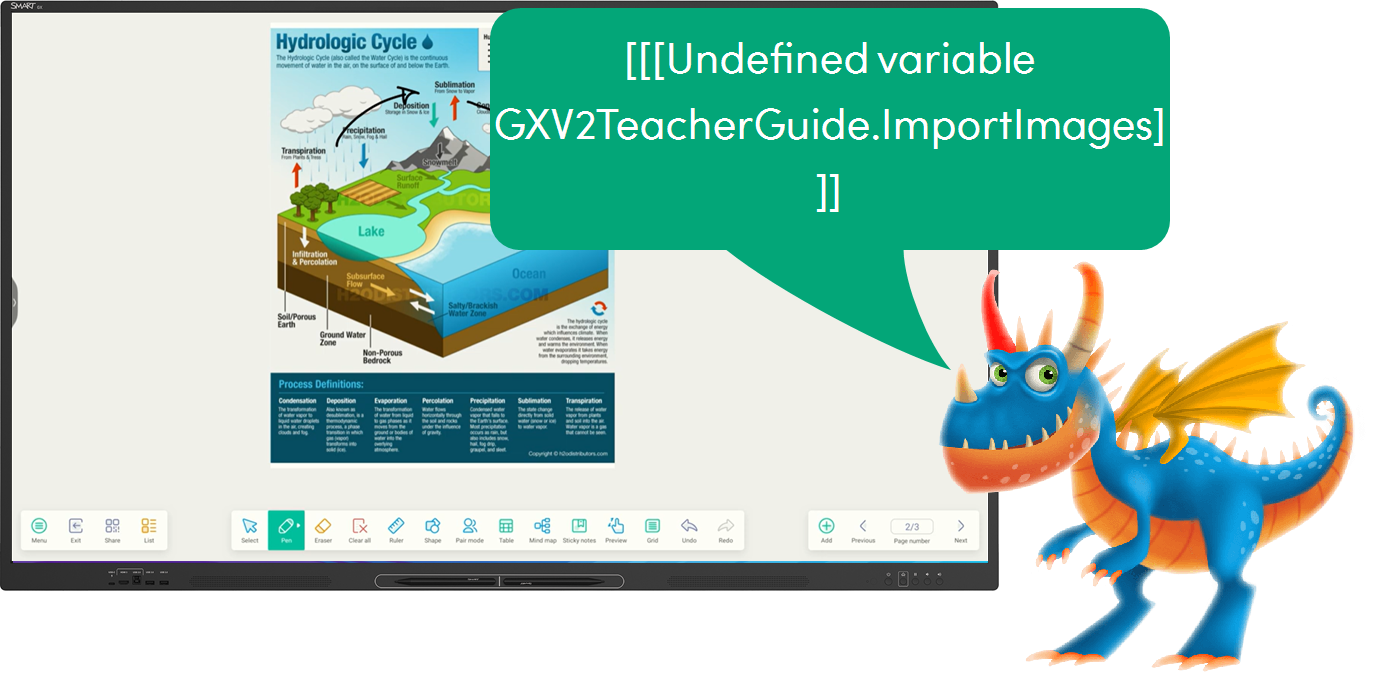
| 1 | Insertar una imagen Abra un archivo de pizarra blanca en la pantalla y navegue hasta una página. Pulse Puede mover, cambiar el tamaño, rotar o escribir en las imágenes que añada. |

 y después pulse un formato de imagen. Busque y pulse la imagen que desea insertar en la página.
| 2 | Añadir un PDF Para añadir un PDF a una pizarra blanca, pulse El archivo PDF aparece como un objeto en la página y puede escribir sobre él. |
Ideas
Involucre a su clase insertando imágenes de personajes posibles, escenarios y problemas. El alumnado puede trabajar en pequeños grupos para crear una historia basada en las imágenes.
Mejore sus clases usando una imagen que despierte la curiosidad y preguntas sobre unidades o temas futuros. Haga que el alumnado cree una imagen y escriban o dibujen sobre ella. Podrán compartir sus pensamientos, sus dudas y preguntas y las conexiones mentales que van haciendo.
Amplíe su clase añadiendo un PDF con material lectivo u hojas de planificación de proyectos y pida a los alumnos que añadan imágenes e ideas relacionadas con la clase.
Guarde y exporte su pizarra blanca
Pasos
| 1 | Guardar una clase de pizarra blanca Puede guardar sus clases de pizarra blanca en la pantalla, en una unidad USB o en su cuenta de Google Drive o OneDrive. Pulse También puede pulsar Ambas opciones guardan las páginas de su clase en un solo archivo que puede volver a abrir para compartir o editar. |
 para guardar el archivo de pizarra blanca actual reemplazando las versiones guardadas anteriormente.
 para cambiar nombre de la pizarra blanca actual y guardarla sin sobrescribir una versión guardada previamente.
| 2 | Exportar una clase de pizarra blanca También puede exportar todas las páginas de su clase de pizarra blanca en archivos .png numerados secuencialmente o como un solo archivo .pdf archivo. Pulse |
 , elija un formato de archivo y después una ubicación para almacenar el archivo. Elija una ubicación a la que pueda acceder fácilmente para permitir la carga del archivo en su LMS.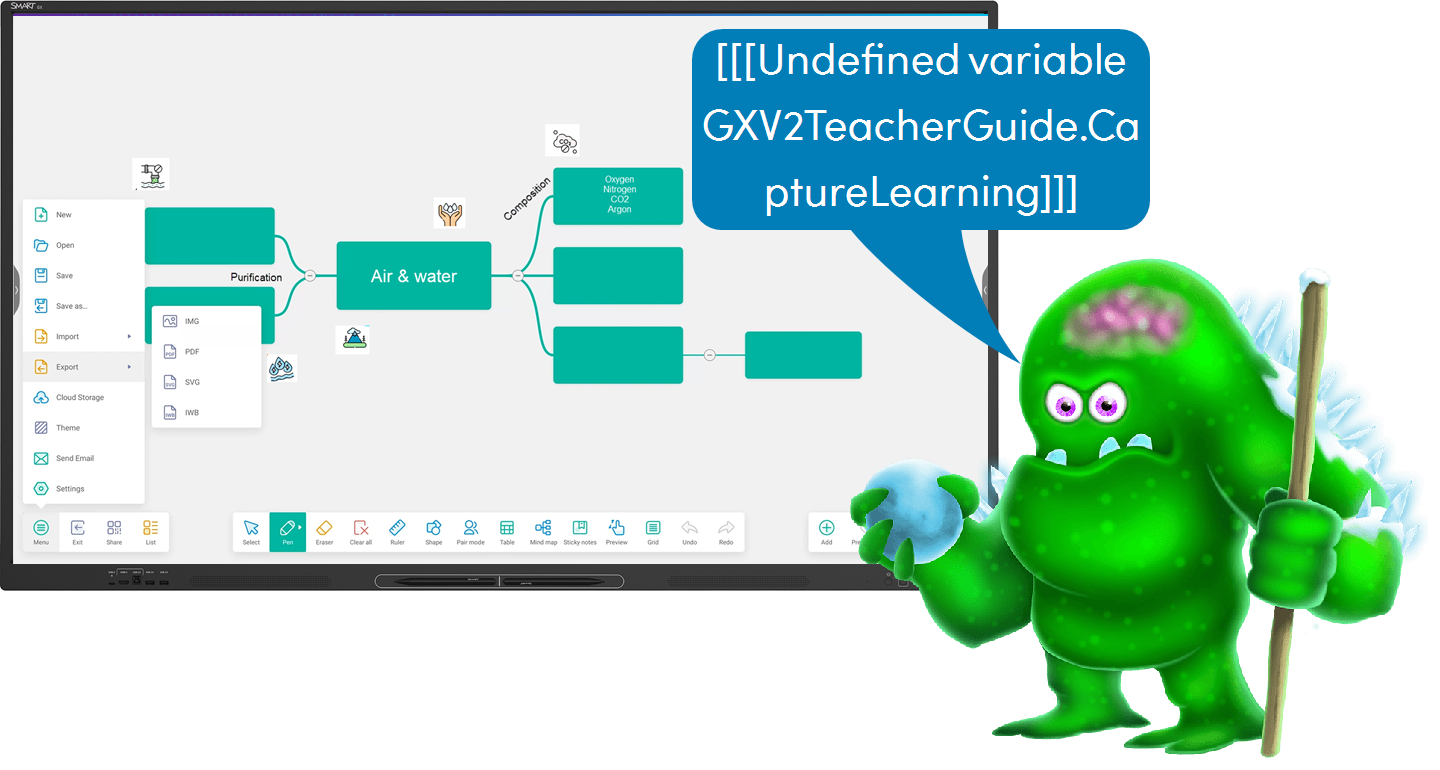
Ideas
Involucre a los estudiantes que están ausentes o que solo quieren revisar la clase exportando los archivos de pizarra blanca de la clase en .pdf o .png format.
Mejore la clase publicando una pizarra blanca exportada en su LMS con una tarea de seguimiento para ampliar el pensamiento de los alumnos.
Amplíe su clase a varios días guardando y volviendo a abrir los archivos de su pizarra blanca para continuar con una clase anterior.
Usar la aplicación de compartir pantalla
Pasos
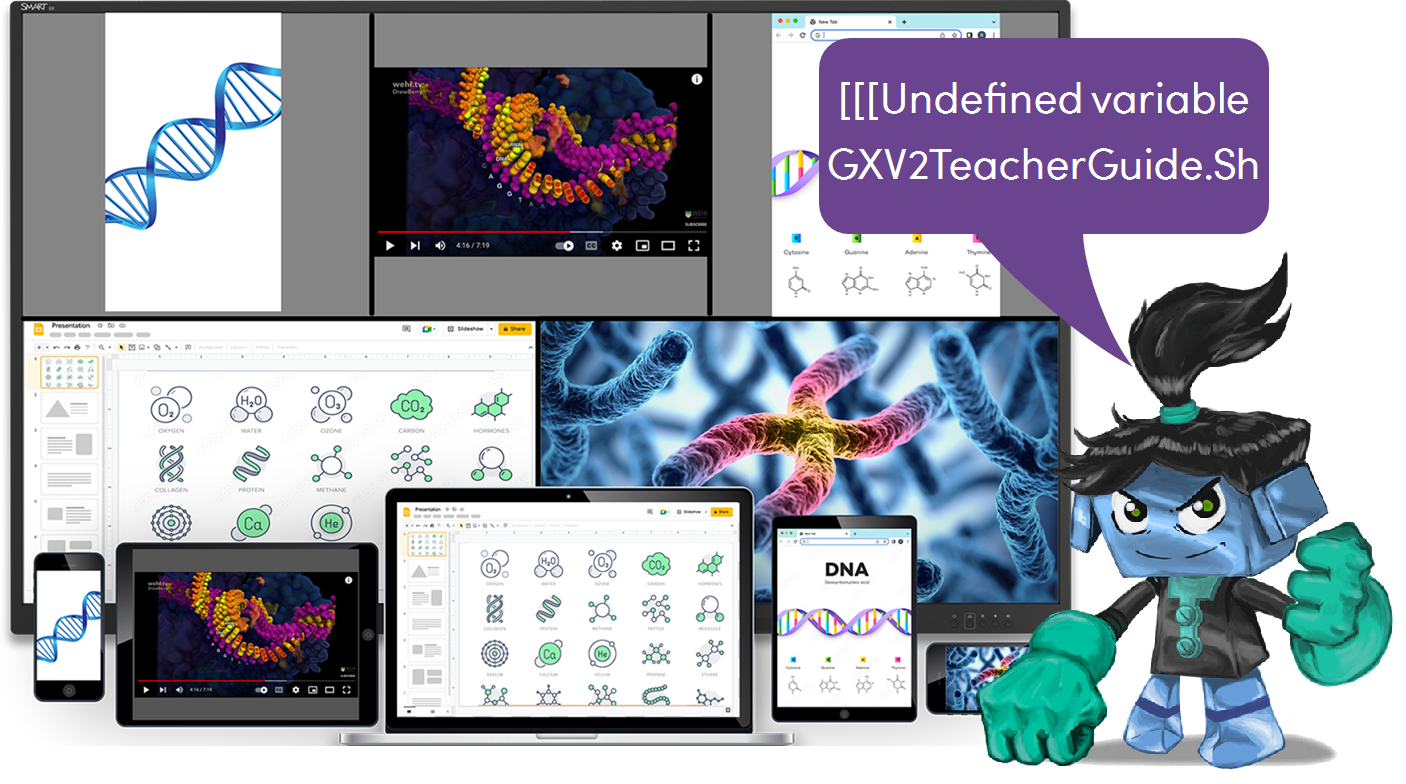
| 1 | Abrir la aplicación de Compartir pantalla En la pantalla de Inicio, pulse Compartir pantalla. Asegúrese de que su dispositivo esté conectado a la misma red Wi-Fi que la pantalla. |
| 7 | Conecte su dispositivo Haga clic en uno de estos enlaces para aprender cómo conectarse y compartir la pantalla del dispositivo: |
| 8 | Obtener ayuda ¿Tiene problemas para conectarse? Consulte los consejos para la solución de problemas y las mejores prácticas para conectarse. |
Ideas instructivas
Involucre a su clase compartiendo de forma inalámbrica la pantalla de un ordenador o tablet para presentar un vídeo, una presentación de diapositivas, un PDF y mucho más.
Desde su dispositivo, siga las instrucciones paso a paso para mejorar la comprensión de los alumnos.
Enriquezca los debates al compartirlos desde múltiples dispositivos.
Mejore sus clases pidiendo al alumnado que comparta vídeos, imágenes o trabajos relacionados con el tema para ampliar el pensamiento.
Los alumnos pueden buscar imágenes, artículos de noticias, eventos actuales o canciones para conectar ideas.
Los alumnos pueden crear metáforas o símiles para los conceptos que están estudiando para mostrar una comprensión más profunda.
Amplíe el aprendizaje haciendo que el alumnado comparta sus trabajos usando distintos medios y herramientas para presentar sus ideas.
El alumnado puede mostrar presentaciones, películas originales y trabajos digitales desde sus dispositivos.
El alumnado puede compartir notas y enfoques para la resolución de problemas y comparar similitudes y diferencias.
Grabar clases
Pasos
| 1 | Abra el widget Grabar Pulse  Se abren los controles del widget de grabación. Puede arrastrarlos a donde quiera en la pantalla. |
 en el menú de la barra de herramientas y después pulse
 .
.| 2 | Iniciar grabación Pulse Para pausar la grabación, pulse Nota Puede pulsar |
 para empezar a grabar la clase o actividad que se muestra en la pantalla.
 . Cuando esté listo para continuar con la grabación, pulse
 .
. para abrir la configuración para cambiar la resolución del vídeo y seleccionar una ubicación para la grabación guardada.
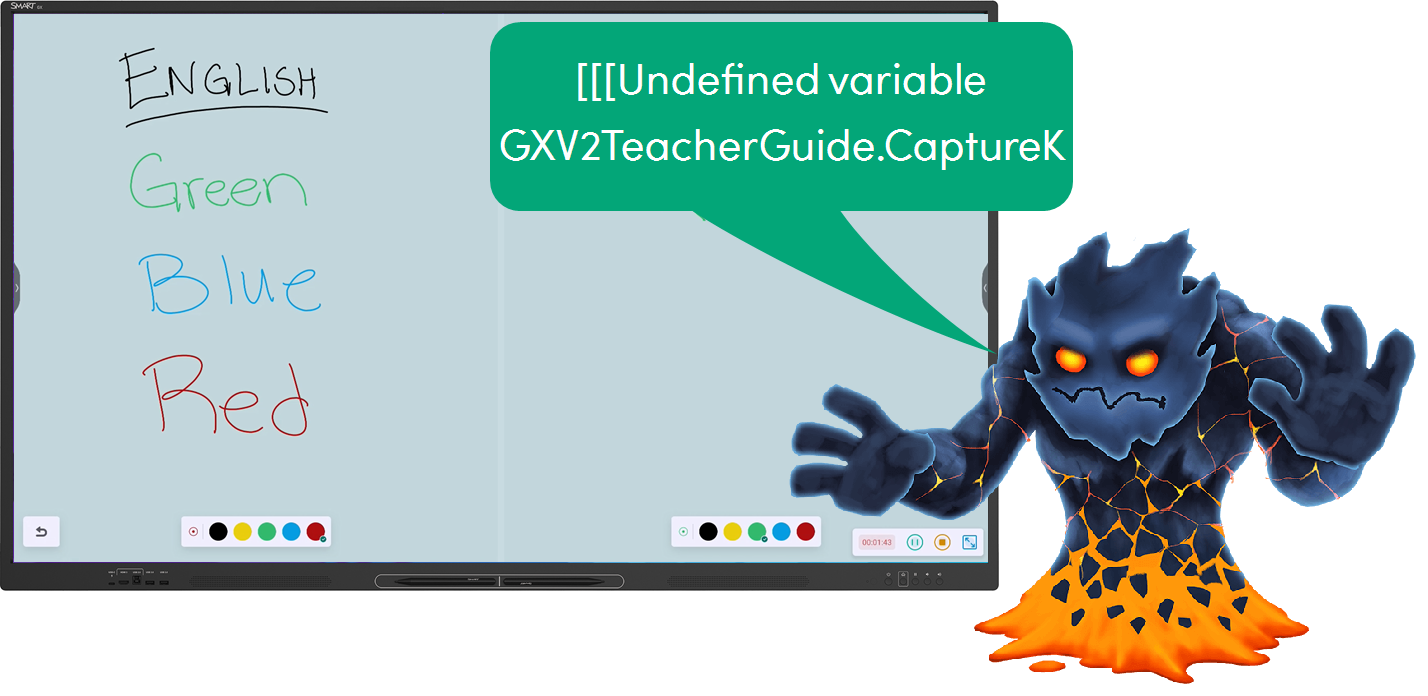
| 3 | Guardar la grabación Después de completar las acciones que desea grabar, pulse Guarde la grabación y comparta una copia con los alumnos o los padres, o guárdela para usarla más tarde en una clase. |
 .
.
Ideas instructivas
Involucre a su clase usando el widget Grabar para demostrar ejemplos, modelos y explicaciones para alumnos que trabajan de forma independiente en casa o en la escuela.
Mejore sus clases con el widget Grabar para capturar las presentaciones de los alumnos, los centros y el pensamiento visual de grupos pequeños.
Amplíe el aprendizaje usando el widget Grabar para activar conocimientos previos introduciendo vocabulario clave y grandes ideas antes de la clase.
Divida su pantalla
Pasos
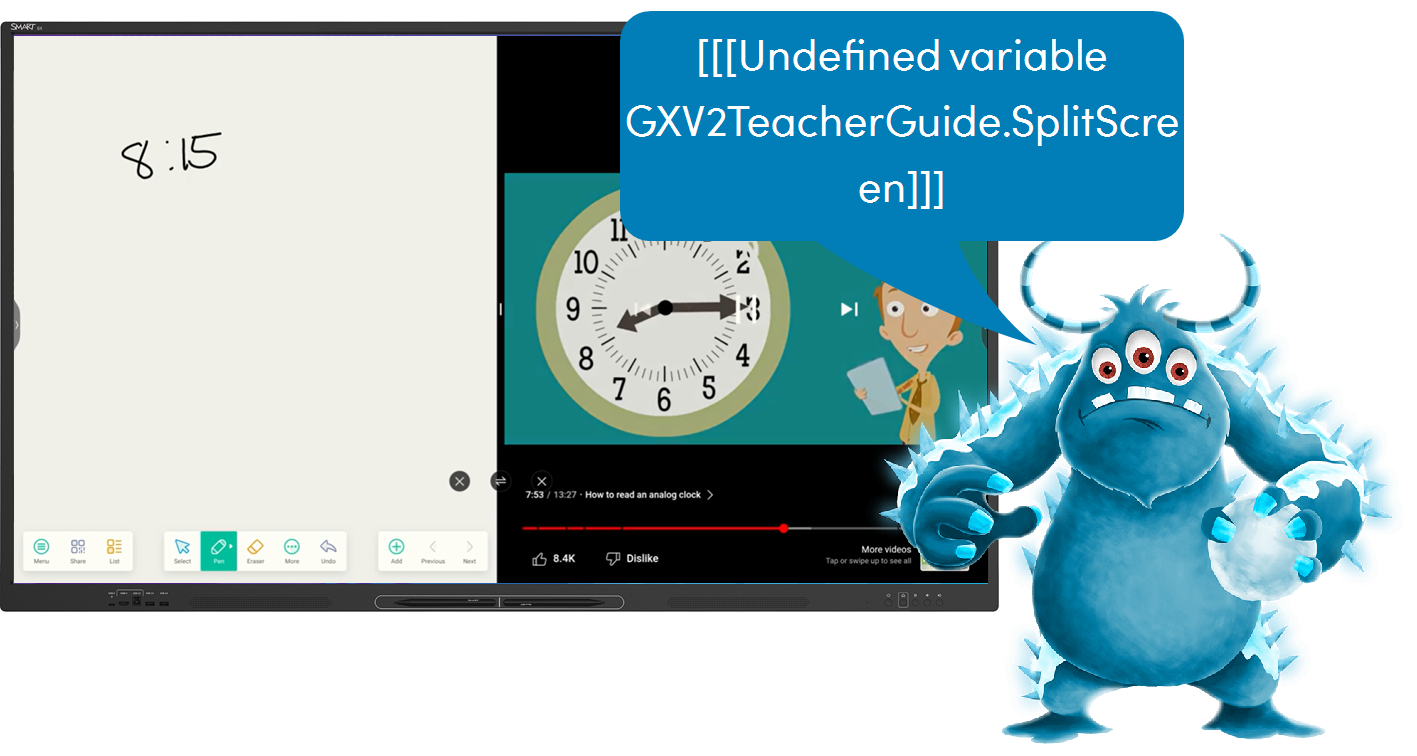
| 1 | Dividir la pantalla El widget de pantalla dividida divide la pantalla en dos partes, lo que le permite usar dos aplicaciones simultáneamente. Pulse Aparecerá una lista de aplicaciones que admiten la función de pantalla dividida. Elija las dos aplicaciones con las que desea interactuar. |
 .
.| 2 | Interactuar con ambas pantallas Arrastre el divisor hacia la izquierda o hacia la derecha para ajustar el tamaño de cada pantalla. Use los rotuladores de la pantalla para anotar o gestos para interactuar con cada pantalla. |
| 3 | Cerrar la vista de pantalla dividida Cuando haya hecho, use los controles de las aplicaciones abiertas para cerrar cada aplicación. |
Ideas
Involucre a su clase usando la pantalla dividida para comparar, contrastar y analizar el contenido de la clase sin problemas.
Divida entre un texto y la pizarra blanca para que los alumnos analicen el vocabulario, el propósito del autor, las características del texto y más.
Use dos textos para comparar y contrastar los estilos de escritura, el tono del autor y otros elementos de lectura.
Mejore su clase con pantalla dividida fomentando la colaboración con estaciones dirigidas por estudiantes.
El alumnado usa una ventana del navegador y la aplicación de pizarra blanca para analizar y anotar textos seleccionados para promover el debate.
Use la pantalla dividida para interactuar con contenido interactivo, como las actividades de Ciencias de PhET, y la pizarra blanca para tomar notas y hacer un seguimiento de las hipótesis.
Amplíe su clase animando a los alumnos a aplicar sus habilidades de resolución de problemas y pensamiento crítico con la pantalla dividida.
Use Desmos en el navegador y en la aplicación de pizarra blanca para que el alumnado resuelva y documente problemas de Matemáticas y ecuaciones.
Fomente el debate y la resolución de problemas analizando los medios en el navegador, como eventos actuales, clips de noticias o artículos, y use notas adhesivas para hacer una lluvia de ideas sobre el impacto que los alumnos pueden tener en esos eventos.
Use el widget de imagen en imagen (PIP)
Pasos
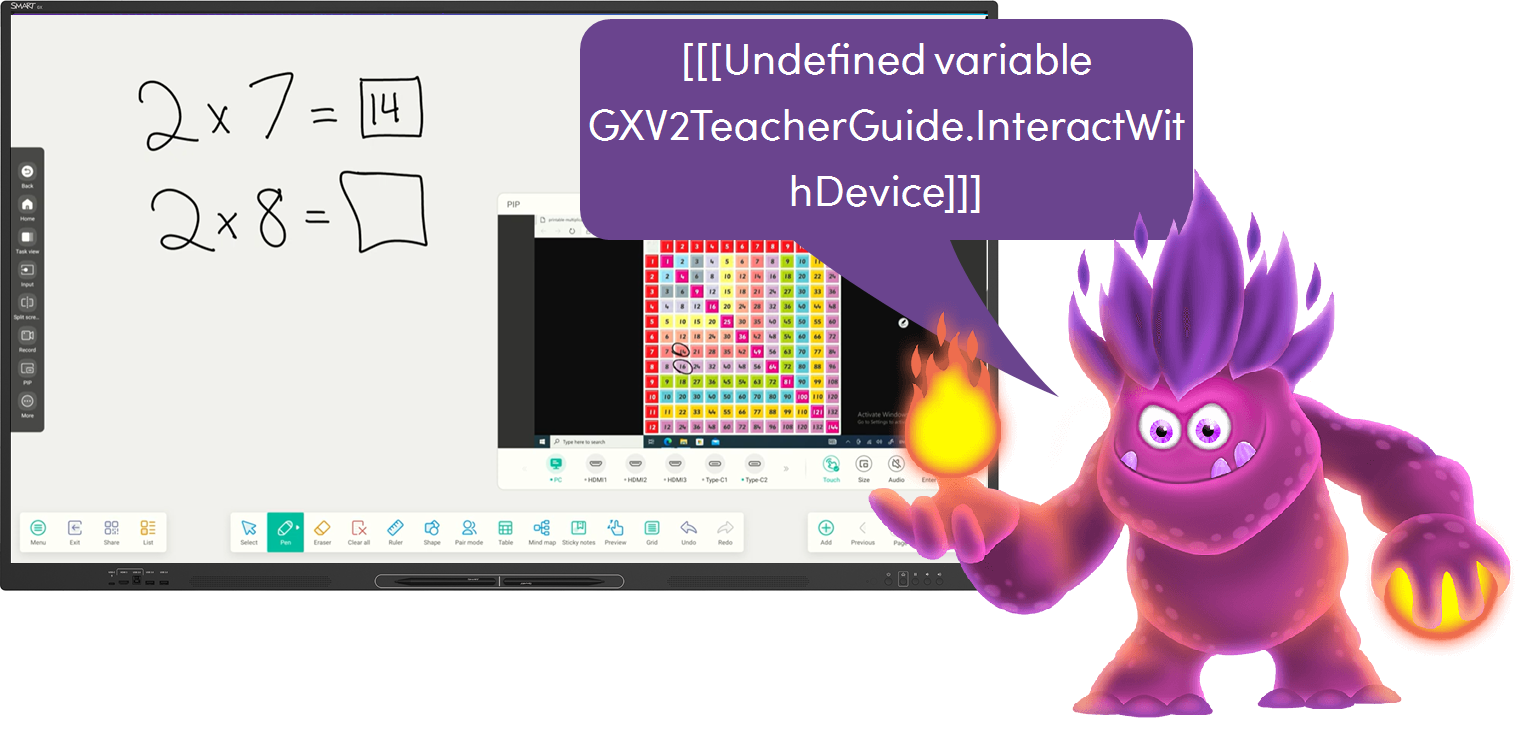
| 1 | Abra el widget PIP 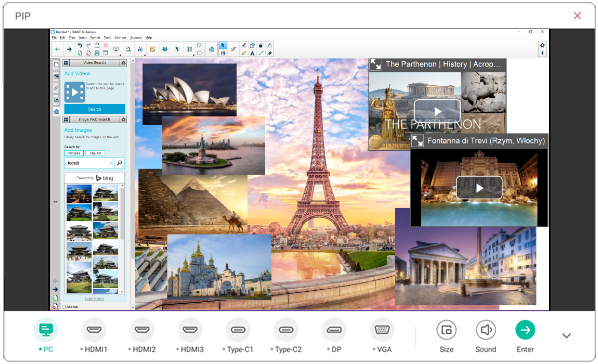 Muestre el escritorio de su ordenador conectado en una ventana flotante más pequeña que puede colocar en cualquier lugar de la pantalla. La ventana flotante aparece encima de las aplicaciones abiertas, lo que le permite seguir viendo la entrada de su ordenador mientras interactúa con otras aplicaciones o sitios web. Pulse Se abre el widget PIP y puede seleccionar una entrada, cambiar el tamaño de la ventana flotante y cambiar o silenciar el volumen de entrada. Si su ordenador conectado también tiene un cable USB conectado para la tocar, puede controlar esta entrada a través de la tocar, directamente dentro de la ventana PIP. |
 .
.| 2 | Cerrar el widget PIP Cierre el widget PIP pulsando |
 .
.
Ideas
Involucre a los alumnos con el contenido de la lección dentro de la aplicación de pizarra blanca y use el widget de imagen en imagen para traer su computadora conectada con contenido adicional de la lección (como un video, trabajo de los alumnos y más).
Amplíe el aprendizaje del alumnado con SMART Ink al usar un ordenador conectado dentro de la aplicación de pizarra blanca. Los alumnos trabajan simultáneamente dentro de la aplicación de pizarra blanca y con las herramientas de SMART Ink en la entrada del ordenador para fomentar la colaboración.
Mejore la lluvia de ideas de los estudiantes y fomente la retroalimentación de sus compañeros al permitirles compartir su trabajo desde su dispositivo conectado mientras documentan los comentarios de los compañeros en la aplicación de pizarra blanca.