Neuere Serien sind verfügbar.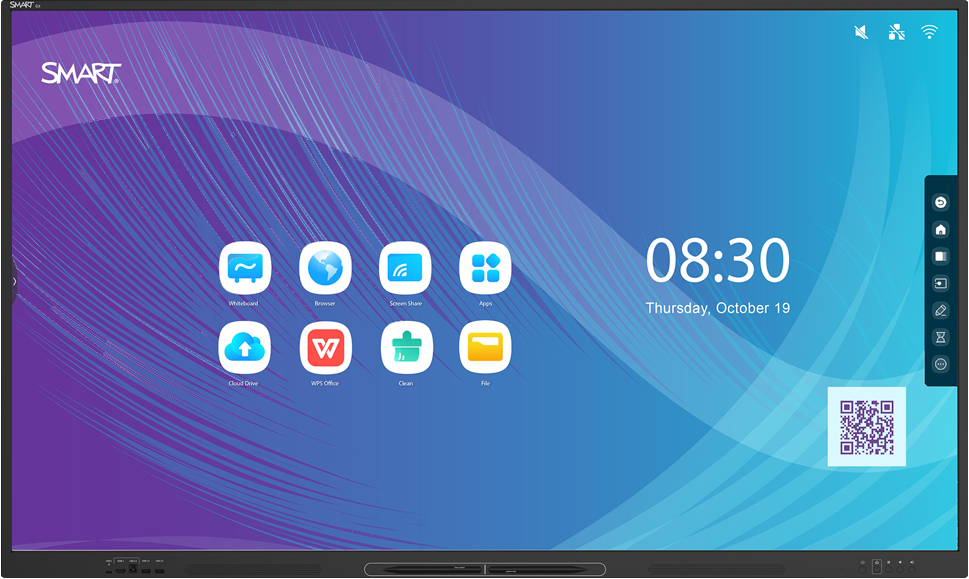
Dieses Handbuch teilen
#WeareSMART
Tipps zur Verwendung dieses Handbuchs

Egal mit welchem Gerät oder mit welcher Software Sie arbeiten, dieses Handbuch kann Ihnen dabei nützlich sein.
Probieren Sie jeweils eine Seite mit Ihrer Klasse aus. Lernen,probieren und reflektieren Sie!
Machen Sie vorhandene Inhalte interaktiver.
Teilen und kommentieren Sie Ihre Inhalte und Ideen! Bearbeiten Sie im Kollegium eine Seite pro Woche.
Sie wollen Ihre Kolleginnen und Kollegen motivieren? Verschicken Sie doch eine Seite pro Woche per E-Mail als Aufgabe. Kleiner Tipp: vergeben Sie einen kleinen Preis!
Arbeiten Sie mit anderen Lehrern online zusammen @SMARTpln
Vernetzen Sie sich und teilen Sie Inhalte in sozialen Medien #SMARTchampion

Poster anzeigen
Beginnen Sie mit der Nutzung Ihres Displays! Drucken Sie das Poster für das SMART Board-Display in Ihrem Klassenraum aus und hängen Sie es zur Kurzanleitung neben dem Board auf. Scrollen Sie auf dieser Seite weiter nach unten, um zu erfahren, wie Sie die verschiedenen Funktionen in Ihrer Klasse verwenden können.
Sie sind sich nicht sicher, welches Display Sie haben? Erfahren Sie, wie Sie es erkennen können
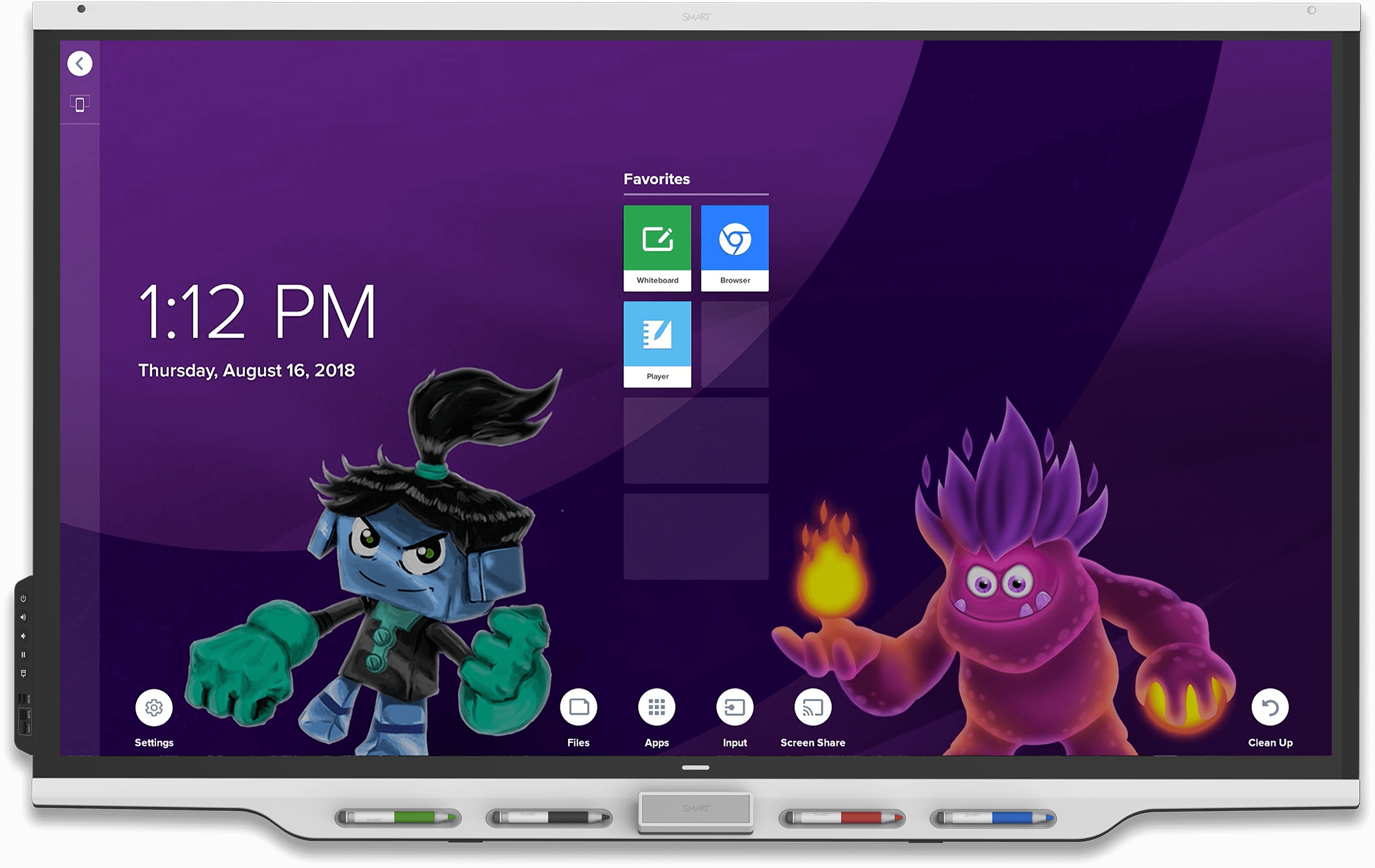
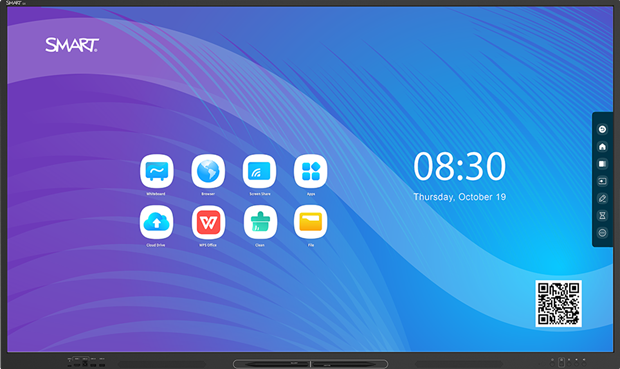
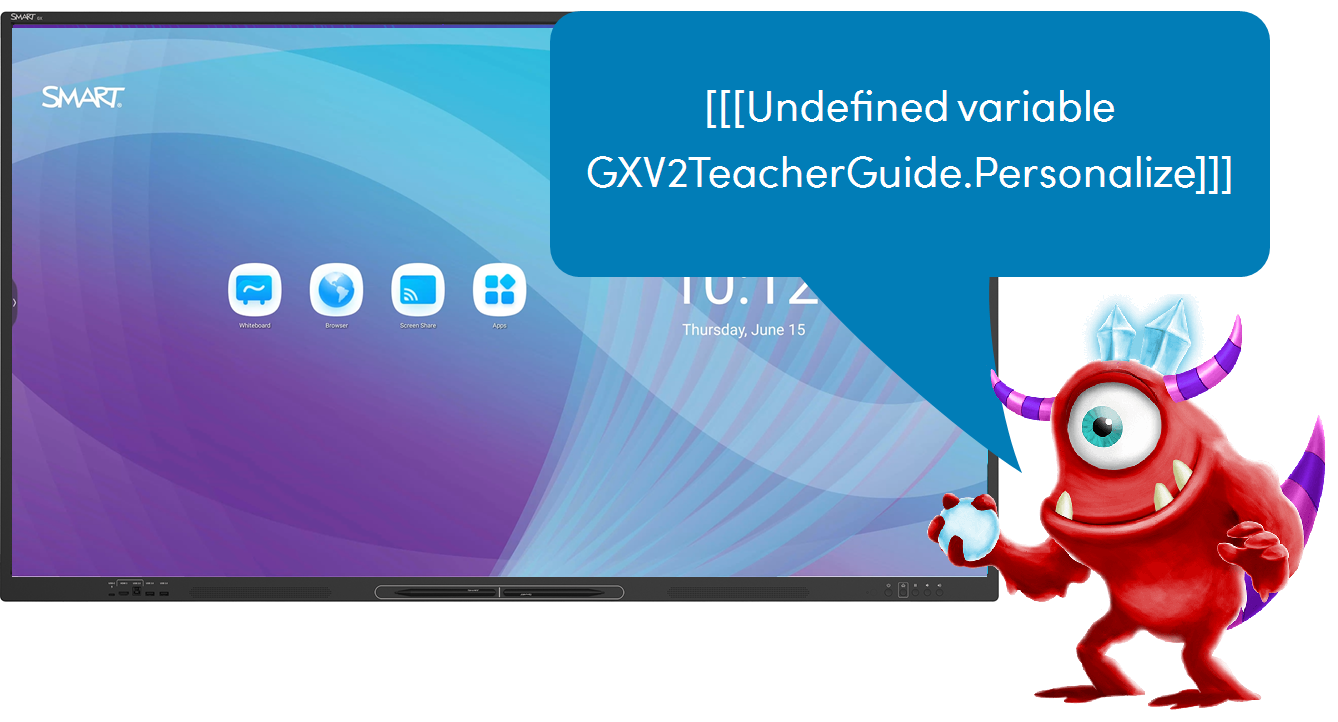
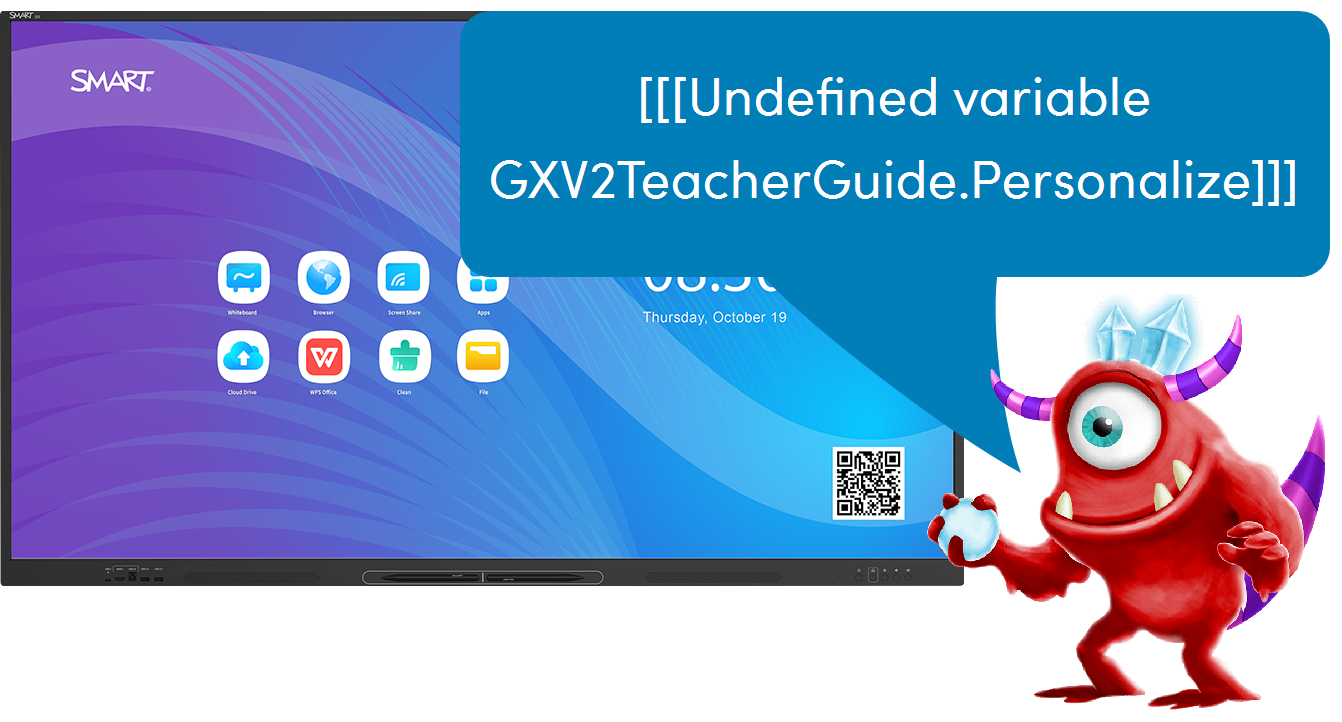
Ändern Sie Ihren Hintergrund
Schritte
| 1 | Den Hintergrund ändern Sie können die Anzeige personalisieren, indem Sie den Hintergrund ändern. Tippen Sie auf dem Startbildschirm auf |
 und dann
 . Tippen Sie in den Einstellungen auf Personalisierung und scrollen Sie zu Hintergrund, um einen neuen Hintergrund auszuwählen.
| 2 | Eigenes Hintergrundbild hochladen Sie können ein USB-Laufwerk einfügen und ein Bild von dem Laufwerk auswählen, um es als Hintergrund festzulegen. Hinweis Benutzen Sie für ideale Resultate eine JPG- oder .png Datei mit einer Auflösung von 3840 x 2160. |
Unterrichtsideen
Fördern Sie das Engagement Ihrer Klasse, indem Sie ein Bild Ihres Klassenraum, von Schulveranstaltungen oder des Schulmaskottchens hinzufügen, um etwas vom Teamgeist der Schule in den Klassenraum zu holen.
Werten Sie die Klassenraum auf, indem Sie von Schülerinnen und Schülern erstellte Kunst, digitale Poster oder Fotos als Display-Hintergrund benutzen.
Verbessern Sie den Lernprozess, indem Sie ein Hintergrundbild benutzen, das eine Lerneinheit, einen Leitgedanken oder eine Metapher darstellt.
Melden Sie sich bei einem Cloud-Laufwerk an
Schritte
| 1 | Öffnen Sie die Cloud Drive- App und fügen Sie ein Konto hinzu Tippen Sie auf dem Startbildschirm des Displays auf Tippen Sie auf Konto hinzufügen und wählen Sie OneDrive oder Google Drive aus. Geben Sie die E-Mail und das Passwort Ihres Kontos ein und klicken Sie auf Berechtigungen zulassen, wenn Sie dazu aufgefordert werden. Um ein Konto als Standardkonto des Displays festzulegen, wählen Sie das Konto aus und tippen Sie auf Als Standard festlegen. Nachdem Sie ein Cloud-Konto hinzugefügt haben, können Sie den Dateimanager benutzen, um eine Datei von einem Cloud-Laufwerk auf das Display zu verschieben oder zu kopieren. Um mehr über die Verwendung des Dateimanagers zum Speichern oder Abrufen von Objekten von einem Cloud-Laufwerk zu erfahren, siehe Verwenden eines Google Drive- oder OneDrive-Kontos. |
 .
.| 2 | Kopieren Sie Unterrichtsmaterialien von einem USB-Laufwerk Sie können Ihre Unterrichtsmaterialien von einem USB-Laufwerk auf das Display kopieren. Schließen Sie ein USB-Laufwerk an das Display an, tippen Sie auf Hinweis Sie können auf Auswählen tippen, um mehrere Dateien auszuwählen. Neben den ausgewählten Dateien wird ein Kontrollkästchen angezeigt. Navigieren Sie zu dem Ordner, in den Sie die Datei verschieben möchten, doppeltippen Sie auf den Ordner, um ihn zu öffnen, und tippen Sie auf einfügen. |
 . Tippen Sie auf den Namen des USB-Laufwerks und navigieren Sie zu den Dateien, die Sie verschieben möchten. Tippen Sie auf eine Datei, um sie auszuwählen, und tippen Sie dann auf Kopieren > Speicher.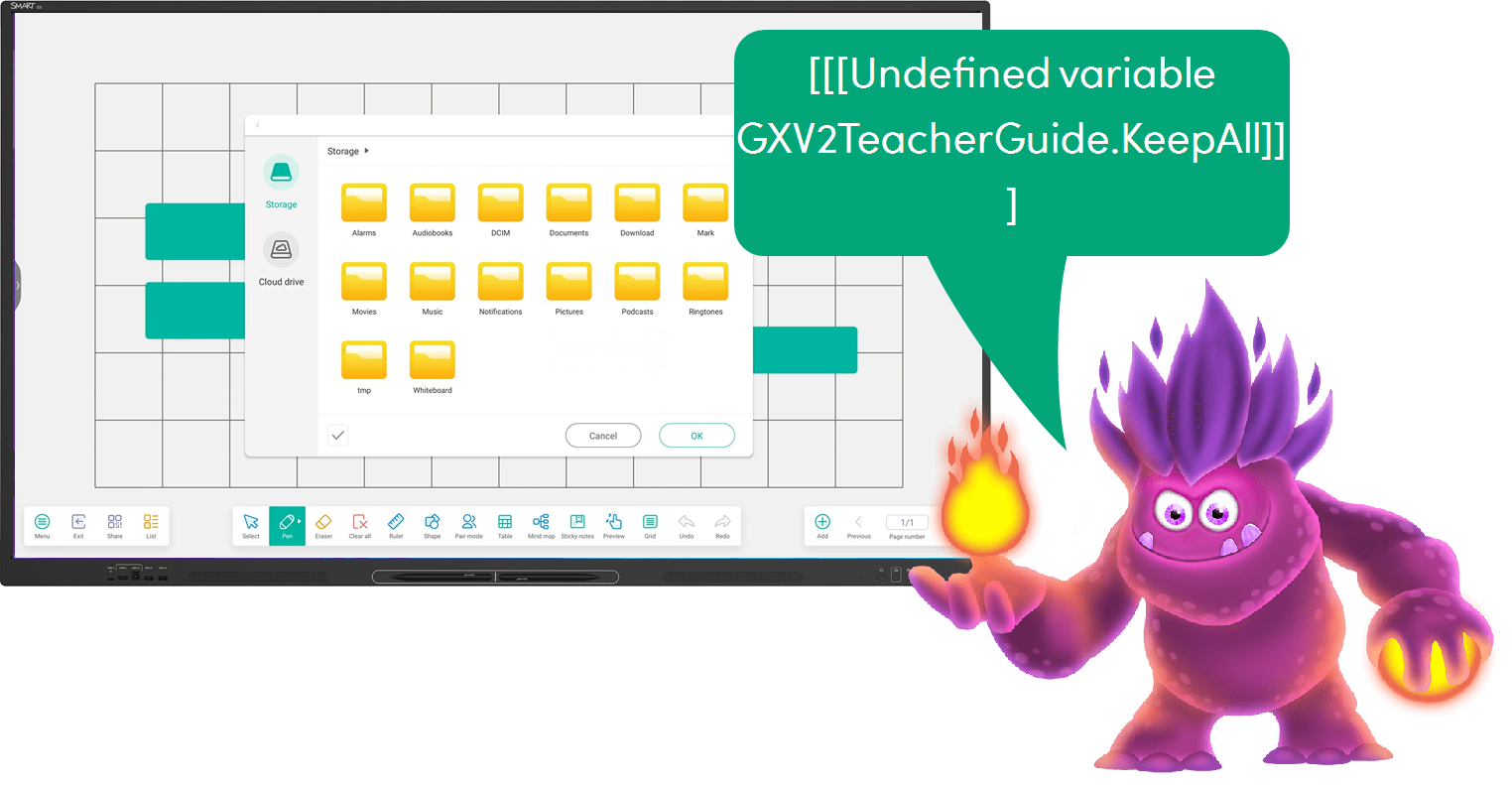
Unterrichtsideen
Begeistern Sie Schülerinnen und Schüler mithilfe von bereits erstellten Materialien.
Kopieren Sie Ihre Unterrichtsmaterialien von einem USB-Laufwerk oder laden Sie Dateien von OneDrive oder Google Drive herunter.
Speichern oder exportieren Sie erstellte Unterrichtsdateien in Ihren Cloud-Speicher zur wiederholten Benutzung.
Verbessern Sie Ihren Unterricht, indem Sie Ihren Unterrichtsmaterialien Interaktivität hinzufügen.
Öffnen Sie eine PDF Seite zum Üben in der Whiteboard- App , damit Schülerinnen und Schüler in Lernecken oder in kleinen Gruppen darauf zugreifen können.
Benutzen Sie Stift-Werkzeug, um Notizen zu Ihren heruntergeladenen Unterrichtseinheitenmaterialien zu machen.
Steigern Sie den Lernerfolg, indem Sie offene Herausforderungen und Aufgabenkarten erstellen, auf die die Schülerinnen und Schüler zugreifen können.
Erstellen Sie eine Board (z. B. eine Tic-Tac-Toe- Board) mit erweiterten Aufgaben und speichern Sie sie in OneDrive oder Google Drive.
Fügen Sie Ihrer Unterrichtseinheit eine PDF hinzu, die Rätsel, Mathematik- oder Logikprobleme enthält.
Verwenden Sie die Whiteboard App
Schritte
| 1 | Tippen Sie auf Whiteboard. Wählen Sie einen Seitenhintergrund (Seiten können unterschiedliche Hintergründe haben). Um den Seitenhintergrund zu ändern, tippen Sie auf |

 in der unteren linken Ecke, dann tippen Sie auf
 . Fügen Sie Raster oder voreingestellte Linien hinzu oder ändern Sie die Farbe des Hintergrunds. Sie können auch ein Hintergrundbild hinzufügen, das auf dem Display, auf einem USB-Laufwerk oder in Ihrer Cloud-Laufwerk gespeichert ist.
| 2 | Unterteilen Sie den Bildschirm Tippen Sie auf |
 , um den Bildschirm in gleiche, nicht überlappende Teile zu unterteilen, damit die Schülerinnen und Schüler jeweils ihren eigenen Platz zum Schreiben und Zeichnen haben. Sie können bis zu vier Partitionen haben.
| 3 | Ihren Stift anpassen Tippen Sie auf |
 , um die Dicke, Farbe und den Schreibstil des Stifts zu ändern.
| 4 | Bearbeiten von Objekten Tippen Sie auf Tippen Sie auf Bilder, um das Zuschneiden zu aktivieren, die Ausrichtung eines Bilds zu ändern, die Reihenfolge der Bilder anzuordnen oder sie zu kopieren oder zu löschen. |
 und tippen Sie dann auf ein Objekt, um es durch Verschieben, Drehen, Skalieren, Kopieren oder Löschen zu bearbeiten. Sie können auch einem Objekt Farbe hinzufügen, ein Objekt in Text umwandeln, die Ausrichtung eines Objekts ändern, die Reihenfolge von Objekten anordnen, ein Objekt kopieren oder löschen und vieles mehr.
| 5 | Formen hinzufügen Sie können einem Whiteboard eine Vielzahl von zwei- und dreidimensionalen geometrischen Formen hinzufügen. Tippen Sie auf |
 , um eine Form hinzuzufügen und die Form dann zu füllen oder ihre Farbe zu ändern.
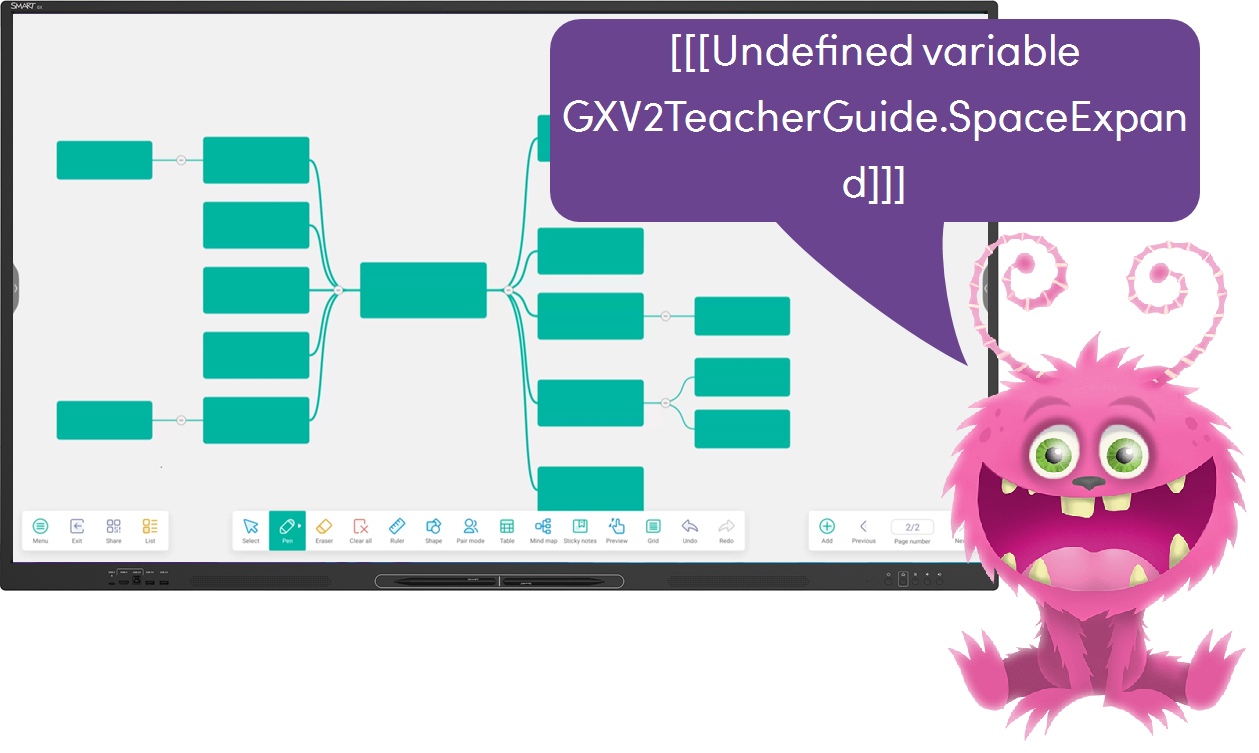
| 6 | Fügen Sie eine Mindmap oder Tabelle hinzu Tippen Sie auf |
 , um eine Mindmap zu einem Whiteboard hinzuzufügen. Fügen Sie Text zu einem Knoten hinzu und ziehen Sie den Knoten an die gewünschte Position. Fügen Sie Knoten hinzu oder löschen Sie sie, wenn sich Ideen entwickeln.
| 7 | Haftnotizen hinzufügen Fügen Sie einem Whiteboard eine Haftnotiz hinzu. Tippen Sie auf |
 und beginnen Sie damit, in die Notiz zu schreiben. Sie können Notizen nach Bedarf verschieben. Um die Notizen zu löschen, tippen Sie auf
 .
.
Unterrichtsideen
Engagieren Sie Ihre Klasse, indem Sie digitale Designs benutzen, um Aufnahmen von Schülerideen zu machen, das Denken der Schülerinnen und Schüler zu zeigen und Werkzeuge für aussagekräftige Diskussionen zu erstellen.
Ordnen Sie Daten mithilfe von Diagrammen oder Tabellen und lassen Sie diese von den Schülerinnen und Schülern auswerten.
Machen Sie ein Brainstorming von Ideen, Fragen, Beispielen und Ausnahmen und halten Sie diese auf einer Whiteboard -Seite fest.
Werten Sie Ihren Unterricht mit den integrierten Whiteboard Tools auf.
Fügen Sie 3D-Formen hinzu und benutzen Sie die Stift und Linealwerkzeuge, um Volumen, Fläche, Länge, Winkel und mehr zu berechnen.
Ermöglichen Sie den Schülerinnen und Schülern, ihre Beobachtungen auf Haftnotizen zu schreiben und sie dem Unterrichtseinheitenmaterial hinzuzufügen, um ihre Denkprozesse zu erklären.
Verbessern Sie den Lernprozess, indem Sie den Schülerinnen und Schülern die Regie überlassen.
Verwenden Sie das GX Whiteboard als Bereich, in dem die Schülerinnen und Schüler Zusammenarbeit , um ihre Arbeit im Paar-Modus zu vergleichen und zu kontrastieren.
Die Schülerinnen und Schüler erstellen Mindmaps, um Lösungen für Probleme zu finden, Informationen zu organisieren und zusammenzufassen und gemeinsam an von Schülern geleiteten Stationen zu arbeiten.
Fügen Sie Bilder und PDFs hinzu
Schritte
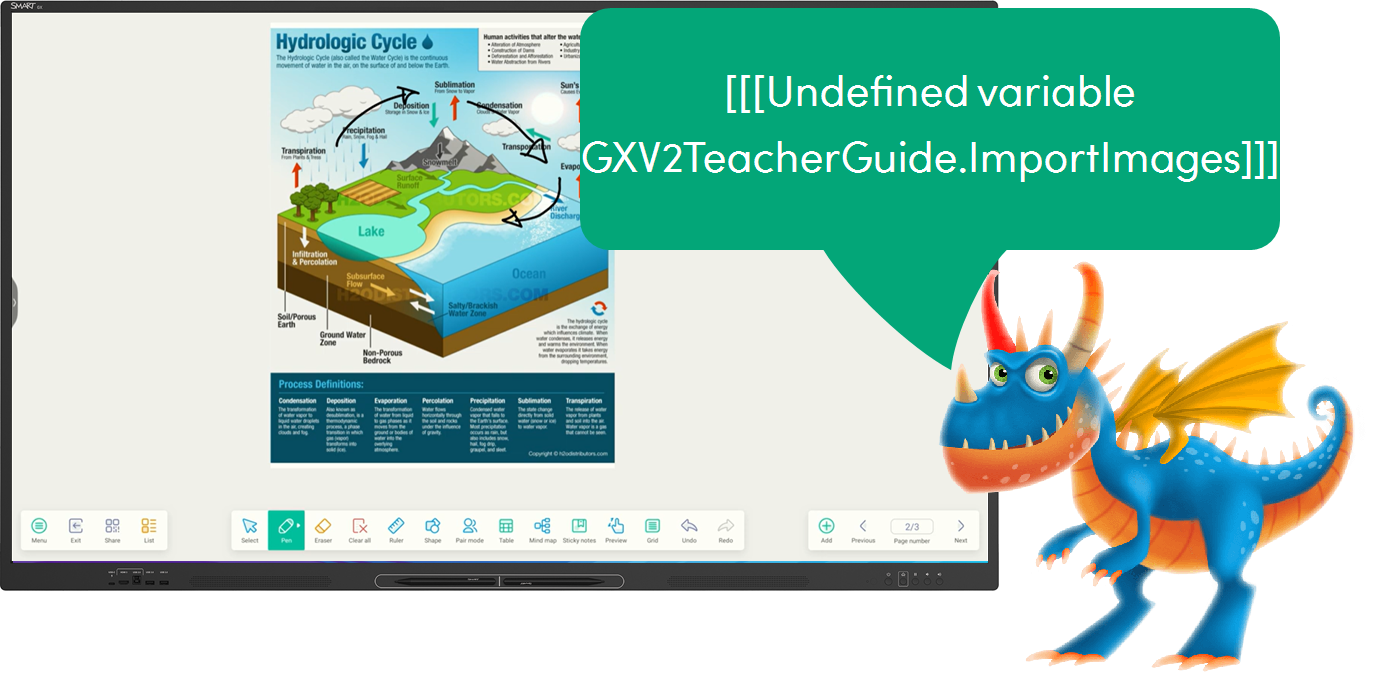
| 1 | Ein Bild einfügen Öffnen Sie eine Whiteboard Datei auf dem Display und navigieren Sie zu einer bestimmten Seite. Tippen Sie auf Sie können die hinzugefügten Bilder verschieben, skalieren, drehen oder darauf schreiben. |

 und tippen Sie dann auf ein Bildformat. Navigieren Sie zu dem Bild, das Sie auf der Seite einfügen möchten, und tippen Sie darauf.
| 2 | Fügen Sie ein PDF hinzu Um eine PDF zu einem Whiteboard hinzuzufügen, tippen Sie auf Die PDF Datei erscheint als Objekt auf der Seite und Sie können darüber schreiben. |
Unterrichtsideen
Fördern Sie das Engagement Ihrer Klasse, indem Sie Bilder von möglichen Figuren, Schauplätzen und Problemen einfügen. Die Schülerinnen und Schüler können in Kleingruppen eine Geschichte zu den Bildern erfinden.
Erweitern Sie Ihren Unterricht, indem Sie ein Bild verwenden, das Neugierde und Fragen zu einer bevorstehenden Einheit oder einem Thema weckt. Lassen Sie die Schülerinnen und Schüler nach vorne kommen und das Bild durch Text oder Zeichnungen ergänzen. Sie können mitteilen, worüber sie nachdenken, welche Zweifel und Fragen sie haben und welche Verbindungen sie hergestellt haben.
Erweitern Sie Ihre Unterrichtseinheit, indem Sie eine PDF mit Unterrichtsmaterial oder Projektplanungsblättern hinzufügen und bitten Sie die Schülerinnen und Schüler, Bilder und Ideen zu der Unterrichtseinheit hinzuzufügen.
Speichern und Exportieren Ihres Whiteboard
Schritte
| 1 | Eine Whiteboard Unterrichtseinheit speichern Sie können Ihre Whiteboard Unterrichtseinheiten auf dem Display, einem USB-Laufwerk oder Ihrem Google Drive- oder OneDrive-Konto speichern. Tippen Sie auf Sie können auch auf Beide Optionen speichern Ihre Unterrichtsseiten in einer einzigen Datei , die Sie erneut öffnen können, um sie zu teilen oder zu bearbeiten. |
 um die aktuelle Whiteboard Datei zu speichern und zuvor gespeicherte Versionen zu ersetzen.
 tippen, um das aktuelle Whiteboard umzubenennen und es zu speichern, ohne eine zuvor gespeicherte Version zu überschreiben.
| 2 | Exportieren Sie eine Whiteboard Unterrichtseinheit Sie können auch alle Seiten Ihrer Whiteboard Unterrichtseinheit in fortlaufend nummerierte .png- Dateien oder eine einzelne .pdf- Datei. Tippen Sie auf |
 , wählen Sie ein Datei und dann einen Speicherort für die Datei. Wählen Sie einen Speicherort aus, auf den Sie leicht zugreifen können, um das Hochladen der Datei auf Ihr LMS zu ermöglichen.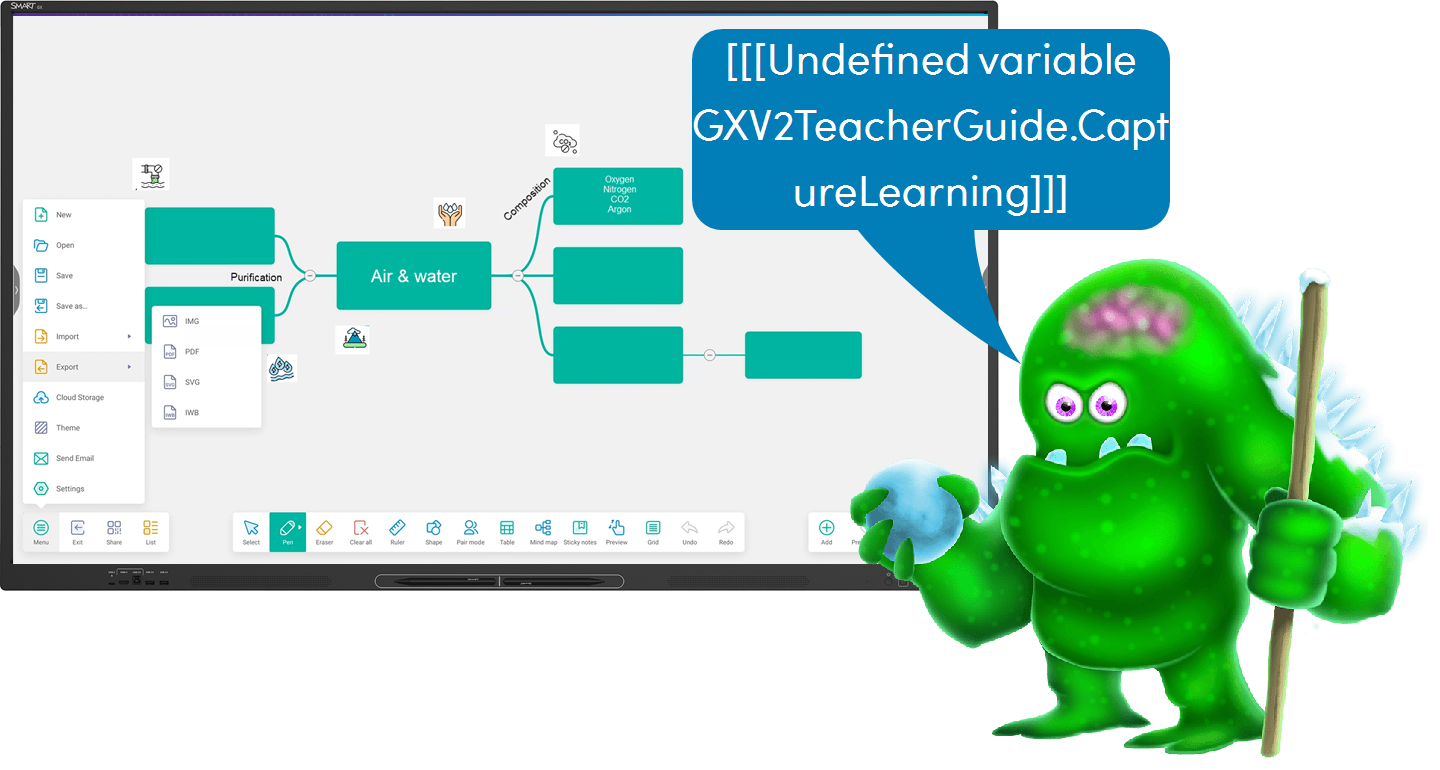
Unterrichtsideen
Fördern Sie das Engagement von Schülerinnen und Schülern, die abwesend sind oder die Unterrichtseinheit einfach nur überprüfen möchten, indem Sie Unterrichts- Whiteboard Dateien in das PDF-Format exportieren oder .png Format.
Verbessern Sie die Unterrichtseinheit, indem Sie ein exportiertes Whiteboard in Ihrem LMS mit einer Folgeaufgabe veröffentlichen, um die Denkweise der Schülerinnen und Schüler zu erweitern.
Erweitern Sie Ihre Unterrichtseinheit über mehrere Tage, indem Sie Ihre Whiteboard Dateien speichern und erneut öffnen, um mit einer vorherigen Unterrichtseinheit fortzufahren.
Benutzen Sie die App zur Bildschirmfreigabe
Schritte
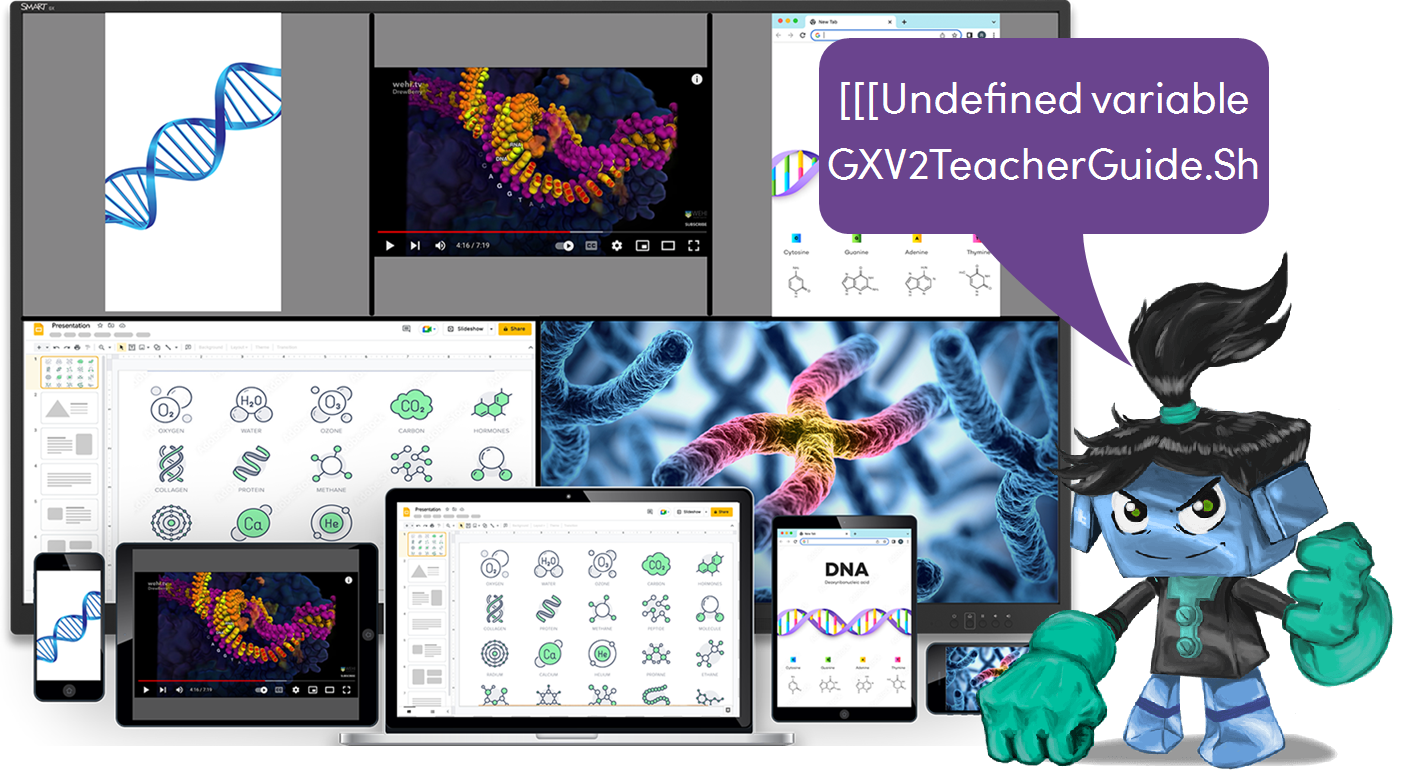
| 1 | Die App „Bildschirmfreigabe“ öffnen Tippen Sie auf dem Startbildschirm auf Bildschirmfreigabe. Vergewissern Sie sich, dass Ihr Endgerät mit demselben Wi-Fi Netzwerk wie das Display verbunden ist. |
| 7 | Verbinden Sie Ihr Endgerät Klicken Sie auf einen dieser Links, um zu erfahren, wie Sie eine Verbindung zum Bildschirm des Endgeräts herstellen und es freigeben: |
| 8 | Hilfe anfordern Haben Sie Probleme mit der Verbindung? Siehe Tipps zur Fehlerbehebung und Best Practices für die Verbindung. |
Unterrichtsideen
Fördern Sie das Engagement Ihrer Klasse, indem Sie einen Computer- oder Tablet-Bildschirm drahtlos freigeben, um ein Video, eine Diashow, eine PDF und vieles mehr zu präsentieren.
Gehen Sie von Ihrem Endgerät aus Schritt für Schritt durch die Anweisungen, um das Verständnis der Schülerinnen und Schüler zu verbessern.
Bereichern Sie Diskussionen durch Verbindung mehrerer Geräte.
Verbessern Sie Ihre Unterrichtseinheiten, indem Sie die Schülerinnen und Schüler auffordern, Videos, Bilder oder Arbeiten, die sich auf das Fach beziehen, mit anderen zu teilen, um das Denken zu erweitern.
Die Schülerinnen und Schüler können nach Bildern, Nachrichtenartikeln, aktuellen Ereignissen oder Liedern, die mit dem Thema zu tun haben, suchen.
Mit selbst erstellten Metaphern oder Vergleichen können die Schülerinnen und Schüler zeigen, dass sie das Durchgenommene verstanden haben.
Verbessern Sie den Lernprozess, indem Sie die Schülerinnen und Schüler Projekte mit verschiedenen Medien und Präsentationswerkzeugen erarbeiten lassen.
Die Schülerinnen und Schüler können auf ihren Geräten Diashows, Originalfilme und digitale Arbeiten präsentieren.
Die Schülerinnen und Schüler können einander Notizen und Ansätze zur Problemlösung präsentieren und nach Ähnlichkeiten und Unterschieden suchen.
Unterrichtseinheiten aufzeichnen
Schritte
| 1 | Öffnen Sie das Aufnahme- Widget Tippen Sie im Symbolleistenmenü auf 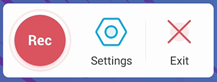 Die Steuerelemente für das Aufnahme Widget werden geöffnet. Sie können sie an die gewünschte Stelle auf dem Bildschirm ziehen. |
 und tippen Sie dann auf
 .
.| 2 | Aufnahme starten Tippen Sie auf Um die Aufnahme anzuhalten, tippen Sie auf Hinweis Sie können auf |
 , um mit der Aufzeichnung der auf dem Bildschirm angezeigten Unterrichtseinheit oder Aufgabe zu beginnen.
 . Wenn Sie bereit sind, die Aufnahme fortzusetzen, tippen Sie auf
 .
. tippen, um die Einstellungen zum Ändern der Videoauflösung zu öffnen und einen Speicherort für die gespeicherte Aufzeichnung auszuwählen.
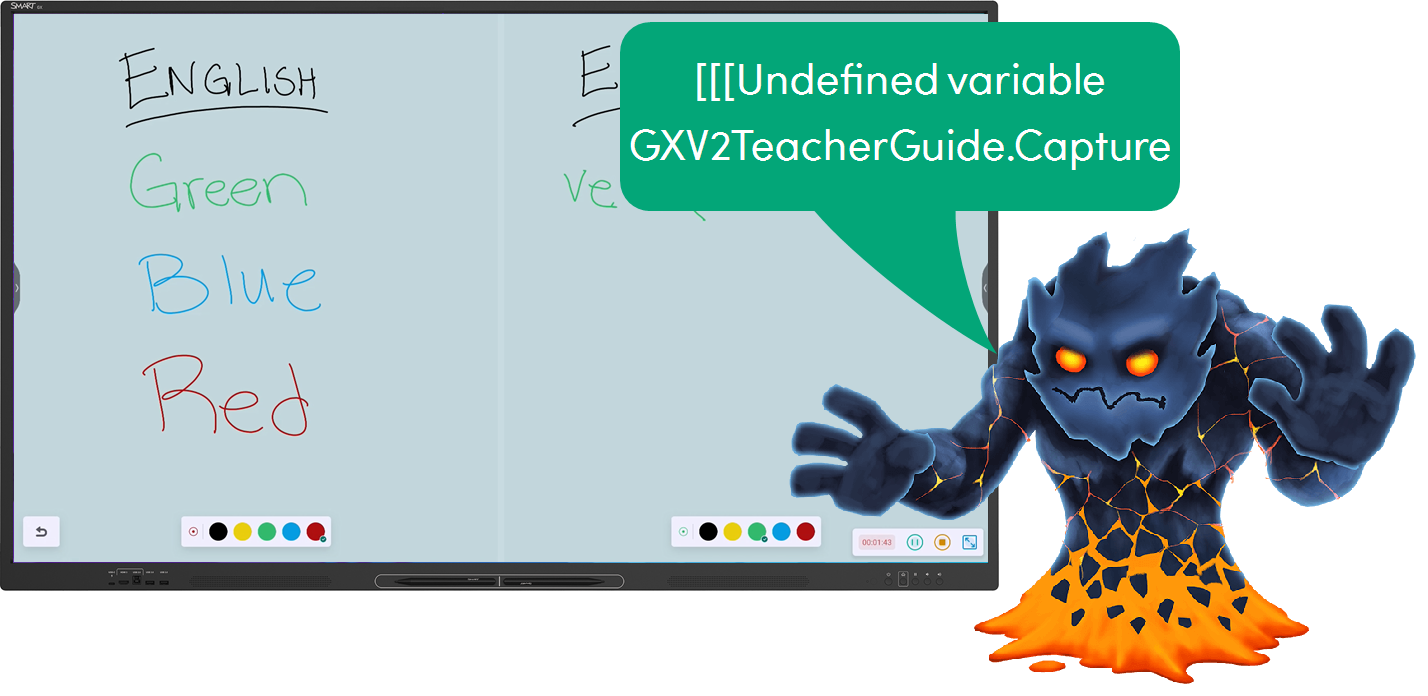
| 3 | Speichern Sie die Aufnahme Nachdem Sie die aufzuzeichnenden Aktionen abgeschlossen haben, tippen Sie auf Speichern Sie die Aufzeichnung und geben Sie eine Kopie davon an die Schülerinnen und Schüler oder Eltern weiter, oder speichern Sie sie zur späteren Verwendung in einer Unterrichtseinheit. |
 .
.
Unterrichtsideen
Engagieren Sie Ihre Klasse, indem Sie das Datensatz- Widget benutzen, um Beispiele, Modellierung und Erklärungen für Schülerinnen und Schüler zu demonstrieren, die unabhängig zu Hause oder in der Schule arbeiten.
Enhance Sie Ihre Unterrichtseinheiten mit dem Aufzeichnungs- Widget , um Schülerpräsentationen, Zentren und visuelles Denken in kleinen Gruppen aufzunehmen.
Erweitern Sie den Lernprozess, indem Sie das Datensatz-Widget benutzen, um Vorkenntnisse zu aktivieren, indem Sie vor dem Unterricht Taste Vokabular und übergeordnete Ideen einführen.
Teilen Sie Ihren Bildschirm
Schritte
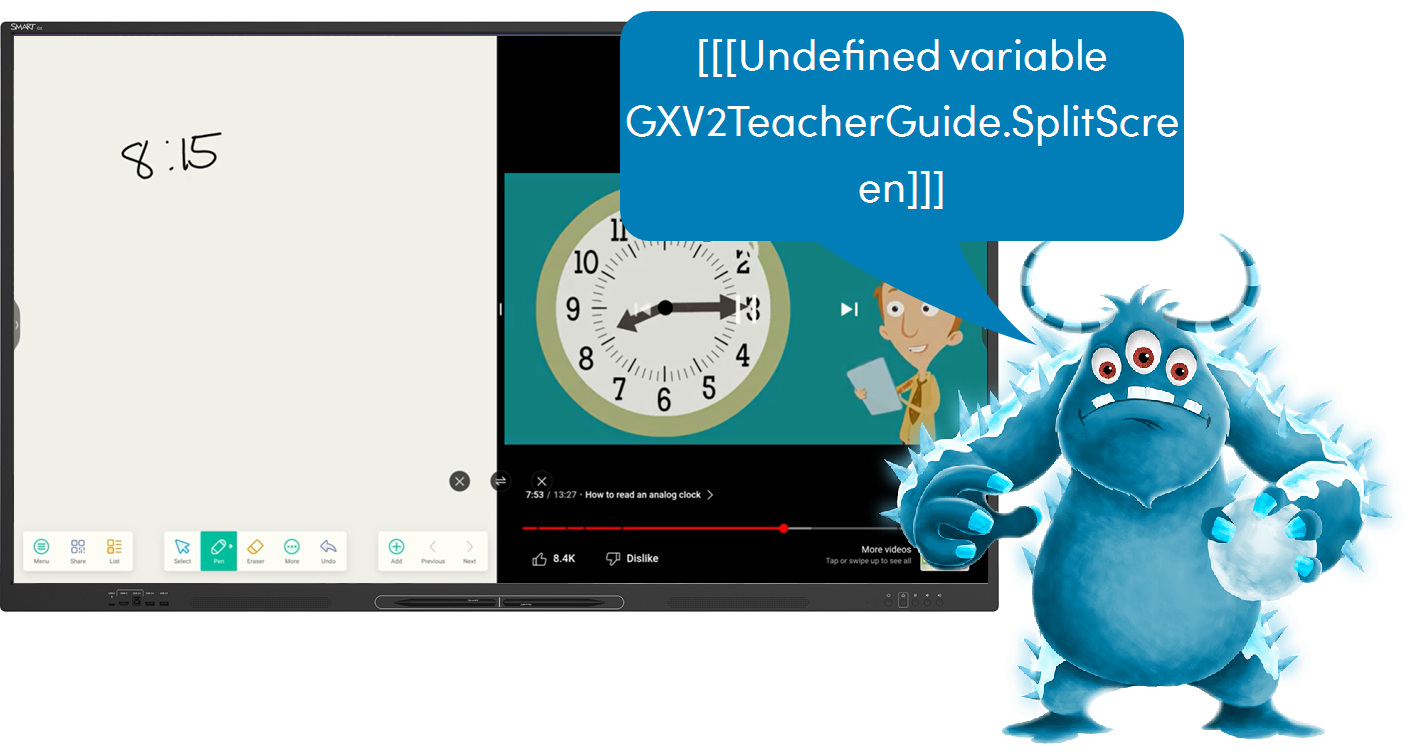
| 1 | Teilen Sie den Bildschirm Benutzen Sie das Split-Screen-Widget, um den Bildschirm in zwei Teile zu teilen, sodass Sie zwei Apps gleichzeitig benutzen können. Tippen Sie im Symbolleistenmenü auf Eine Liste mit Apps, die die Split-Screen-Funktion Support , wird angezeigt. Wählen Sie die beiden Apps aus, mit denen Sie interagieren möchten. |
 .
.| 2 | Interagieren Sie mit beiden Bildschirmen Ziehen Sie die Trennlinie nach links oder rechts, um die Größe jedes Bildschirms anzupassen. Verwenden Sie die Stifte des Displays, um Notiz hinzuzufügen oder Gesten, um mit jedem Bildschirm zu interagieren. |
| 3 | Schließen Sie die geteilte Ansicht Wenn Sie fertig sind, benutzen Sie die Steuerelemente in den geöffneten Apps, um jede App zu schließen. |
Unterrichtsideen
Fördern Sie das Engagement Ihrer Klasse, indem Sie den geteilten Bildschirm verwenden, um Unterrichtseinheiten nahtlos zu vergleichen, zu kontrastieren und zu analysieren.
Teilen Sie die Inhalte zwischen einem Text und dem Whiteboard , damit die Schülerinnen und Schüler Vokabeln, den Zweck des Autors, Textfunktionen und vieles mehr analysieren können.
Benutzen Sie zwei Texte, um Schreibstile, den Ton des Autors und sonstige Leseelemente zu vergleichen und gegenüberzustellen.
Erweitern Sie Ihren Unterricht mit geteiltem Bildschirm, indem Sie die Zusammenarbeit mit schülerorientierten Stationen fördern.
Die Schülerinnen und Schüler benutzen ein Browserfenster und die Whiteboard App, um ausgewählte Text zu analysieren und Notiz hinzuzufügen, um die Diskussion zu fördern.
Benutzen Sie den geteilten Bildschirm, um mit interaktiven Inhalten, wie PhET Naturwissenschaftsaufgaben, zu interagieren, und das Whiteboard, um Notizen festzuhalten und Hypothesen zu verfolgen.
Erweitern Sie Ihre Unterrichtseinheit, indem Sie die Schülerinnen und Schüler ermutigen, Fähigkeiten zur Problemlösung und kritischen Denkweise mit geteiltem Bildschirm zu übernehmen.
Verwenden Sie Desmos im Browser und in der Whiteboard App, damit die Schülerinnen und Schüler mathematische Probleme und Gleichungen lösen und dokumentieren können.
Fördern Sie Diskussionen und Problemlösungen, indem Sie Medien im Browser analysieren, z. B. aktuelle Ereignisse, Nachrichtenclips oder Artikel, und Haftnotizen benutzen, um zu brainstormen, welche Auswirkungen die Schülerinnen und Schüler auf diese Ereignisse haben können.
Verwenden Sie das PIP- Widget (Picture in Picture).
Schritte
| 1 | Öffnen Sie das PIP- Widget 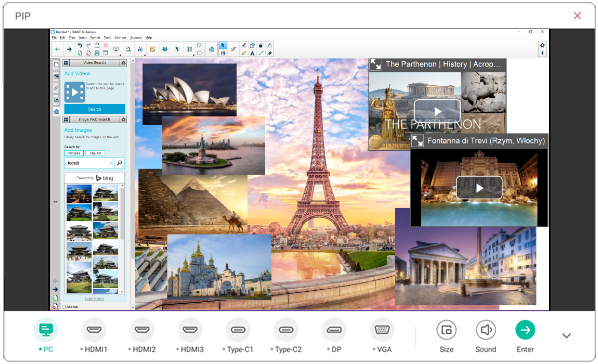 Zeigen Sie den Desktop Ihres angeschlossenen Computers in einem kleineren schwebenden Fenster, das Sie an einer beliebigen Stelle auf dem Bildschirm des Displays positionieren können. Das schwebende Fenster wird über geöffneten Apps angezeigt, sodass Sie weiterhin den Eingang Ihres Computers anzeigen, während Sie mit anderen Apps oder Websites interagieren. Tippen Sie im Symbolleistenmenü auf Das PIP- Widget wird geöffnet und Sie können einen Eingang auswählen, die Größe des schwebenden Fensters ändern und die Eingangslautstärke ändern oder stumm schalten. Wenn an Ihrem angeschlossenen Computer auch ein USB-Kabel für Touch angeschlossen ist, können Sie diesen Eingang direkt im PIP-Fenster per Touch steuern. |
 .
.| 2 | Schließen Sie das PIP- Widget Schließen Sie das PIP- Widget , indem Sie auf |
 tippen.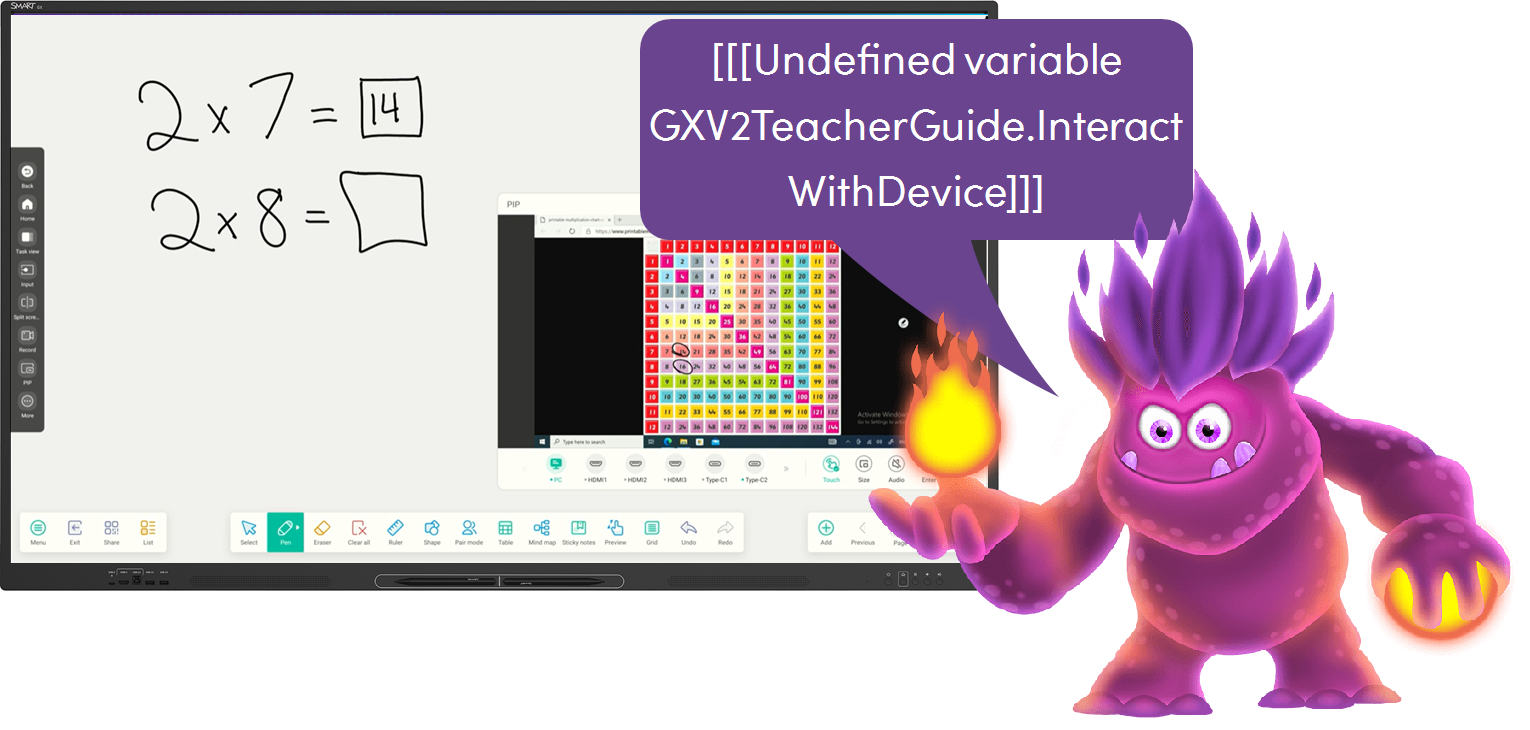
Unterrichtsideen
Motivieren Sie Schülerinnen und Schüler mit Unterrichtsinhalten innerhalb der Whiteboard App und benutzen Sie das Bild-in-Bild Widget, um Ihren angeschlossenen Computer mit zusätzlichen Unterrichtsinhalten (z. B. ein Video, Schülerarbeiten und mehr) einzubinden.
Erweitern Sie das Lernen der Schülerinnen und Schüler mit SMART Ink, wenn Sie einen angeschlossenen Computer innerhalb der Whiteboard App verwenden. Die Schülerinnen und Schüler arbeiten gleichzeitig innerhalb der Whiteboard App und mit SMART Ink-Tools am Computereingang, um die Zusammenarbeit zu fördern.
Verbessern Sie das Brainstorming der Schüler und fördern Sie das Feedback von Schülerinnen und Schülern, indem Sie es den Schülern ermöglichen, ihre Arbeit von ihrem angeschlossenen Endgerät aus zu teilen, während sie das Feedback der Schülerinnen und Schüler in der Whiteboard App dokumentieren.