Connecter des ordinateurs de la salle et des ordinateurs portables supplémentaires
Vous pouvez connecter des ordinateurs de la salle et des ordinateurs portables supplémentaires à l'écran pour les afficher et interagir avec eux.
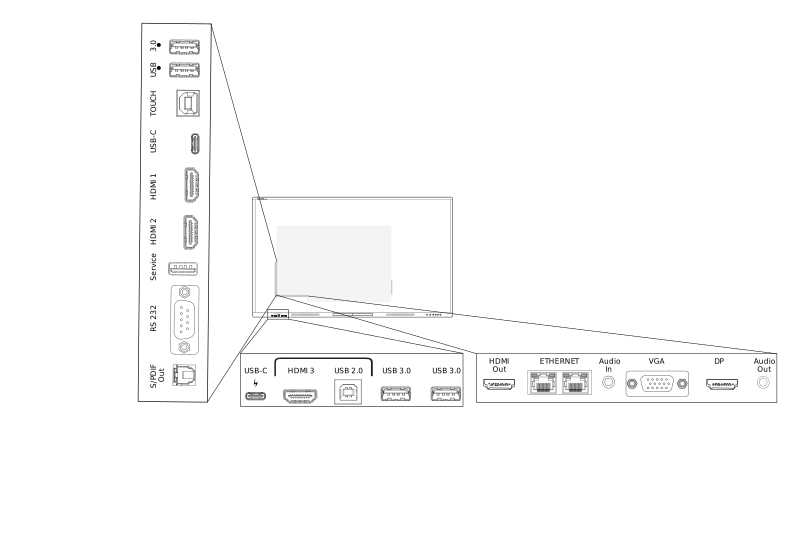
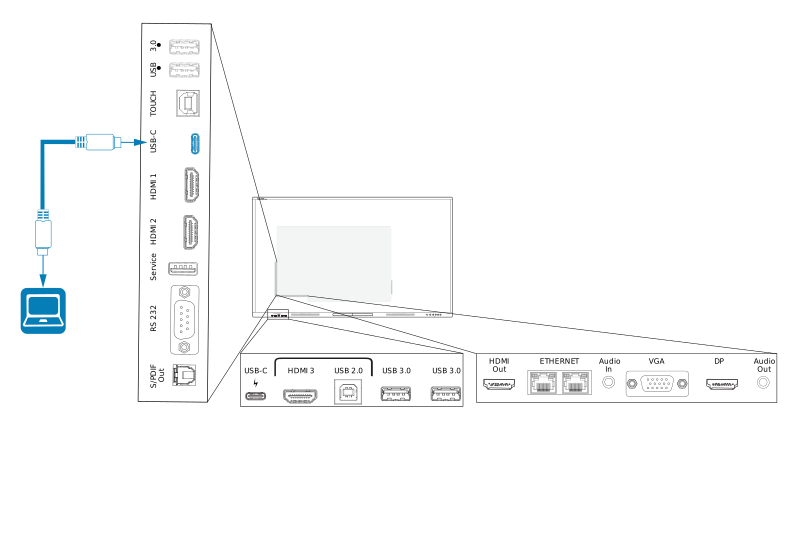
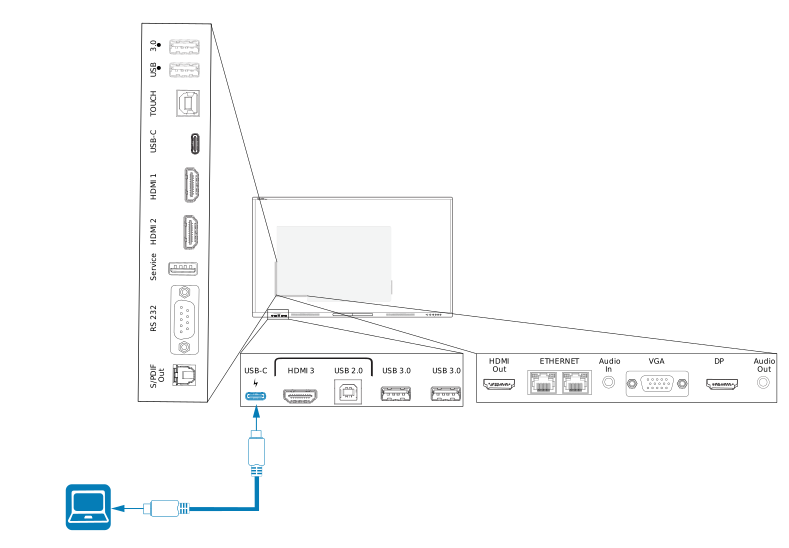
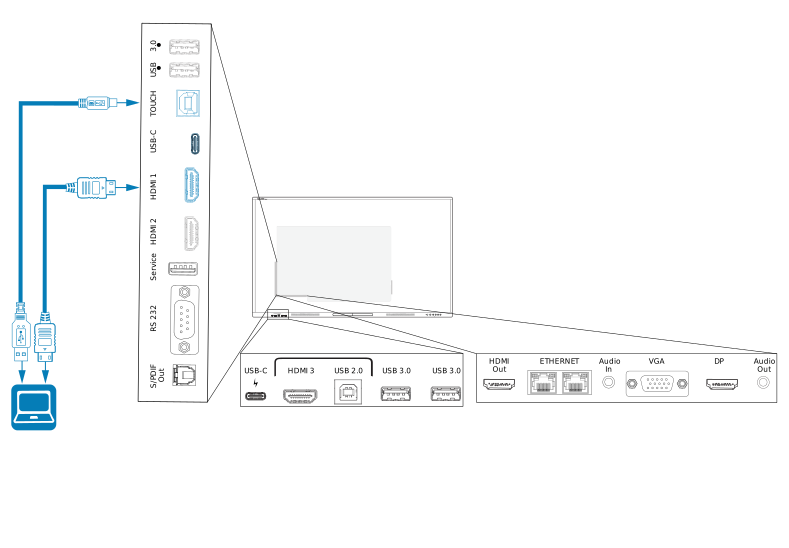
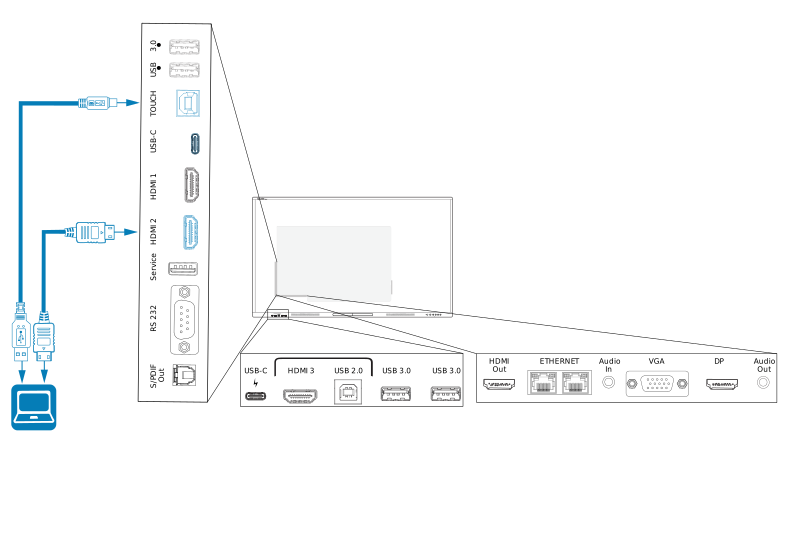
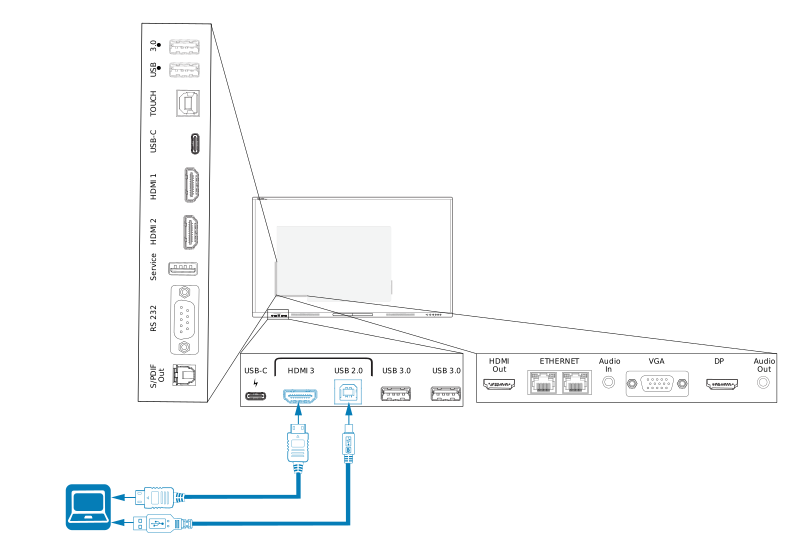
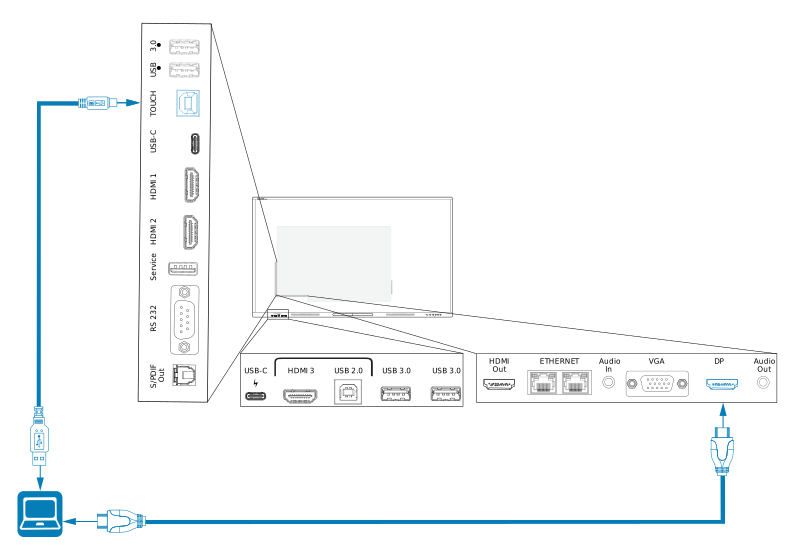
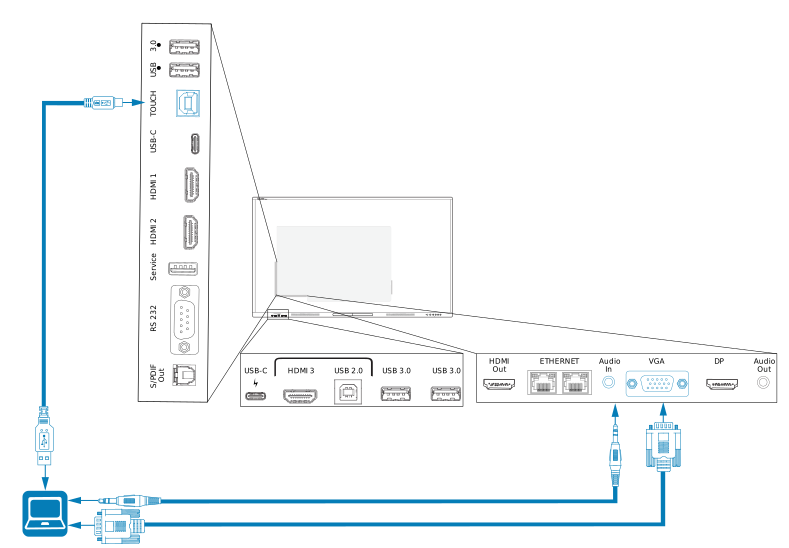
Tapez sur les boutons ci-dessous pour voir l'emplacement des connecteurs ainsi que des informations sur les connecteurs et les câbles pour les sources d'entrée de l'écran :
Avertissement
Veillez à ce que les câbles au sol de l'écran soient correctement regroupés et marqués afin d'empêcher tout risque de chute.
Attention
Vous devez brancher le câble USB fourni avec l'écran à un ordinateur disposant d'une interface compatible USB et affichant le logo USB. En outre, l'ordinateur source USB doit être conforme à la norme CEI 62368‑1. L'ordinateur source doit porter la marque CE et les marques de certification de sécurité du Canada et des États-Unis. Cela garantira un fonctionnement en toute sécurité et permettra d'éviter d'endommager l'écran.
Remarques
Installez les logiciel SMART sur les ordinateurs que vous connectez à l'écran.
Il se peut que les installateurs de votre entreprise aient branché des câbles à l'écran, puis fait passer ces câbles derrière un mur ou sous le sol jusqu'à un bureau ou une table où vous pouvez mettre votre ordinateur.
Comme indiqué ci-dessus, HDMI 1, HDMI 2, VGA et DisplayPort partagent le port USB Type-B tactile situé sur le panneau de connexion latéral, tandis que HDMI 3 utilise le port USB Type-B tactile situé sur le panneau de connexion avant.
Le port USB Type-C du panneau de connexion avant fournit jusqu'à 15 W d'électricité pour charger les appareils connectés.
 Afficher l'entrée d'un ordinateur connecté ou d'un autre appareil
Branchez un appareil aux connecteurs HDMI 1, HDMI 2, HDMI 3, USB Type-C 1, USB Type-C 2, DisplayPort ou VGA de l'écran.
Remarque
Pour activer le contrôle tactile de l'appareil, branchez un câble USB au port USB associé. Les appareils branchés au port USB Type-C n'ont pas besoin de connexion USB supplémentaire pour activer le toucher.
Sélectionnez la source à l'aide d'une des méthodes suivantes :
Utiliser le menu des paramètres d'entrée
Utiliser la télécommande
Ouvrez la barre d'outils en tapant sur l'un des boutons de la barre d'outils latérale
 (d'un côté ou de l'autre de l'écran).
Tapez sur l'icône Entrée
 .
.
Appuyez sur
Lentrée.Remarque
Un cercle vert
 apparaît autour de l'entrée actuellement sélectionnée (PC, HDMI1, HDMI2, HDMI3, USB Type-C1, USB Type-C2, DisplayPort, ou VGA). Un point vert s'affiche à côté du nom des entrées avec une source connectée, et un point gris dans le cas contraire. Le nom de l'entrée apparaît également en texte vert quand l'entrée est connectée, et en gris dans le cas contraire.
Tapez sur l'entrée de l'ordinateur, ou utilisez les touches de navigation de la télécommande pour sélectionner la source, puis appuyez sur le bouton OK.
La sortie de l'appareil apparaît sur l'écran.
Paramétrer la résolution et la fréquence d'actualisation d'un ordinateur connectéCe tableau présente les résolutions et les fréquences d'actualisation recommandées pour les entrées de l'écran :
Entrée | Résolution maximale | Fréquence d'actualisation |
|---|---|---|
USB Type-C, mode alternatif DisplayPort | 3840 × 2160 | 60 Hz |
3840 × 2160 | 60 Hz | |
HDMI 2 | 3840 × 2160 | 60 Hz |
HDMI 3 | 3840 × 2160 | 60 Hz |
1920 × 1080 2 | 60 Hz | |
Display Port | 3840 × 2160 | 60 Hz |
PC 3 | 3840 × 2160 | 60 Hz |
Si possible, paramétrez les ordinateurs connectés à ces résolutions et fréquences d'actualisation. Consultez la documentation du système d'exploitation des ordinateurs pour plus d'instructions.
Utiliser les câbles recommandésSMART recommande les types de câbles suivants :
Type de câble | Longueur maximale | Recommandation |
|---|---|---|
DisplayPort | 7 m 4 | Utilisez uniquement des câbles DisplayPort 1.4 qui ont été testés pour prendre en charge les standards de performances dont vous avez besoin. |
HDMI | 7 m | Utilisez uniquement des câbles HDMI Premium High Speed (18 Gbps) qui ont été testés pour garantir les normes de performances dont vous avez besoin. |
VGA | 7 m | Utilisez des câbles VGA dont toutes les broches des connecteurs sont câblées. |
3,5 mm stéréo | 6 m | Utilisez uniquement des câbles 3,5 mm blindés Important Utilisez uniquement une prise stéréo 3,5 mm (fiche longue de 15 mm) pour le branchement à l'écran. |
USB 2.0 | 5 m | Utilisez une rallonge USB 2.0 Hi-Speed (480 Mbps) si la distance entre l'ordinateur et l'écran dépasse 5 m. VoirRallonges USB |
USB 3.0 | 3 m | SMART ne fournit une assistance que pour les installations utilisant des câbles vidéo et USB directement connectés, ou des rallonges alimentées en CA. Vous pouvez essayer d'utiliser des câbles de qualité supérieure qui dépassent la longueur recommandée. Si vous rencontrez des problèmes avec ces câbles ou une rallonge de tout type, testez la connexion avec un câble plus court avant de contacter l'assistance SMART. |
USB Type-C | 2 m pour les câbles 5 Gbps SuperSpeed | Câble USB 3.2 Gen 1 Type-C certifié USB-IF, avec prise en charge SuperSpeed (5 Gbps) Pour utiliser un câble USB Type-C pour la vidéo, vous avez besoin de :
Remarque Le port USB Type-C du panneau de connexion avant de l'écran peut fournir jusqu'à 15 W d'électricité aux appareils connectés. |
Le recours à des câbles dépassant ces longueurs maximales peut entraîner des résultats inattendus, provoquer des pertes d'image intermittentes, ou dégrader la qualité de l'image et la connectivité USB.
Partager des ports USB Type-BLes connecteurs HDMI, VGA et DisplayPort des panneaux de connexion arrière (au dos de l'écran) partagent tous un même port USB Type-B sur le panneau latéral arrière. Cela signifie que le système tactile ne peut être utilisé qu'avec un seul appareil branché à ces entrées vidéo.
Le système tactile peut malgré tout être utilisé avec un appareil branché au port USB Type-B, et ce même quand l'un des connecteurs vidéo est connecté à un autre écran.
| Port USB Type-B | Connecteurs vidéo |
|---|---|
| Toucher |
|
Connecter des clés USB, des périphériques et d'autres appareilsVous pouvez utiliser des clés USB, des périphériques et d'autres appareils avec un ordinateur connecté à l'écran à l'aide des ports USB de l'écran.