Conexión de los ordenadores de la sala y de los portátiles de los invitados
Puede conectar un ordenador de sala, portátiles de invitados a la pantalla para verlos e interactuar con ellos.
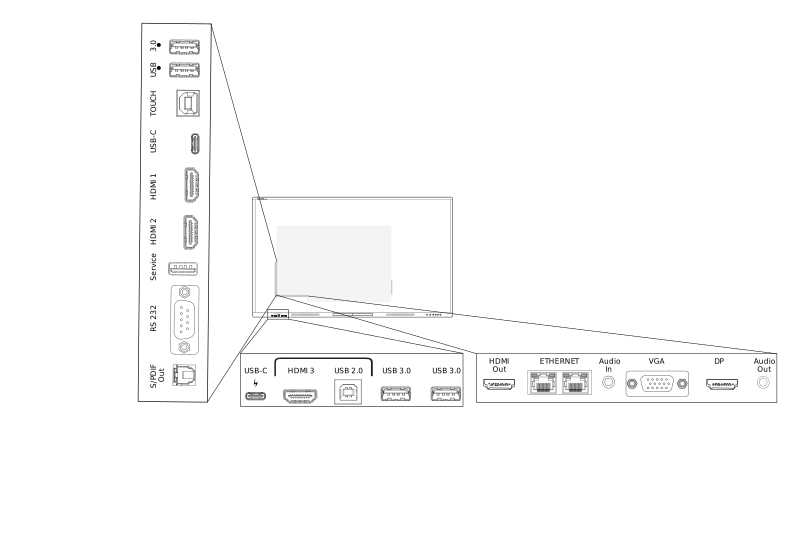
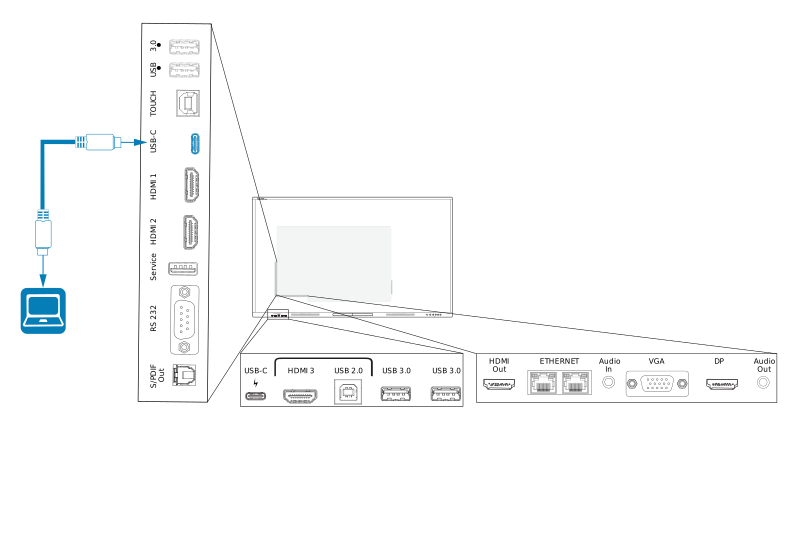
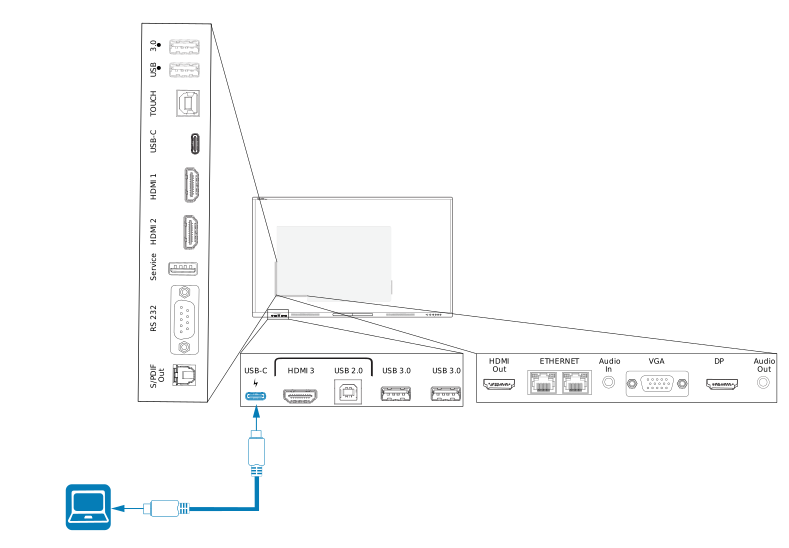
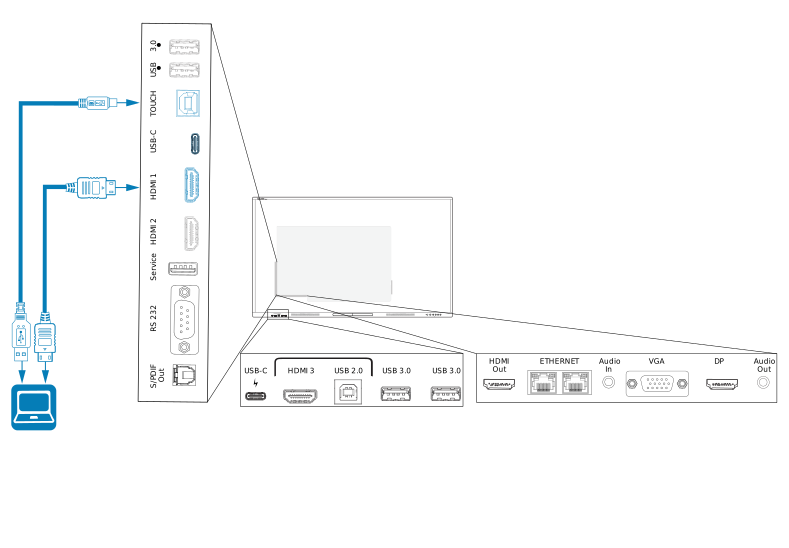
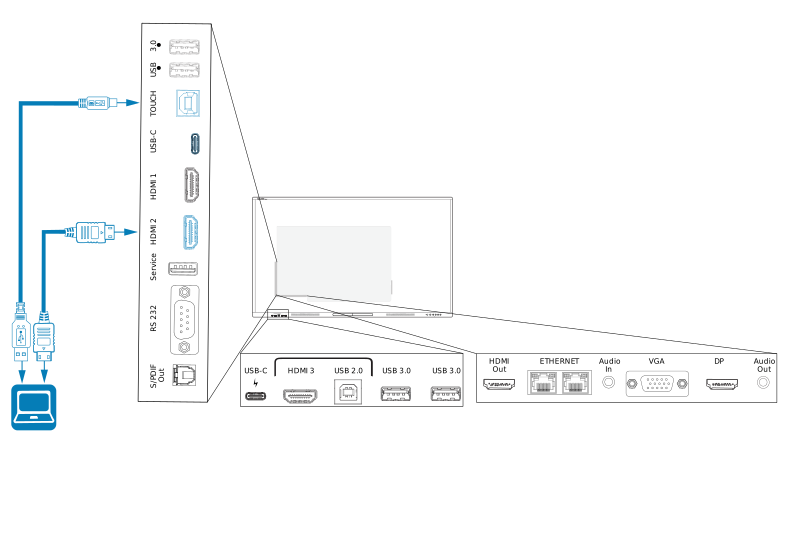
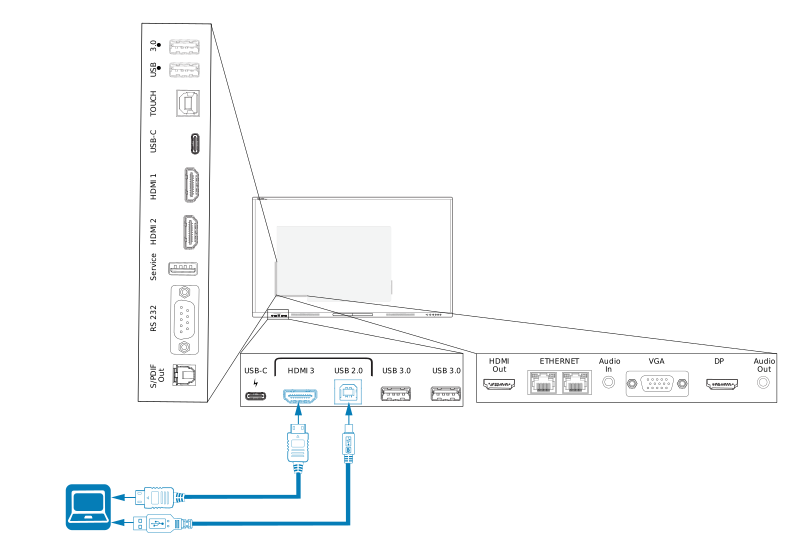
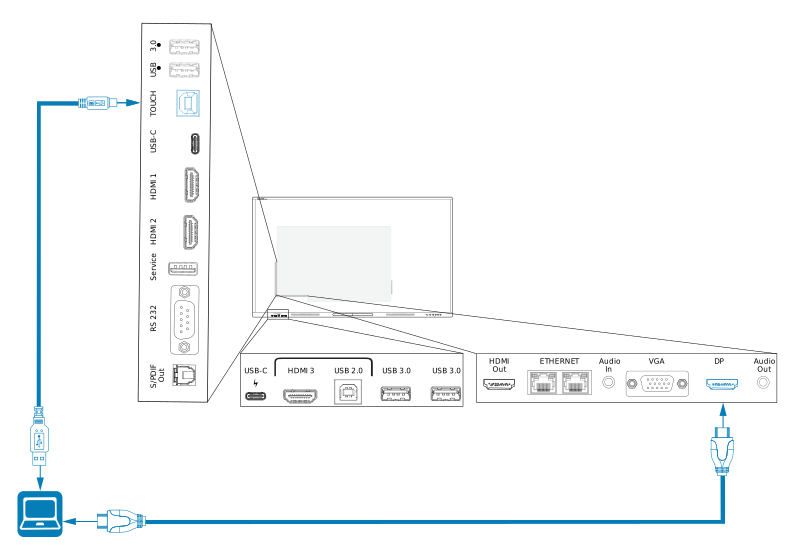
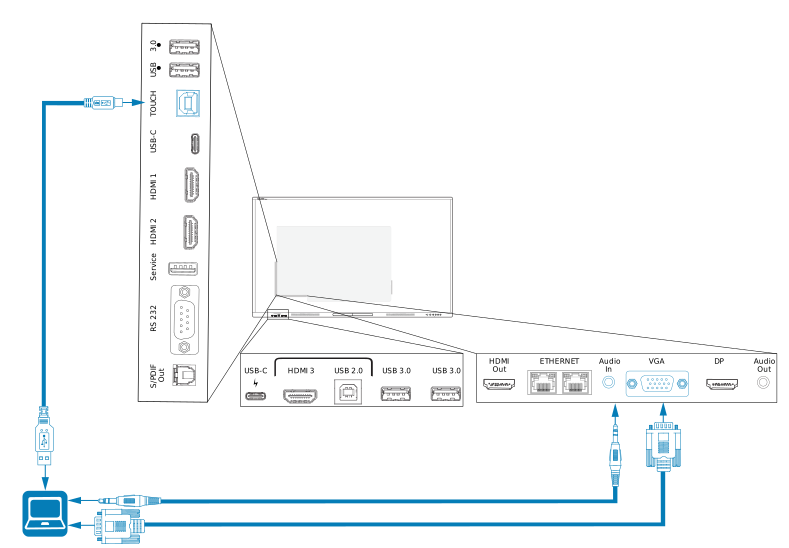
Toque los botones de abajo para ver la ubicación de los conectores y la información de conectores y cables de las fuentes de entrada de la pantalla:
Advertencia
Asegúrese de que cualquier cable tendido sobre el suelo que vaya hasta la pantalla esté bien sujeto y señalizado para evitar el riesgo de que alguien tropiece.
Precaución
El cable USB que venía con la pantalla debe estar conectado a un ordenador que tenga una interfaz USB compatible y que lleve el logotipo USB. Además, el ordenador de salida del USB debe cumplir la norma IEC 62368‑1. El ordenador de salida debe tener tanto la marca CE como las de certificación de seguridad para Canadá y Estados Unidos. Esto es por motivos de seguridad de funcionamiento y para evitar daños en la pantalla.
Notas
Instale el software SMART en los ordenadores que conecte a la pantalla.
Los instaladores de su organización podrían tener cables conectados al panel de conectores y tender los cables detrás de una pared o bajo el suelo hasta un escritorio o una mesa donde puede colocar su ordenador.
Como se muestra arriba, las entradas HDMI 1, HDMI 2, VGA y DisplayPort comparten el puerto USB tipo B táctil en el panel lateral de conexiones y HDMI 3 usa el puerto USB tipo B táctil en el panel frontal de conexiones.
El conector USB Tipo-C en el panel de conectores frontal proporciona hasta 15 W de potencia para cargar dispositivos conectados.
 Visualizar un ordenador conectado o la entrada de otro dispositivo
Conecte un dispositivo a los conectores de la pantalla HDMI 1, HDMI 2, HDMI 3, USB Type-C 1, USB Type-C 2, Puerto de pantalla (Display Port) o VGA.
Nota
Para activar el control táctil del dispositivo, conecte un cable USB al puerto USB asociado. Los dispositivos conectados al conector USB Tipo-C no necesitan una conexión USB adicional para habilitar la función táctil.
Seleccione la fuente usando uno de los siguientes métodos:
Uso del menú de configuración de entrada
Uso del control remoto
Abre la barra de herramientas tocando uno de los botones laterales de la barra de herramientas
 (a ambos lados de la pantalla).
Toque el icono de entrada
 .
.
Pulse el botón
de entrada.Nota
Aparecerá un círculo verde
 alrededor de la entrada seleccionada actualmente (PC, HDMI1, HDMI2, HDMI3, USB Tipo-C1, USB Tipo-C2, Display Port o VGA). Las entradas con una fuente conectada tienen un punto verde junto al nombre de la entrada, en lugar de un punto gris. El nombre de la entrada también aparece en texto verde en lugar de gris cuando se conecta una entrada.
Pulse sobre la fuente de entrada del ordenador o use las teclas de navegación del mando a distancia para seleccionar la fuente de entrada y después pulse el botón de OK.
La salida del dispositivo aparecerá en la pantalla.
Ajuste de las resoluciones y las frecuencias de actualización de los ordenadores conectadosEsta tabla presenta las resoluciones y las frecuencias de actualización recomendadas para las fuentes de entrada de la pantalla:
Entrada | Resolución Máxima | Frecuencia de actualización |
|---|---|---|
USB Tipo-C, modo alternativo de Display Port | 3840 × 2160 | 60 Hz |
3840 × 2160 | 60 Hz | |
HDMI 2 | 3840 × 2160 | 60 Hz |
HDMI 3 | 3840 × 2160 | 60 Hz |
1920 × 1080 2 | 60 Hz | |
Display Port | 3840 × 2160 | 60 Hz |
PC 3 | 3840 × 2160 | 60 Hz |
Si es posible, ajuste estas resoluciones y frecuencias de actualización en los ordenadores conectados. Consulte las instrucciones en la documentación del sistema operativo de los ordenadores conectados.
Uso de los cables recomendadosSMART recomienda las siguientes variedades de cable:
Tipo de cable | Longitud máxima | Recomendación |
|---|---|---|
Entrada DisplayPort | 7 m 4 | Utilice solo cables certificados Display Port 1.4 que se hayan probado para lograr el nivel de rendimiento que necesita. |
HDMI | 7 m | Utilice solo cables HDMI de alta velocidad prémium (18 Gbps) certificados que hayan sido probados para admitir el estándar de rendimiento que necesita. |
VGA | 7 m | Utilice cables de VGA con todos los pines de sus conectores conectados y cableados. |
Estéreo de 3,5 mm | 6 m | Use solo cables recubiertos de 3,5 mm Importante Utilice sólo una conexión estéreo de 3,5 mm (Conector de 15 mm) para conectar a la pantalla. |
USB 2.0 | 5 m | Utilice un extensor USB 2.0 de alta velocidad (480 Mbps) si la distancia entre el ordenador y la pantalla es superior a 5 m. VéaseProlongadores USB |
USB 3.0 | 3 m | SMART solo admite instalaciones que utilizan cables de vídeo y USB conectados directamente o prolongadores alimentados por CA. Es posible que pueda usar cables de calidad superior que excedan la longitud recomendada. Si tiene algún problema con este tipo de cable o con el alargador, compruebe la conexión con un cable más corto antes de contactar al servicio de asistencia de SMART. |
USB Tipo-C | 2 metros para cables de alta velocidad de 5 Gbps | Cable USB-IF certificados USB 3.2 Gen 1 Tipo-C compatible con SuperSpeed (5 Gbps) Para utilizar un cable USB tipo C para vídeo, necesita:
Nota El conector USB Type-C del panel de conectores frontal de la pantalla puede suministrar hasta 15 W de potencia a los dispositivos conectados. |
La utilización de cables que superen estas longitudes máximas puede producir resultados inesperados, pérdida intermitente de imagen o degradación de la calidad de la imagen y de la conectividad USB.
Compartir los puertos USB Tipo BLos conectores HDMI, VGA y Display Port en los paneles de conectores traseros (parte posterior del display) comparten un solo receptáculo USB Tipo-B en el panel lateral trasero. Esto significa que el sistema táctil puede usarse con un solo dispositivo conectado a estas entradas de vídeo.
El sistema táctil aún se puede usar con un dispositivo conectado al receptáculo USB Tipo-B incluso cuando uno de los conectores de video está conectado a otro display.
| Puerto USB Tipo B | Conectores de vídeo |
|---|---|
| Táctil |
|
Conexión de unidades USB, periféricos y otros dispositivos compatiblesPuede usar unidades USB, periféricos y otros dispositivos con un ordenador conectado a la pantalla usando los receptáculos USB en la pantalla.