Verbinden von Raumcomputern und Gast-Laptops
Sie können Raumcomputer und Gast-Laptops an den Bildschirm anschließen, um mit ihnen zu interagieren.
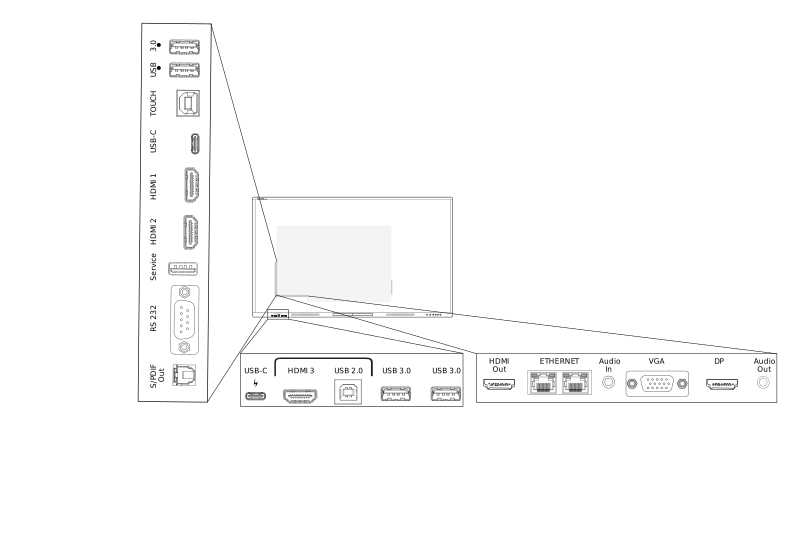
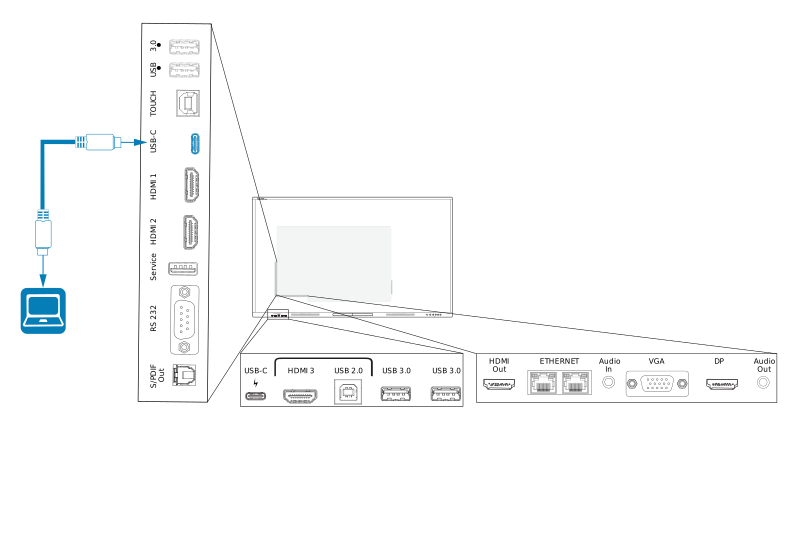
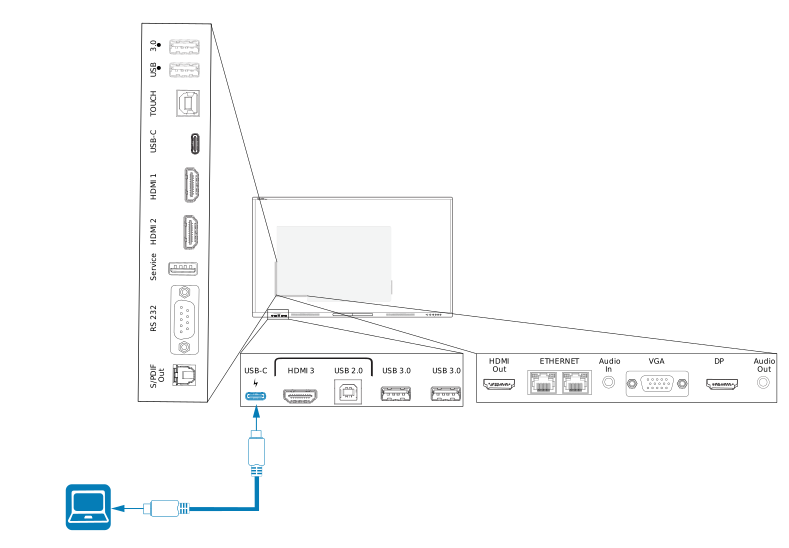
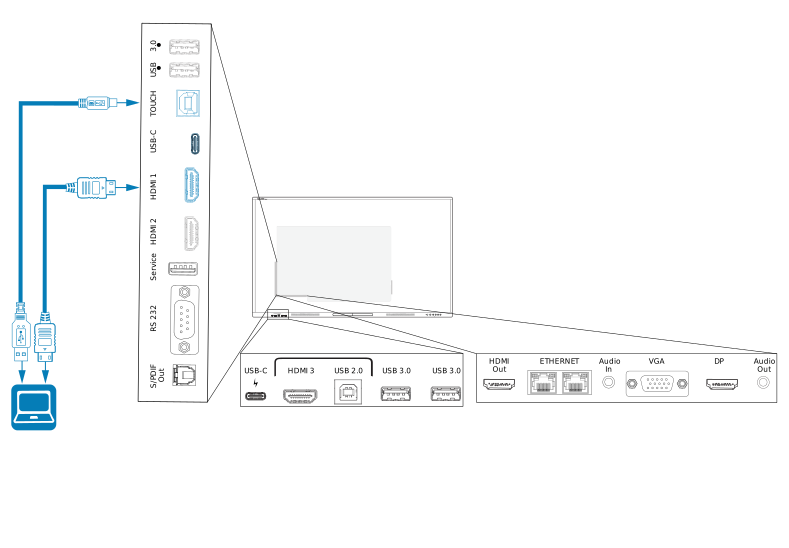
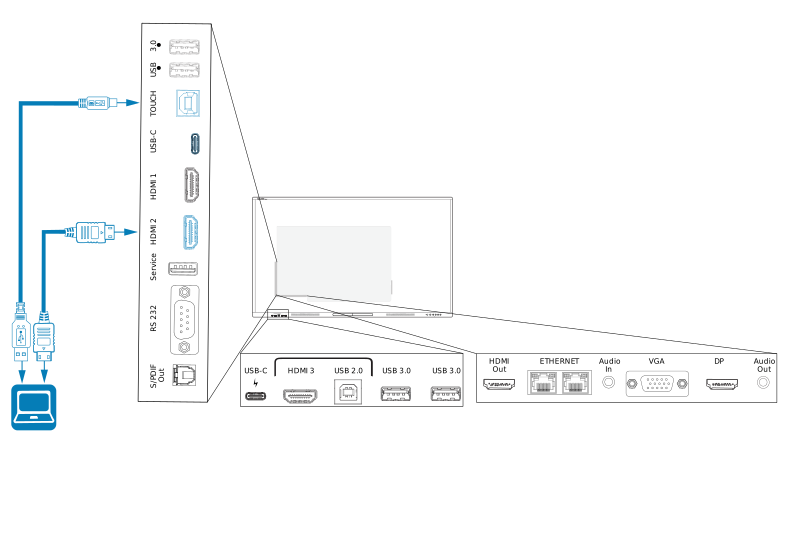
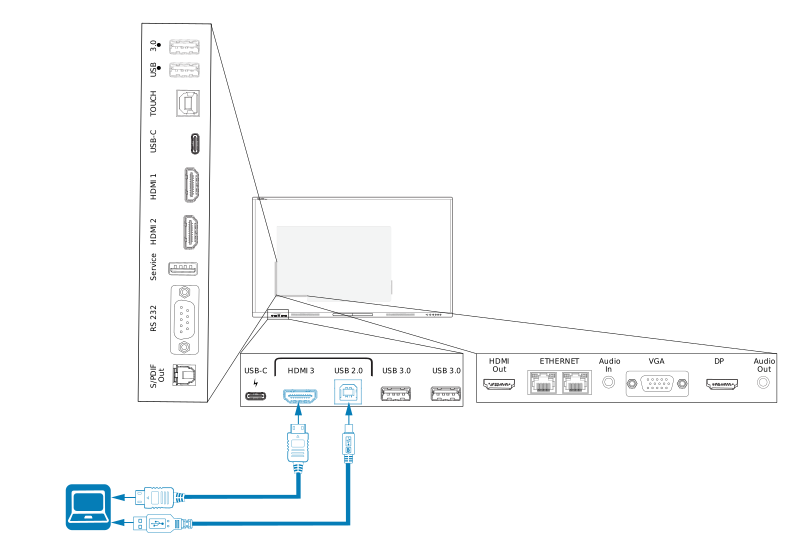
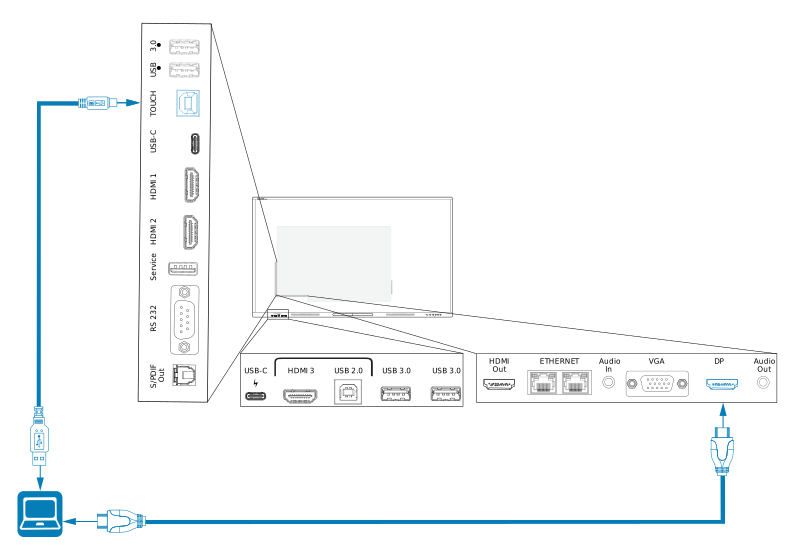
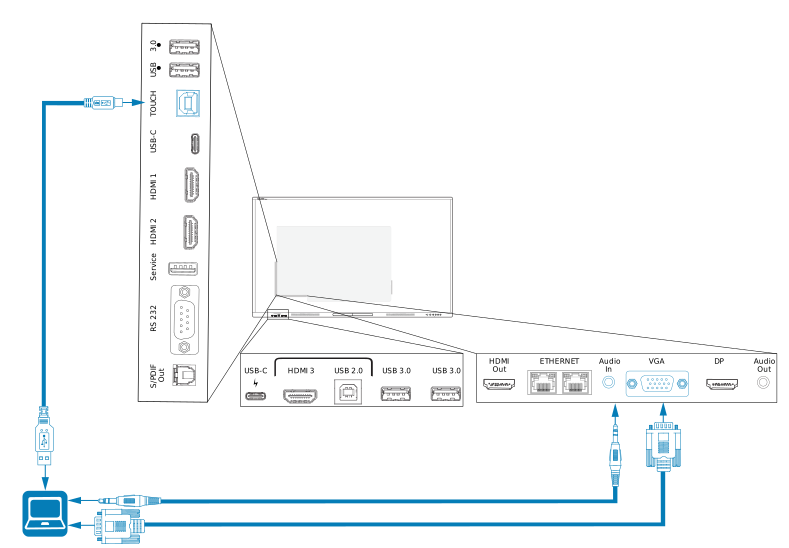
Tippen Sie auf die folgenden Schaltflächen, um die Orte der einzelnen Anschlüsse sowie die Anschluss- und Kabelinformationen für die Eingabequellen des Displays anzuzeigen:
Warnung
Stellen Sie sicher, dass alle zum Display laufende Kabel, die über den Boden verlegt sind, ordentlich gebündelt und markiert sind, um eine Stolpergefahr zu vermeiden.
Achtung
Das im Lieferumfang des Displays enthaltene USB-Kabel darf nur an einen Computer angeschlossen werden, der über eine USB-Schnittstelle verfügt und das USB-Logo trägt. Außerdem muss der USB SOURCE -Computer mit IEC 62368‑1 konform sein. Der Quellcomputer muss CE-gekennzeichnet sein und Sicherheitszertifikate für Kanada und die USA tragen. Dadurch soll ein sicherer Betrieb gewährleistet bzw. sollen Schäden am Display vermieden werden.
Notizen
Installieren Sie die SMART Software auf Computern, die Sie mit dem Display verbinden.
Die Monteure Ihrer Organisation haben möglicherweise Kabel an das Display angeschlossen und diese Kabel dann hinter einer Wand oder unter dem Bodenbelag zu einem Schreibtisch oder Tisch geführt, auf dem Sie Ihren Computer aufstellen können.
Wie oben dargestellt, teilen HDMI 1, HDMI 2, VGA und Display Port den Touch-USB-Typ-B-Anschluss am seitlichen Anschlussfeld, und HDMI 3 verwendet den Touch-USB-Typ-B-Anschluss am vorderen Anschlussfeld.
Der USB-Typ-C-Anschluss am vorderen Anschlussfeld liefert bis zu 15 W Leistung zum Laden angeschlossener Endgeräte.
 Anzeigen des Eingangs eines verbundenen Computers oder anderen Geräts
Schließen Sie ein Endgerät an die HDMI 1-, HDMI 2-, HDMI 3-, USB Type-C 1-, USB Type-C 2-, Display Port- oder VGA-Anschlüsse des Displays an.
Hinweis
Um die Berührungssteuerung auf dem Gerät zu aktivieren, verbinden Sie ein USB-Kabel mit dem entsprechenden USB-Anschluss. Geräte, die mit dem USB-Typ-C-Anschluss verbunden sind, benötigen keine zusätzliche USB-Verbindung, um Touch zu ermöglichen.
Wählen Sie die Quelle mit einer der folgenden Methoden aus:
Verwenden des Menüs Eingangseinstellungen
Verwenden der Fernbedienung
Öffnen Sie die Symbolleiste, indem Sie auf eine der seitlichen Symbolleisten-Schaltflächen
 (auf beiden Seiten des Bildschirms) tippen.
Tippen Sie auf das Eingabesymbol
 .
.
Drücken Sie die
Eingabeschaltfläche.Hinweis
Ein grüner Kreis
 wird um den aktuell ausgewählten Eingang (PC, HDMI1, HDMI2, HDMI3, USB Typ-C1, USB Typ-C2, Display Port oder VGA) angezeigt. Eingänge mit einer angeschlossenen Quelle haben einen grünen Punkt neben dem Eingangsnamen anstelle eines grauen Punkts. Der Eingangsname wird auch in grünem Text statt grau angezeigt, wenn ein Eingang verbunden ist.
Tippen Sie auf die Eingangsquelle des Computers oder verwenden Sie die Navigationstasten auf der Fernbedienung, um die Eingangsquelle auszuwählen, und drücken Sie dann die Taste OK .
Der Geräteausgang wird auf dem Bildschirm des Displays angezeigt.
Einstellen der Auflösung und Aktualisierungsrate eines angeschlossenen ComputersDiese Tabelle zeigt die empfohlenen Auflösungen und Bildwiederholraten für die Eingabequellen des Displays:
Input | Maximale Auflösung | Bildwiederholrate |
|---|---|---|
USB-Typ-C, alternativer Modus für den Anzeigeanschluss | 3840 × 2160 | 60 Hz |
3840 × 2160 | 60 Hz | |
HDMI 2 | 3840 × 2160 | 60 Hz |
HDMI 3 | 3840 × 2160 | 60 Hz |
1920 × 1080 2 | 60 Hz | |
Displayanschluss | 3840 × 2160 | 60 Hz |
PC 3 | 3840 × 2160 | 60 Hz |
Sofern dies möglich ist, stellen Sie alle verbundenen Computer auf diese Auflösungen und Bildwiederholraten ein. Nähere Anweisungen finden Sie in den Unterlagen zum Betriebssystem der Computer.
Verwenden von empfohlenen KabelnSMART empfiehlt die Verwendung folgender Kabelvarianten:
Kabeltyp | Maximale Länge | Empfehlung |
|---|---|---|
Displayanschluss | 7 m 4 | Verwenden Sie nur zertifizierte Display-Port 1,4-Kabel, die getestet wurden, um den von Ihnen benötigten Leistungsstandard zu unterstützen. |
HDMI | 7 m | Verwenden Sie nur zertifizierte Premium-Highspeed-HDMI-Kabel (18 Gbit/s), die für den von Ihnen gewünschten Leistungsstandard getestet wurden. |
VGA | 7 m | Verwenden Sie VGA-Kabel mit Steckern mit voller Stiftbelegung, wobei alle Stifte angeschlossen sind. |
Stereo 3,5 mm | 6 m | Verwenden Sie nur geschirmte 3,5-mm-Kabel Wichtig Verwenden Sie für den Anschluss an das Display nur eine 3,5-mm-Stereobuchse (15 mm langer Stecker). |
USB 2.0 | 5 m | Verwenden Sie einen Hi-Speed-(480 Mbps) USB-2.0-USB-Extender, wenn die Entfernung zwischen dem Computer und dem Display größer als 5 m ist. SieheUSB-Extender |
USB 3.0 | 3 m | SMART unterstützt nur Installationen, bei denen direkt angeschlossene Video- und USB-Kabel oder Extender mit Wechselstromversorgung verwendet werden. Möglicherweise können Sie höherwertige Kabel verwenden, die die empfohlene Länge überschreiten. Sollten Sie mit einem solchen Kabel oder einem etwaigen Extender Probleme haben, testen Sie die Verbindung mit einem kürzeren Kabel, bevor Sie den SMART Support kontaktieren. |
USB Typ-C | ≤2 m für SuperSpeed 5-Gbit/s-Kabel | USB-IF zertifiziert USB 3,2 Gen 1 Typ-C Kabel, SuperSpeed (5 Gbps) Unterstützung Um ein USB-Typ-C-Kabel für Video zu verwenden, benötigen Sie:
Hinweis Der USB-Typ-C-Anschluss im vorderen Anschlussfeld des Displays kann angeschlossene Geräte mit bis zu 15 W Strom versorgen. |
Die Verwendung von Kabeln, die diese maximale Länge überschreiten, kann zu unerwarteten Ergebnissen, zeitweisem Bildverlust oder einer Verschlechterung der Bildqualität und der USB-Konnektivität führen.
Teilen von USB-Typ-B-AnschlüssenDie HDMI-, VGA- und Display-Port-Anschlüsse an den hinteren Anschlussfeldern (Rückseite des Displays) teilen sich alle eine einzelne USB-Typ-B-Buchse an der hinteren Seitenwand. Das bedeutet, dass das Touch-System nur ein Endgerät verwenden kann, das an diese Videoeingänge angeschlossen ist.
Das berührungssensitive System kann weiterhin mit einem Endgerät verwendet werden, das an eine USB-Typ-B-Buchse angeschlossen ist, selbst wenn einer der Videoanschlüsse mit einem anderen Display verbunden ist.
| USB-Anschluss 2.0, Typ B | Video-Anschlüsse |
|---|---|
| Berühren |
|
Verbinden von USB-Laufwerken, Peripheriegeräten und anderen GerätenSie können USB-Laufwerke, Peripheriegeräte und andere Geräte mit einem Computer verwenden, der über die USB-Buchsen mit dem Display verbunden ist.