Des séries plus récentes sont disponibles. En savoir plus
Utiliser le toucher
Vous pouvez effectuer sur l'écran les mêmes opérations que sur votre ordinateur : ouvrir et fermer des applications, communiquer avec d'autres personnes, créer de nouveaux documents ou modifier des documents existants, naviguer sur des sites Web, lire et manipuler des vidéos et bien plus encore, tout cela en touchant la surface de l'écran.
Vous pouvez utiliser tout un éventail de commandes tactiles au sein des applications, notamment le panoramique, la mise à l'échelle, la rotation et le zoom avant et arrière.
La technologie HyPr Touch avec REM de l'écran fournit des performances tactiles et d'encre numérique de pointe, ce qui se traduit par une absence quasiment totale de latence et une hauteur de détection du contact réduite à zéro.
L'écran prend en charge jusqu'à 20 points tactiles simultanés avec les doigts, quatre points tactiles avec les crayons et deux points tactiles avec les effaceurs, ce qui vous permet, à vous et à d'autres utilisateurs, d'interagir en même temps avec des objets sur l'écran.
Vous pouvez aussi utiliser des commandes tactiles au sein des applications.
Remarque
Toutes les commandes tactiles ne fonctionnent pas dans toutes les applications. Consultez la documentation des applications pour savoir quelles commandes tactiles elles prennent en charge.
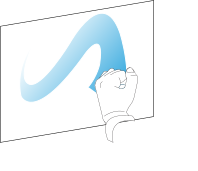
Panoramique (un doigt)

Panoramique (deux doigts) / faire défiler
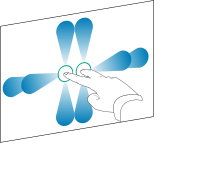
Pincer pour effectuer un zoom avant / mettre à l’échelle (agrandir)

Pincer pour effectuer un zoom arrière / mettre à l’échelle (réduire)

Pivoter

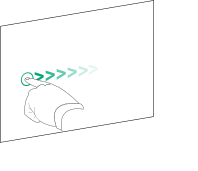
Jeter
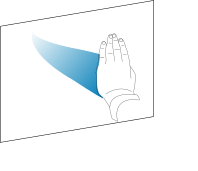
Effacer avec la paume de la main
Effacer avec le poing