Brancher l'alimentation, les câbles et des appareils
Branchez l'écran à l'alimentation après l'avoir installé, mais avant de l'allumer pour la première fois et de configurer le dispositif SMART kapp iQ. Vous pouvez aussi brancher des câbles pour les ordinateurs de la salle, les ordinateurs portables supplémentaires ou d'autres sources d'entrée, ainsi que pour les enceintes et les systèmes de contrôle local.
En installant les câbles à l'avance, vous utiliserez des connecteurs qui risquent de ne plus être accessibles une fois l'écran fixé au mur. Si nécessaire, vous pouvez ensuite faire courir les câbles par terre ou derrière les murs.
Avertissement
Veillez à ce que les câbles au sol de l'écran soient correctement regroupés et marqués afin d'empêcher tout risque de chute.
 Brancher l'alimentation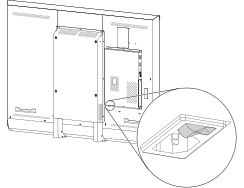
Branchez le câble d'alimentation fourni entre l'entrée d'alimentation secteur, se trouvant en bas de l'écran, et une prise secteur.
Remarque
Consultez les spécifications de l'écran pour connaître les conditions d'alimentation et la consommation électrique (voir À propos de votre tableau).
Se connecter à un réseau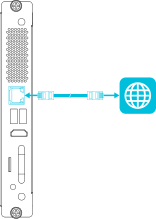
Le dispositif SMART kapp iQ a besoin d'une connexion réseau afin de télécharger des mises à jour logicielles, et un certain nombre d'applications du dispositif SMART kapp iQ ont elles aussi besoin d'une connexion réseau. Vous pouvez vous connecter à un réseau à l'aide d'une connexion Wi-Fi ou de la prise RJ45 du dispositif SMART kapp iQ (voir illustration). Pour plus d'informations sur la connexion réseau et la configuration du dispositif SMART kapp iQ, voir Se connecter à un réseau.
Connecter la carte informatique IntelConseil
Vous pouvez brancher des périphériques, comme un clavier ou une souris, à la carte informatique Intel grâce aux ports USB du dispositif iQ.
Brancher des câbles pour les ordinateurs de la salle, les ordinateurs portables supplémentaires et d'autres sources d'entéeVous pouvez brancher des câbles à l'écran de manière à ce que les utilisateurs puissent connecter et utiliser des ordinateurs de la salle, des ordinateurs portables supplémentaires ou d'autres appareils, comme des lecteurs de disque Blu-ray.
Le dispositif SMART kapp iQ dispose d'un seul ensemble de connecteurs informatiques et l'écran a trois ensembles supplémentaires de connecteurs informatiques.
Remarque
Pour une expérience optimale, branchez les ordinateurs ou les autres sources d'entrée au dispositif SMART kapp iQ plutôt qu'à l'écran.
Procédure | Dispositif iQ | Affichage |
|---|---|---|
Comment brancher les câbles d'un ordinateur ou d'une autre source d'entrée |
|
|
Comment les utilisateurs affichent l’ordinateur ou une autre source d’entrée sur l’écran |
|
|
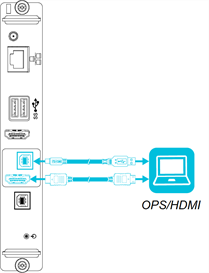
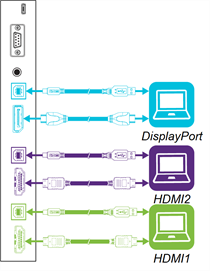
 du panneau de commande avant jusqu'à ce que OPS/HDMI soit sélectionné.
SMART recommande les types de câbles suivants :
Type de câble | Longueur maximale | recommandations |
|---|---|---|
7 m 1 | Utilisez uniquement des câbles HDMI certifiés qui ont été testés pour prendre en charge les standards de performances dont vous avez besoin. | |
7 m | Utilisez des câbles compatibles DisplayPort 1.2 ou supérieurs. | |
5 m (16') | Utilisez une rallonge USB si la distance entre l'ordinateur et l'écran dépasse 5 m. Pour plus d'informations, voir Rallonges USB. |
Le fait d'utiliser des câbles dépassant ces longueurs maximales peut entraîner des résultats inattendus, amoindrir la qualité de l'image ou dégrader la connectivité USB.
Les logiciels SMART doivent être installés sur tous les ordinateurs que les utilisateurs connectent à l'écran. Pour plus d'informations sur l'installation des logiciels SMART et sur l'affichage sur l'écran de l'entrée des ordinateurs connectés, voir Brancher et utiliser des ordinateurs.
Brancher des enceintes externesL'écran comprend deux enceintes de 10 W, qui sont conçues pour émettre du son à l'avant d'une pièce. Vous pouvez connecter le système audio de projection SBA-100 (voir Accessoires) ou des enceintes actives externes tierces si vous voulez émettre du son dans un plus grand espace.
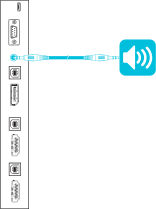
Vous pouvez brancher des enceintes externes à l'écran à l'aide du connecteur de sortie 3,5 mm stéréo (voir illustration). Vous pouvez aussi brancher directement des enceintes externes à un ordinateur de la salle.
Connecter des systèmes de contrôle localUn système de contrôle local permet aux utilisateurs de commander l’éclairage, le système audio et, éventuellement l'écran. Certaines installations peuvent imposer d’intégrer l’affichage à un système de contrôle local. Reportez-vous à la documentation de l’écran pour voir s'il est compatible avec un système de contrôle local externe.
Vous pouvez utiliser le connecteur RS-232 de l’écran pour brancher un système de contrôle externe tiers à l’écran (voir Gérer votre tableau à distance).
Remarque
Les écrans ne sont pas compatibles avec les systèmes de contrôle local à distance, comme une télécommande universelle.
Référence du panneau de connexionLe diagramme et le tableau suivants présentent les connecteurs du panneau de connexion de l'écran :
SMART kapp iQ 55 et 65 |
SMART kapp iQ 65‑V2 et 75 |
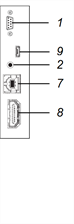
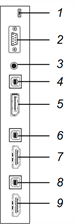 Référence du dispositif SMART kapp iQ
Le schéma et le tableau suivants présentent les connecteurs du dispositif SMART kapp iQ :
N° | Connecteur | Se branche à | Remarques |
|---|---|---|---|
1 | RJ45 | Réseau | Voir Se connecter à un réseau et Câbles et connecteurs Ethernet (réseau). |
2 | USB type A (×2) | Périphériques pris en charge | [N/A] |
3 | Sortie HDMI | Moniteur externe | Ce connecteur est au format HDMI crypté en HDCP. |
4 | USB type B | Entrée OPS/HDMI (toucher) | Voir Brancher des câbles pour les ordinateurs de la salle, les ordinateurs portables supplémentaires et d'autres sources d'entée et Câbles et connecteurs USB. |
5 | Entrée HDMI | Entrée OPS/HDMI (vidéo et audio) | Voir Brancher des câbles pour les ordinateurs de la salle, les ordinateurs portables supplémentaires et d'autres sources d'entée et Câbles et connecteurs HDMI. |
6 | USB type B | [N/A] | Ce connecteur est un port de service. |
7 | Micro SD | [N/A] | Ce connecteur est un port de service. |
8 | LED | [N/A] | La diode s'allume en vert lorsque le dispositif SMART kapp iQ est inséré dans l'emplacement pour accessoire et mis sous tension. |
Remarque
Les anciens modèles de dispositifs SMART kapp iQ ne sont pas pourvus de tous les connecteurs.