Conectar la corriente, cables y dispositivos
Conecte la pantalla a la alimentación después de instalarla, pero antes de encenderla por primera vez y configurar el dispositivo SMART kapp iQ. También puede conectar cables para ordenadores de sala, ordenadores portátiles externos u otras fuentes de entrada, así como altavoces y otros dispositivos.
Al instalar los cables con antelación, use los conectores que podrían no estar accesibles después de montar la pantalla en la pared. A continuación, puede pasar los cables por el suelo o las paredes según sus necesidades.
Advertencia
Asegúrese de que cualquier cable tendido sobre el suelo que vaya hasta la pantalla esté bien sujeto y señalizado para evitar el riesgo de que alguien tropiece.
 Conectar la corriente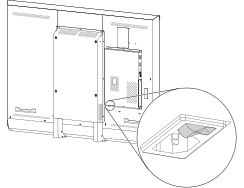
Conecte el cable de alimentación suministrado desde la entrada de alimentación eléctrica que está en la parte inferior de la pantalla a una toma de corriente.
Nota
Consulte las especificaciones de la pantalla para ver los requisitos de alimentación y la información sobre el consumo energético (consulte Acerca de la pizarra).
Conexión a una red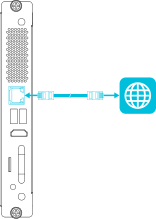
El dispositivo SMART kapp iQ requiere una conexión de red para la descarga de actualizaciones de software, y varias de las aplicaciones del dispositivo SMART kapp iQ también requieren una conexión de red. Puede conectarse a una red mediante una conexión Wi-Fi o el conector RJ45 del dispositivo SMART kapp iQ (en la foto). Para obtener más información acerca de conexión de red y la configuración del dispositivo SMART kapp iQ, consulte Conexión a una red.
Conectando la tarjeta Intel Compute CardSugerencia
Puede conectar dispositivos periféricos, como un teclado o un ratón, a la Intel Compute Card usando los receptores de USB en el dispositivo de iQ.
Cables de conexión para ordenadores de la sala, ordenadores portátiles externos y otras fuentes de entradaPuede conectar cables a la pantalla para que los usuarios pueden conectar y usar ordenadores de sala, ordenadores portátiles externos u otros dispositivos, como reproductores de discos Blu-ray.
El dispositivo SMART kapp iQ incorpora un conjunto de conectores de ordenador y la pantalla cuenta con otros tres conjuntos de conectores de ordenador.
Nota
Para conseguir la mejor experiencia, conecte los ordenadores u otras fuentes de entrada al dispositivo SMART kapp iQ en lugar de a la pantalla.
Procedimiento | Dispositivo iQ | Pantalla |
|---|---|---|
Conexión de cables para un ordenador u otras fuentes de entrada |
|
|
Visualización del ordenador u otras fuentes de entrada en la pantalla |
|
|
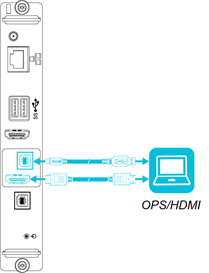
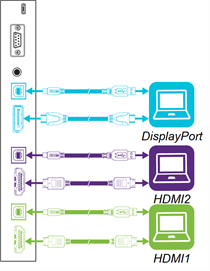
 del panel de control frontal hasta que aparezca selección de la opción OPS/HDMI.
SMART recomienda las siguientes variedades de cable:
Tipo de cable | Longitud máxima | recomendaciones |
|---|---|---|
7 m 1 | Utilice solo cables HDMI certificados que se hayan probado para lograr el nivel de rendimiento que necesita. | |
7 m (23') | Utilice cables compatibles con Display Port 1.2 o superiores. | |
5 metros (16 pies) | Utilice un prolongador USB si la distancia entre el ordenador y la pantalla es superior a 5 m. Para obtener más información, consulte Prolongadores USB |
El uso de cables que superen estas longitudes máximas puede producir resultados imprevistos y degradación de la calidad de imagen o de la conectividad USB.
El software SMART debería ser instalado en cualquier ordenador conectado a la pantalla. Para obtener más información en la instalación del software SMART y ver la pantalla de un ordenador conectado, consulteConexión y uso de ordenadores.
Conexión de altavoces externos La pantalla incluye dos altavoces de 10 W, que se han diseñado para proporcionar sonido en la parte delantera de una sala. Se puede conectar el sistema de sonido de proyección SBA-100 (consulte Accesorios) o altavoces activos externos de terceros si necesita proporcionar sonido en un espacio más grande.
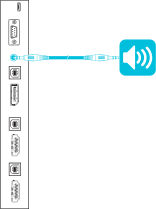
Puede conectar altavoces externos a la pantalla con el conector de salida estéreo de 3,5 mm (en la imagen). Como alternativa, puede conectar altavoces externos directamente a un ordenador de sala.
Conectar los sistemas de control de salaUn sistema de control de sala permite a los usuarios controlar la iluminación, el sistema de audio y, posiblemente, la pantalla de una sala. En algunas instalaciones puede ser necesario integrar la pantalla con el sistema de control de sala. Consulte la documentación de la pantalla para averiguar si funciona con un sistema de control de sala externo.
Puede usar el conector RS-232 de la pantalla para conectar un sistema de control externo de otro fabricante a la pantalla. (Consulte: Gestión remota de su pizarra).
Nota
Las pantallas no son compatibles con sistemas de mando a distancia centralizados, como los mandos a distancia universales.
Referencia del panel de conectoresEl diagrama y la tabla siguientes presentan los conectores del panel de conectores de la pantalla:
SMART kapp iQ 55 y 65 |
SMART kapp iQ 65‑V2 y 75 |
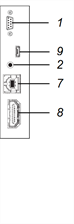
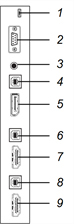 Referencia del dispositivo SMART kapp iQ
En el diagrama y la tabla siguientes se presentan los conectores del dispositivo SMART kapp iQ:
No. | Conector | Se contacta a | Notas |
|---|---|---|---|
1 | RJ45 | Red | Consulte Conexión a una red y Cables Ethernet y conectores. |
2 | USB tipo A (×2) | Periféricos compatibles | [N/A] |
3 | Salida HDMI | Monitor externo | Este conector es HDMI con cifrado HDCP. Consulte Cables HDMI y conectores para obtener más información. |
4 | USB tipo B | Entrada OPS/HDMI 2 (táctil) | Consulte Cables de conexión para ordenadores de la sala, ordenadores portátiles externos y otras fuentes de entrada y Cables USB y conectores. |
5 | Entrada HDMI | Entrada OPS/HDMI (vídeo y audio) | Consulte Cables de conexión para ordenadores de la sala, ordenadores portátiles externos y otras fuentes de entrada y Cables HDMI y conectores. |
6 | USB tipo B | [N/A] | Este conector es un puerto de servicio. |
7 | Micro SD | [N/A] | Este conector es un puerto de servicio. |
8 | LED | [N/A] | La luz LED se ilumina en color verde cuando el dispositivo SMART kapp iQ insertado en la ranura de accesorios se enciende. |
Nota
Los modelos más antiguos del dispositivo SMART kapp iQ no incluyen todos los conectores.