Anschließen der Stromversorgung und Geräte
Schließen Sie das Display nach der Montage an die Stromversorgung an, bevor Sie es zum ersten Mal einschalten und die SMART kapp iQ Appliance konfigurieren. Sie können ebenfalls Kabel für Raumcomputer, Gastlaptops oder andere Eingabequellen sowie für Lautsprecher und Raumsteuersysteme anschließen.
Indem Sie diese Kabel im Voraus anschließen, können Sie Anschlüsse nutzen, die unter Umständen nach der Montage des Displays an der Wand nicht mehr zugänglich sind. Sie können die Kabel nach Bedarf über den Boden oder hinter Wänden entlang führen.
Warnung
Stellen Sie sicher, dass alle zum Display laufende Kabel, die über den Boden verlegt sind, ordentlich gebündelt und markiert sind, um eine Stolpergefahr zu vermeiden.
 Anschließen der Stromversorgung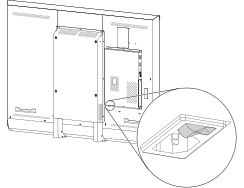
Schließen Sie das mitgelieferte Netzkabel an den Netzeingang unten am Display und an eine Netzsteckdose an.
Hinweis
Informationen zur Stromversorgung und zum Stromverbrauch finden Sie in den technischen Daten Ihres Displays (siehe Informationen zu Ihrem Board).
Herstellen einer Verbindung zu einem Netzwerk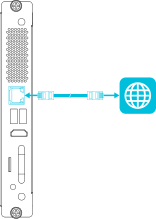
Die SMART kapp iQ Appliance benötigt eine Netzwerkverbindung zum Herunterladen von Softwareaktualisierungen. Das gleiche gilt für eine Reihe von Anwendungen der SMART kapp iQ Appliance. Sie können zum Herstellen einer Verbindung zu einem Netzwerk eine WiFi-Verbindung oder die RJ45-Buchse an der SMART kapp iQ Appliance (siehe Bild) nutzen. Weitere Informationen zum Herstellen und Konfigurieren einer Netzwerkverbindung der SMART kapp iQ Appliance finden Sie unter Verbinden mit einem Netzwerk.
Verbinden der Intel Compute-KarteTipp
Peripheriegeräte, wie beispielsweise eine Tastatur oder Maus, können Sie mithilfe der USB-Buchsen an der iQ-Appliance mit der Intel Compute-Karte verbinden.
Anschließen von Kabeln für Raumcomputer, Gast-Laptops und andere EingangsquellenSie können Kabel an das Display anschließen, sodass Benutzer Raumcomputer, Gast-Laptops oder andere Geräte, wie Blu-Ray Disc-Player anschließen und verwenden können.
Die SMART kapp iQ Appliance verfügt über eine Gruppe von Computeranschlüssen und das Display über drei weitere Gruppen.
Hinweis
Schließen Sie Computer oder andere Eingabequellen möglichst an die SMART kapp iQ Appliance statt an das Display an, um ein optimales Benutzererlebnis zu erzielen.
Vorgehensweise | iQ-Gerät | Display |
|---|---|---|
So schließen Sie Kabel für einen Computer oder andere Eingabequellen an: |
|
|
So zeigen Benutzer den Computer oder eine andere Eingabequelle auf dem Display an: |
|
|
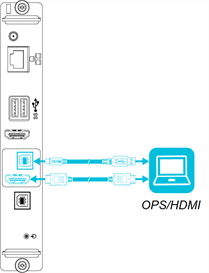
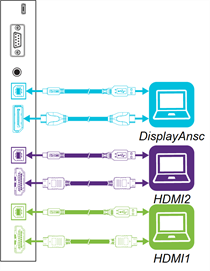
 auf dem vorderen Bedienfeld, bis OPS/HDMI ausgewählt ist.
SMART empfiehlt die Verwendung folgender Kabelvarianten:
Kabeltyp | Maximale Länge | Empfehlungen |
|---|---|---|
7 m 1 | Verwenden Sie ausschließlich zertifizierte HDMI-Kabel, die getestet wurden und dem von Ihnen benötigten Leistungsstandard entsprechen. | |
7 m | Verwenden Sie Kabel, die mit Display Port ab Version 1.2 kompatibel sind. | |
5 m | Verwenden Sie eine USB-Verlängerung, wenn der Abstand zwischen dem Computer und dem Display größer ist als 5 m ist. Weitere Informationen dazu finden Sie unter USB-Extender. |
Die Verwendung von Kabeln, die diese Maximallängen überschreiten, kann unerwartete Folgen bzw. eine verschlechterte Bildqualität oder USB-Konnektivität zur Folge haben.
SMART Software sollte auf allen Computern installiert werden, die mit dem Display verbunden sind. Informationen zum Installieren der SMART-Software und zum Anzeigen des Eingangs verbundener Computer auf dem Display finden Sie unter Verbinden und Verwenden von Computern.
Anschließen externer LautsprecherDas Display beinhaltet zwei 10-W-Lautsprecher, die zur Beschallung vorn im Raum vorgesehen sind. Sie können auch ein SBA-100 Projektionsaudiosystem (siehe Zubehör) oder externe aktive Lautsprecher von Drittanbietern anschließen, um größere Räume zu beschallen.
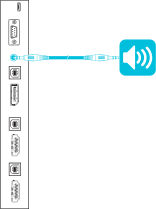
Sie können externe Lautsprecher über den 3,5-mm-Stereo-Ausgangsanschluss (siehe Bild) an das Display anschließen. Alternativ können Sie die externen Lautsprecher auch direkt an einen Raumcomputer anschließen.
Anschluss von RaumsteuerungssystemenMit einem Raumsteuersystem können Benutzer die Raumbeleuchtung, das Audiosystem und gegebenenfalls das Display steuern. Einige Installationen erfordern möglicherweise die Integration des Displays in ein Raumsteuersystem. Lesen Sie in der Dokumentation des Displays nach, ob es externe Raumsteuersysteme unterstützt.
Sie können den RS-232-Anschluss des Displays verwenden, um das externe Steuersystem eines Drittanbieters anzuschließen (siehe Fernverwaltung des Displays).
Hinweis
Displays sind nicht kompatibel mit zentralen Fernbedienungssystemen, z. B. einer universellen Fernbedienung.
Abbildung des AnschlussfeldsDie nachfolgende Abbildung und Tabelle zeigen die Anschlüsse am Anschlussfeld des Displays:
SMART kapp iQ 55 und 65 |
SMART kapp iQ 65‑V2 und 75 |
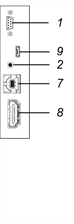
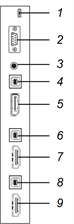 Abbildung der SMART kapp iQ Appliance
Die nachfolgende Grafik und Tabelle zeigen die Anschlüsse an der SMART kapp iQ Appliance:
Nr. | Verbindung | Für den Anschluss an | Notizen |
|---|---|---|---|
1 | RJ45 | Netzwerk | Siehe Herstellen einer Verbindung zu einem Netzwerk und Ethernet (Netzwerk)-Kabel und -Anschlüsse. |
2 | USB Typ A (×2) | Unterstützte Peripheriegeräte | [Nicht verfügbar] |
3 | HDMI Ausgang | Externer Monitor | Dieser Anschluss ist für HDCP-verschlüsseltes HDMI vorgesehen. Siehe HDMI-Kabel und Anschlüsse. |
4 | USB Typ B | OPS/HDMI-Eingang (Berührung) | Siehe Anschließen von Kabeln für Raumcomputer, Gast-Laptops und andere Eingangsquellen und USB-Kabel und -Anschlüsse. |
5 | HDMI-Eingang | OPS/HDMI-Eingang (Video und Audio) | Siehe Anschließen von Kabeln für Raumcomputer, Gast-Laptops und andere Eingangsquellen und HDMI-Kabel und -Anschlüsse. |
6 | USB Typ-B | [Nicht verfügbar] | Bei diesem Anschluss handelt es sich um einen Wartungsanschluss. |
7 | Mikro-SD | [Nicht verfügbar] | Bei diesem Anschluss handelt es sich um einen Wartungsanschluss. |
8 | LED | [Nicht verfügbar] | LED leuchtet grün, wenn die SMART kapp iQ Appliance in den Zubehörsteckplatz eingesteckt und eingeschaltet ist. |
Hinweis
Ältere Modelle der SMART kapp iQ Appliance verfügen nicht über alle Anschlüsse.