Komponenten
Das SMART kapp iQ Board besteht aus folgenden Komponenten:
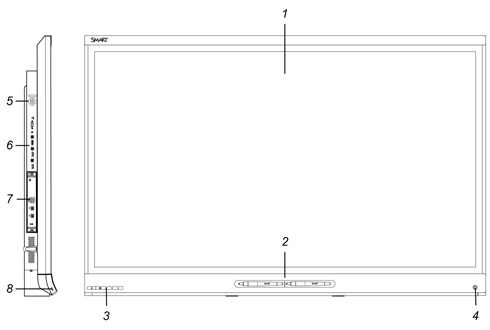
Nr. | Name | Weitere Informationen |
|---|---|---|
Abgebildet | ||
1 | Bildschirm | |
2 | Stift mit Schwamm (×2) | |
3 | Vorderes Bedienfeld | |
4 | Präsenzerkennungssensor | |
5 | Menü-Bedienfeld | |
6 | Anschlussfeld | |
7 | SMART kapp iQ Appliance | |
8 | ||
Nicht abgebildet | ||
9 | Lautsprecher: | |
 SMART kapp iQ Appliance
Die SMART kapp iQ Appliance wird in den Zubehörsteckplatz auf der Rückseite des Displays gesteckt. Nutzen Sie die SMART kapp iQ Technologie und greifen Sie auf die SMART Software und andere Anwendungen zu.
Achtung
Die verfügbare Höchstleistung des Zubehörsteckplatzes beträgt 60 W. Der Steckplatz ist keine eingeschränkte Netzstromquelle.Um die Brandgefahr zu verringern, stellen Sie sicher, dass das am Steckplatz angeschlossene Zubehör die Brandschutzanforderungen IEC 60950-1 erfüllt. Um die Brandgefahr zu verringern, stellen Sie sicher, dass das am Steckplatz angeschlossene Zubehör die Brandschutzanforderungen IEC 60950-1 erfüllt.
BildschirmDie Bildschirmgrößen unterscheiden sich je nach Model:
Modell | Diagonal | Breite | Höhe |
|---|---|---|---|
SMART kapp iQ 55 | 138,4 cm (54 1/2") | 121 cm | 68 cm (26 3/4") |
SMART kapp iQ 65 | 163,9 cm | 142,8 cm | 80,4 cm |
SMART kapp iQ 65‑V2 | 163,9 cm | 142,8 cm (56 1/4") | 80,4 cm (31 5/8") |
SMART kapp iQ 75 | 75" (190,5 cm) | 65" (165,2 cm) | 38 5/8" (98,1 cm) |
Diagonal
163,9 cm
Breite
142,8 cm (56 1/4")
Höhe
80,4 cm (31 5/8")
Kameras in den Ecken des Bildschirms verfolgen die Bewegung und somit die Position des Fingers oder Stifts auf dem Display. Rund um den Bildschirm verläuft ein Kanal mit reflektierendem Band.
Achtung
Halten Sie die Reflexfolie trocken.
Die Reflexfolie darf weder entfernt noch beschädigt werden.
Wichtig
Bringen Sie keine Objekte oder andere Elemente, wie Haftnotizen, am Bildschirm an, da sie die Kamerafunktion stören.
Platzieren Sie nichts im Kanal mit dem reflektierenden Band, da dies die Kamerafunktion beeinträchtigt.
Stifte mit SchwämmenIm Lieferumfang des Displays befinden sich zwei Stifte mit daran befestigten Schwämmen.
Der untere Rahmen des Displays beinhaltet magnetische Halterungen für die Stifte. Durch die Entnahme eines Stifts aus seinem Halter wird er aktiviert. Sie können dann damit mit digitaler Tinte schreiben bzw. diese löschen.
Achtung
Stellen Sie beim Zurücklegen des Stifts in den Magnethalter sicher, dass er am Halter zentriert ist, um zu verhindern, dass der Stift herunterfällt und beschädigt wird.
Vorderes BedienfeldDas vordere Bedienfeld beinhaltet die Tasten Standby, Eingangsauswahl, Stumm schalten und Lautstärkeregelung.
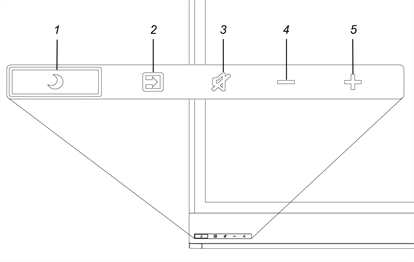
Nr. | Name | Vorgehensweise |
|---|---|---|
1 | Standby |
|
2 | Wählen |
|
3 | STUMM |
|
4 | Verringern |
|
5 | Das Bewusstsein |
|
Wichtig
Wenn das vordere Bedienfeld mit einer Folie bedeckt ist, ziehen Sie sie ab, bevor sie es verwenden.
Im normalen Betrieb sind alle Tasten und Schaltflächen weiß.
Die Standby-Taste fungiert auch als Kontrollleuchte:
Kontrollleuchte | Status | Vorgehensweise |
|---|---|---|
Leuchtet dauerhaft weiß | Normalbetrieb |
|
Aus | Ohne Stromversorgung |
|
Leuchtet dauerhaft gelb | DPMS (Energiemanagement)-Modus |
|
Blinkt langsam gelb | Standby-Modus |
|
Blinkt gelb | Keine USB-Verbindung vom verbundenen Computer |
|
Blinkt langsam weiß | Der SMART Board Service wird auf dem verbundenen Computer nicht ausgeführt |
|
 , um den DPMS-Modus zu verlassen.Präsenzerkennungssensor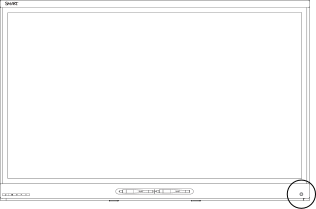
Das Display verfügt über einen Präsenzerkennungssensoren im unteren Rahmen, der Personen bis zu einer Entfernung von 5 m erkennen kann, wenn sich das Display im Standby-Modus befindet.
Wenn der Sensor Personen im Raum erkennt, schaltet sich das Display ein. Wenn der Raum über einen bestimmten Zeitraum leer bleibt, kehrt das Display in den Standby-Modus zurück.
Interne LautsprecherDas Display verfügt über zwei integrierte 10-W-Lautsprecher. Sie können auch externe Lautsprecher anschließen (Anschließen externer Lautsprecher).