Personalización del multistylus en la aplicación

Personalice el multistylus para que coincida con su forma de trabajar usando la aplicación SMART MultiStylus en una pantalla que ejecuta iQ 4.7.2 o posterior.
Asigne funciones a los botones del multistylus, incluyendo el cambio instantáneo de herramientas, los controles de navegación y las acciones del ratón de aire. Esta configuración le permite moverse por el material o controlar la pantalla sin interrumpir su presentación o clase. Puede personalizar hasta seis preajustes de tinta diferentes en el modo Rotulador.
Note
La aplicación SMART MultiStylus está disponible una vez que la estación de acoplamiento SMART se conecta a una pantalla interactiva SMART Board compatible y un multistylus se empareja con ella. Abra la aplicación desde el menú Aplicaciones para empezar.
Para personalizar la configuración de tinta
Abra la aplicación SMART MultiStylus
y siga las instrucciones en pantalla para quitar y volver a colocar el multistylus en la estación de acoplamiento.En el modo Rotulador, pulse el número preestablecido que desea establecer.
Seleccione el tipo de herramienta, el color de la tinta y el grosor de la línea.
Para personalizar el color de la tinta, pulse
 para expandir el selector de color.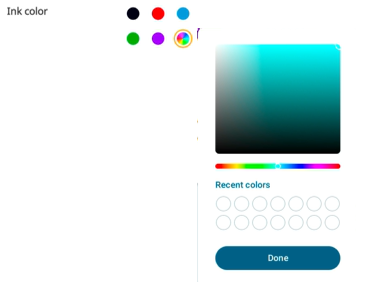
Cree un color personalizado y pulse Hecho para asignarlo a un rotulador presente.
Pulse Guardar para guardar el rotulador predeterminado.
(Opcional) Personalice cualquier comando del botón del modo Rotulador. Estos ajustes se aplicarán a todos los rotulador preestablecidos.
Pulse Guardar.
Para personalizar la configuración del ratón de aire
Abra la aplicación SMART MultiStylus
y siga las instrucciones en pantalla para quitar y volver a colocar el multistylus en la estación de acoplamiento.Pulse Modo ratón.
Personalice el botón LED, las flechas o el borrador.
Pulse Guardar.
Para borrar o restablecer la configuración del multistylus
Abra la aplicación SMART MultiStylus
y siga las instrucciones en pantalla para quitar y volver a colocar el multistylus en la estación de acoplamiento.En el modo Rotulador, en Predefinido de rotulador, pulse el número de predefinido que desee restablecer.
Pulse Borrar preajuste
 Guardar.
O bien
En el modo ratón, pulse Restablecer al valor predet.
Guardar.