Anpassen des Multistifts in der App

Passen Sie den Multistift an, um mit Ihrer Arbeitsweise mit der SMART MultiStylus App auf einem Display mit iQ 4.7.2 oder höher übereinzustimmen.
Weisen Sie den Multistift-Tasten Funktionen zu, einschließlich sofortiges Umschalten der Werkzeuge, Browser-Steuerung und Air-Maus-Aktionen. Mit diesen Einstellungen können Sie sich durch Material bewegen oder das Display steuern, ohne Ihre Präsentation oder Unterrichtseinheiten zu unterbrechen. Sie können bis zu sechs verschiedene Tintenvoreinstellungen im Stiftmodus anpassen.
Note
Die SMART MultiStylus App wird verfügbar, sobald eine SMART Docking Station mit einem kompatiblen SMART Board Interactive Display verbunden ist und ein Multistielus damit gekoppelt wird. Öffnen Sie die App über das Apps -Menü, um loszulegen.
So passen Sie die Tinteneinstellungen an
Öffnen Sie die SMART MultiStylus App
und befolgen Sie die Anweisungen auf dem Bildschirm, um den Multistift in der Dockingstation zu entfernen und auszutauschen.Im Stiftmodus tippen Sie auf die voreingestellte Nummer, die Sie einstellen möchten.
Wählen Sie den Werkzeugtyp, die Farbe und die Linienstärke aus.
Tippen Sie zum Anpassen der Farbe auf
 , um die Farbe zu erweitern.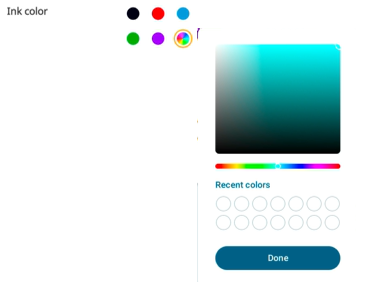
Erstellen Sie eine benutzerdefinierte Farbe und tippen Sie auf Fertig, um sie einem vorhandenen Stift zuzuweisen.
Tippen Sie auf Speichern, um die Stift zu speichern.
(Optional) Passen Sie einen beliebigen Stiftmodustastenbefehl an. Diese Einstellungen gelten für alle Stift .
Tippen Sie auf Speichern.
So passen Sie die Air-Maus-Einstellungen an
Öffnen Sie die SMART MultiStylus App
und befolgen Sie die Anweisungen auf dem Bildschirm, um den Multistift in der Dockingstation zu entfernen und auszutauschen.Tippen Sie auf Mausmodus.
Passen Sie die LED-Taste, die Pfeile oder den Schwamm an.
Tippen Sie auf Speichern.
Zum Löschen oder Zurücksetzen der Multistift-Einstellungen
Öffnen Sie die SMART MultiStylus App
und befolgen Sie die Anweisungen auf dem Bildschirm, um den Multistift in der Dockingstation zu entfernen und auszutauschen.Im Stiftmodus unter Stiftvoreinstellung tippen Sie auf die voreingestellte Nummer, die Sie zurücksetzen möchten.
Tippen Sie auf Voreinstellung löschen
 speichern.
ODER
Im Mausmodus tippen Sie auf Auf Standardwerte Zurücksetzen
Speichern.