Installation
Vous ou les installateurs de votre organisme pouvez installer le module OPS SMART Chromebox dans l'emplacement pour accessoire d'un écran interactif SMART Board pris en charge en suivant les instructions d'installation du module.
VoirInstructions d'installation illustrées de l'OPS SMART Chromebox (docs.smarttech.com/fr/kb/172051)
Attention
N'installez pas et ne retirez pas la Chromebox tant que l'écran est allumé. Assurez-vous que l'interrupteur se trouvant à l'arrière de l'écran, à côté de la prise d'alimentation secteur, est en position Arrêt (O).
Une fois l'installation effectuée, vous pourrez afficher l'entrée de la Chromebox sur l'écran. Consultez la documentation d'assistance de votre écran pour savoir comment afficher l'entrée d'un ordinateur connecté.
 Allumer le module pour la première fois
Important
Installez le module avant d'allumer l'écran.
Allumez l'écran et attendez que l'écran d'accueil apparaisse.
Consultez les entrées disponibles, puis sélectionnez la Chromebox.
Suivez les instructions à l'écran afin de procéder au paramétrage.
Configurer le moduleAprès le paramétrage initial à l'écran, ajustez les paramètres d'alimentation de la Chromebox de manière à ce que l'écran se comporte comme prévu en sortant de veille :
Ouvrez les Paramètres et appuyez sur Préférences système
 AlimentationEn veilleGarder l'écran allumé.
Les paramètres de configuration supplémentaires suivants sont facultatifs, mais recommandés pour une expérience optimale :
Configurez les paramètres de volume : lorsque vous utilisez la Chromebox, vous verrez les commandes de volume à l'écran (à partir de ChromeOS) et les boutons de volume physiques de l'écran SMART Board lui-même. Pour simplifier les choses, SMART recommande de paramétrer le volume de la Chromebox au maximum, puis d'utiliser les boutons de volume de l'écran pour ajuster le son. Cela évite de devoir gérer deux niveaux de volume distincts.
Modifiez la position de l'étagères d'applications : ajustez l'alignement de l'étagère d'applications de manière à ce qu'elle ne se chevauche pas avec la barre d'outils de l'écran SMART Board avec iQ.
Si l'étagère d'applications n'est pas visible, balayez l'écran vers le haut.
Maintenez enfoncée une zone de l'étagère pour afficher le menu des options, puis sélectionnez Toujours afficher l'étagère.
Maintenez enfoncée l'étagère à nouveau, puis sélectionnez Position de l'étagère
Droite ou Gauche.
Connecter des clés, des périphériques et d'autres appareils USBVous pouvez utiliser des clés, des périphériques et d'autres appareils USB avec la Chromebox en branchant ces appareils aux ports USB 2.0 Type-A, USB 3.2 Gen 1 Type-A et USB Type-C du module.
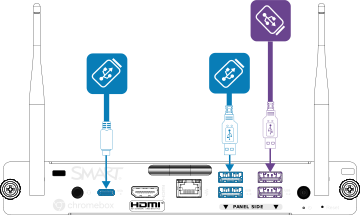
Vous pouvez aussi brancher des appareils USB aux ports USB de l'écran. Pour plus d'informations sur le type et l'emplacement des ports USB de l'écran, consultez la documentation de l'écran.
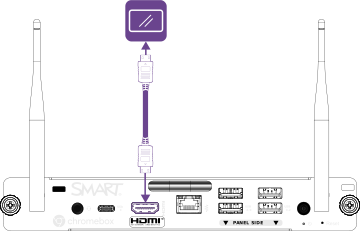
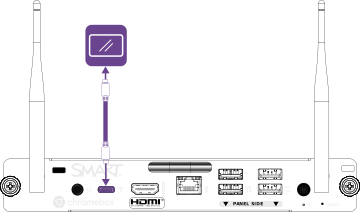
Brancher des écrans externesVous pouvez brancher un écran externe au connecteur de sortie HDMI ou USB Type-C de la Chromebox (plutôt qu'aux connecteurs de l'écran). Cela vous permet de dupliquer le bureau de la Chromebox sur l'écran externe.
Remarque
En raison des limitations de ChromeOS, l'utilisation des connecteurs de sortie HDMI ou USB-C pour étendre le bureau Chrome sur un écran externe peut entraîner un comportement inattendu de la fonctionnalité tactile. SMART recommande d'utiliser l'option Dupliquer l'affichage intégré pour les écrans connectés dans les paramètres de Chrome.
Connecter le module OPS Chromebox à un deuxième écran interactif SMART BoardVous pouvez connecter une Chromebox installée sur un écran interactif SMART Board à un deuxième écran interactif en branchant un câble HDMI entre le connecteur de sortie HDMI de la Chromebox et l'un des connecteurs d'entrée HDMI du deuxième écran. Branchez également un câble USB entre l'un des ports USB Type-A de la Chromebox et le port USB Type-B approprié du deuxième écran.
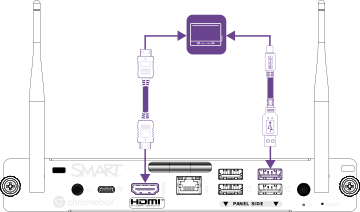
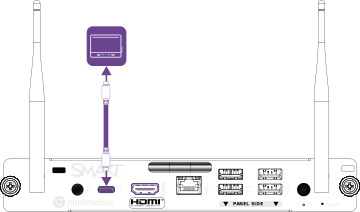
Si le deuxième écran interactif dispose d'une entrée USB Type-C, vous pouvez aussi brancher un câble USB entre le port USB Type-C de la Chromebox et l'un des ports USB Type-C du deuxième écran.
Remarque
En raison des limitations de ChromeOS, l'utilisation des connecteurs de sortie HDMI ou USB-C pour étendre le bureau Chrome sur un écran externe peut entraîner un comportement inattendu de la fonctionnalité tactile. SMART recommande d'utiliser l'option Dupliquer l'affichage intégré pour les écrans connectés dans les paramètres de Chrome.