Instalar
Usted o los instaladores de su organización pueden instalar el módulo SMART Chromebox OPS en la ranura para accesorios de una pantalla interactiva SMART Board compatible siguiendo las instrucciones de instalación del módulo.
VéaseInstrucciones de instalación ilustradas de SMART Chromebox OPS (docs.smarttech.com/es/kb/172051)
Precaución
No instale ni retire la Chromebox mientras la pantalla esté encendida. Asegúrese de que el interruptor de activación de la parte posterior de la pantalla, junto a la entrada de alimentación de CA, esté en la posición OFF (O).
Una vez instalado, puede ver la entrada de Chromebox en la pantalla. Consulte la documentación de asistencia técnica de la pantalla para saber cómo ver la entrada de un ordenador conectado.
 Encender el módulo por primera vez
Importante
Instale el módulo antes de encender la pantalla.
Encienda la pantalla y espere a que aparezca la pantalla de inicio.
Vea las entradas disponibles y seleccione Chromebox.
Siga las instrucciones en pantalla para completar la configuración.
Configuración del móduloDespués de la configuración inicial en pantalla, ajuste la configuración de energía de la Chromebox para que la pantalla se comporte de la manera deseada al salir del modo de reposo:
Acceda a la configuración y pulse Preferencias del sistema
 EncenderCuando esté inactivoMantener la pantalla encendida.
Los siguientes ajustes de configuración adicionales son opcionales, pero se recomiendan para disfrutar de la mejor experiencia:
Configurar los ajustes de volumen: cuando utilice Chromebox, verá los controles de volumen en pantalla (desde ChromeOS) y los botones de volumen físicos en la propia pantalla SMART Board. Para mayor facilidad, SMART recomienda ajustar el volumen de la Chromebox al máximo y, a continuación, utilizar los botones de volumen de la pantalla para ajustar el sonido. Esto le evitará tener que controlar dos niveles de volumen separados.
Cambiar la posición de la bandeja de aplicaciones: ajuste la bandeja de aplicaciones para que no se superponga con la barra de herramientas en la pantalla SMART Board con iQ.
Si la bandeja de aplicaciones no está visible, deslice hacia arriba en la pantalla.
Presione y mantenga presionada un área de la bandeja de aplicaciones para ver el menú de opciones y seleccione Mostrar siempre la bandeja.
Mantenga pulsada la bandeja de aplicaciones de nuevo y seleccione Posición de la bandeja de aplicaciones
Derecha o Izquierda.
Conexión de unidades USB, periféricos y otros dispositivosPuede utilizar unidades USB, periféricos y otros dispositivos con la Chromebox, conectándolos a los puertos USB 2.0 tipo A, USB 3.2 Gen 1 tipo A y USB tipo C del módulo.
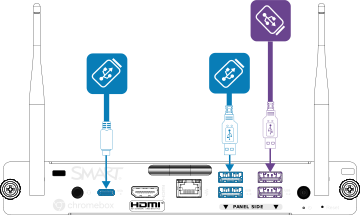
También puede conectar dispositivos USB a los receptores USB de la pantalla. Para más información sobre el tipo y la ubicación de los receptores USB de la pantalla, consulte la documentación de la pantalla.
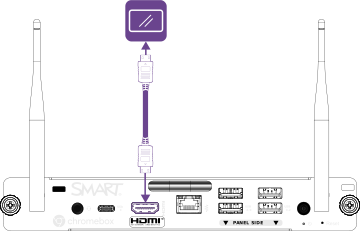
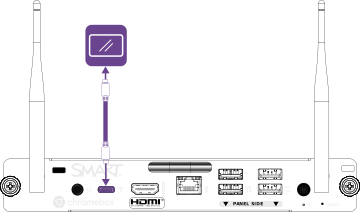
Conectar pantallas externasPuede conectar una pantalla externa a la salida HDMI o al conector USB tipo C de la Chromebox (en lugar de a los conectores de la pantalla). Esto le permite duplicar el escritorio de la Chromebox en la pantalla externa.
Nota
Debido a las limitaciones de ChromeOS, el uso de la salida HDMI o los conectores USB-C para ampliar el escritorio de Chrome a una pantalla externa puede provocar un comportamiento inesperado de la función táctil. En lugar de ello, SMART recomienda utilizar la opción de pantalla integrada en espejo para las pantallas conectadas en la configuración de Chrome.
Conexión del módulo Chromebox OPS a una segunda pantalla interactiva SMART BoardPuede conectar la Chromebox instalada en una pantalla interactiva SMART Board a una segunda pantalla interactiva conectando un cable HDMI desde el conector de salida HDMI de la Chromebox a uno de los conectores de entrada HDMI de la segunda pantalla. Conecte también un cable USB desde uno de los conectores USB tipo A de la Chromebox al conector USB tipo B correspondiente de la segunda pantalla.
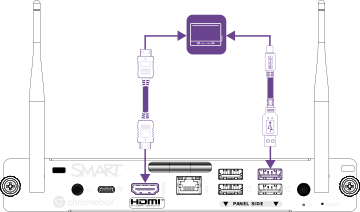
Como alternativa, si la segunda pantalla interactiva tiene una entrada USB tipo C, puede conectar un cable USB desde el conector USB tipo C de la Chromebox a uno de los conectores USB tipo C de la segunda pantalla.
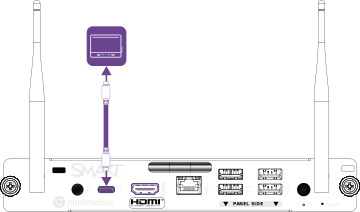
Nota
Debido a las limitaciones de ChromeOS, el uso de la salida HDMI o los conectores USB-C para ampliar el escritorio de Chrome a una pantalla externa puede provocar un comportamiento inesperado de la función táctil. En lugar de ello, SMART recomienda utilizar la opción de pantalla integrada en espejo para las pantallas conectadas en la configuración de Chrome.