Installieren
Sie oder die Personen, die bei Ihnen die Installation vornehmen, können können das SMART Chromebox OPS-Modul gemäß der Installationsanleitung des Moduls in einem Zubehörsteckplatz eines unterstützten SMART Board Interactive Display installieren.
SieheSMART Chromebox OPS bebilderte Installationsanleitung (docs.smarttech.com/de/kb/172051)
Achtung
Installieren oder entfernen Sie die Chromebox nicht, während das Display eingeschaltet ist. Vergewissern Sie sich, dass sich der Netzschalter auf der Rückseite des Displays neben dem AC-Netzanschluss in der Position OFF (O) befindet.
Nach der Installation können Sie den Eingang der Chromebox auf dem Display sehen. Informationen zur Ansicht des Eingangs eines verbundenen Computers finden Sie in der Support-Dokumentation Ihres Displays.
 Erstmaliges Einschalten des Moduls
Wichtig
Installieren Sie das Modul, bevor Sie das Display einschalten.
Schalten Sie das Display ein und warten Sie, bis der Startbildschirm angezeigt wird.
Betrachten Sie die verfügbaren Eingänge und wählen Sie die Chromebox aus.
Folgen Sie den Anweisungen auf dem Bildschirm, um die Einrichtung abzuschließen.
Konfigurieren des ModulsPassen Sie nach der ersten auf dem Bildschirm angezeigten Einrichtung die Energieeinstellungen für die Chromebox an, damit sich das Display wie erwartet verhält, wenn es den Ruhemodus verlässt:
Öffnen Sie die Einstellungen und tippen Sie auf Systemeinstellungen
 PowerBei InaktivitätDisplay eingeschaltet lassen.
Die folgenden zusätzlichen Konfigurationseinstellungen sind optional, werden aber für ein optimales Erlebnis empfohlen:
Lautstärkeeinstellungen konfigurieren: Wenn Sie die Chromebox benutzen, wird der Lautstärkeregler auf dem Bildschirm (von ChromeOS) angezeigt und die physischen Lautstärketasten befinden sich am SMART Board Display selbst. Zur Vereinfachung empfiehlt SMART, die Lautstärke der Chromebox auf das Maximum einzustellen und dann die Lautstärketasten des Displays zu benutzen, um den Ton anzupassen. Dadurch wird vermieden, dass Sie zwei separate Lautstärkepegel verwalten müssen.
Ändern Sie die Position der App-Ablage: Passen Sie die Ausrichtung der App-Ablage so an, dass es sich nicht mit der Symbolleiste auf dem SMART Board Display mit iQ überlappt.
Wenn die App-Ablage nicht sichtbar ist, wischen Sie auf dem Bildschirm nach oben.
Halten Sie den Bereich der Ablage gedrückt, um das Optionsmenü anzuzeigen und wählen Sie Ablage immer einblenden.
Drücken und halten Sie die Ablage erneut und wählen Sie Position der Ablage
Rechts oder Links.
Verbinden von USB-Laufwerken, Peripheriegeräten und anderen GerätenSie können USB-Laufwerke, Peripheriegeräte und andere Geräte mit der Chromebox verwenden, indem Sie diese Geräte an die Buchsen USB 2.0 Typ-A, USB 3.2 Gen 1 Typ-A und USB Typ-C des Moduls anschließen.
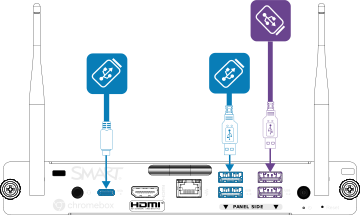
Alternativ haben Sie die Möglichkeit, USB-Geräte in die USB-Buchsen am Display zu stecken. Weitere Informationen über Typ und Position der USB-Buchsen am Display finden Sie in der Display-Dokumentation.
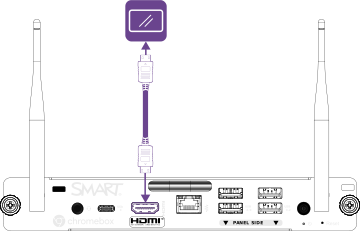
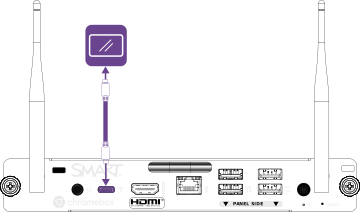
Anschluss externer DisplaysSie können ein externes Display an den HDMI-Ausgang oder den USB Typ-C-Anschluss der Chromebox (statt an die Anschlüsse am Display) anschließen. Auf diese Weise können Sie den Desktop der Chromebox auf das externe Display duplizieren.
Hinweis
Aufgrund von Einschränkungen in ChromeOS kann das Benutzen des HDMI-Ausgangs oder der USB-C-Anschlüsse zur Erweiterung des Chrome-Desktop auf ein externes Display dazu führen, dass sich die Touch-Funktion unerwartet verhält. SMART empfiehlt, stattdessen die Option Integriertes Display spiegeln für verbundene Displays in den Chrome-Einstellungen zu verwenden.
Verbinden des Chromebox OPS-Moduls mit einem zweiten SMART Board Interactive DisplaySie können eine Chromebox, die in einem SMART Board Interactive Display installiert ist, mit einem zweiten Interactive Display verbinden, indem Sie ein HDMI-Kabel vom HDMI-Ausgangsanschluss der Chromebox an einen der HDMI-Eingangsanschlüsse des zweiten Displays anschließen. Schließen Sie außerdem ein USB-Kabel von einer der USB Typ-A-Buchsen der Chromebox an die entsprechende USB Typ-B-Buchse am zweiten Display an.
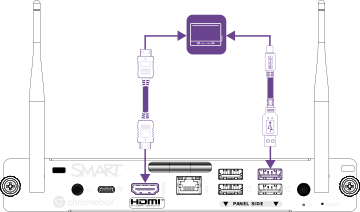
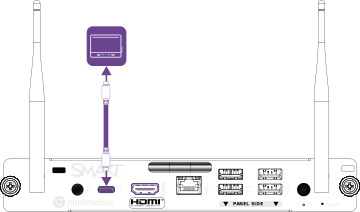
Wenn das zweite Interactive Display über einen USB Typ-C-Eingang verfügt, können Sie alternativ ein USB-Kabel von der USB Typ-C-Buchse der Chromebox an eine der USB Typ-C-Buchsen des zweiten Displays anschließen.
Hinweis
Aufgrund von Einschränkungen in ChromeOS kann das Benutzen des HDMI-Ausgangs oder der USB-C-Anschlüsse zur Erweiterung des Chrome-Desktop auf ein externes Display dazu führen, dass sich die Touch-Funktion unerwartet verhält. SMART empfiehlt, stattdessen die Option Integriertes Display spiegeln für verbundene Displays in den Chrome-Einstellungen zu verwenden.