Insérer et travailler avec des formes
Quand vous ajoutez des formes à votre espace de travail, vous pouvez les déplacer, les redimensionner ou les faire pivoter, et interagir avec elles de plusieurs autres manières.
Pour insérer une forme
Dans l'espace de travail, tapez sur
 , puis tapez sur
 .
.Naviguez jusqu'à la forme que vous voulez insérer, puis tapez sur
 .
.Remarque
Par défaut, vous pouvez insérer jusqu'à 10 objets sur une page d'un espace de travail. Pour modifier cette valeur par défaut, ouvrez Paramètres, puis modifiez l'option Nombre maximum d'éléments par page sous Paramètres de l'espace de travail.
Pour manipuler une forme dans l'espace de travail
Si la barre d'outils de l'objet forme n'est pas visible, sélectionnez la forme pour la faire apparaître.
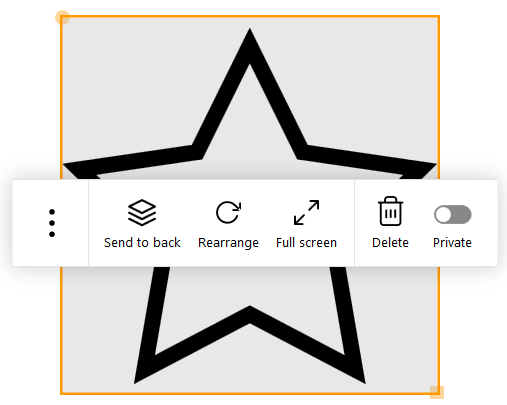
Utilisez les options suivantes pour travailler avec la forme :
Mettre en arrière-plan Fait apparaît la forme sous les autres objets sur la page de l'espace de travail.
Réorganiser Rétablit l'orientation originelle de la forme.
Remarque
Pour manipuler la forme, utilisez le cercle jaune situé sur la bordure de la forme pour la faire pivoter, et utilisez le carré jaune pour la redimensionner.
Plein écran Agrandit la forme pour qu'elle occupe la totalité de l'écran. Pour quitter le plein écran, tapez sur  en bas de l'écran, puis tapez sur Quitter le plein écran.
Supprimer Supprime la forme de la page de l'espace de travail. Privé Rend le fichier privé : les participants qui sont connectés à la réunion ne le voient pas.
Quand des participants créent leur propre récapitulatif de réunion, le fichier n'est pas inclus.
Quand le récapitulatif de réunion est créé par l'ordinateur de la salle, le fichier est inclus.
Ouvrir (taper sur
 )
)Ouvrez le fichier dans son programme Windows par défaut.
Cloner (taper sur
)Clone la forme en tant que nouvelle forme sur la page de l'espace de travail
Mots clés |
|