Insertar y trabajar con formas
Cuando añades formas a tu espacio de trabajo, puedes moverlas, redimensionarlas o rotarlas, e interactuar con ellas de muchas otras maneras.
Para insertar una forma
En el área de trabajo, pulse
 y luego pulse
 .
.Vaya a la forma que desea insertar y pulse
 .
.Nota
De forma predeterminada, puede insertar hasta 10 objetos en una página del espacio de trabajo. Para cambiar este valor predeterminado, abra Configuración y cambie el valor de Elementos máximos por página en Configuración del espacio de trabajo.
Para manipular una forma en el espacio de trabajo
Si la barra de herramientas de la imagen no está visible, seleccione la imagen para hacerla aparecer.
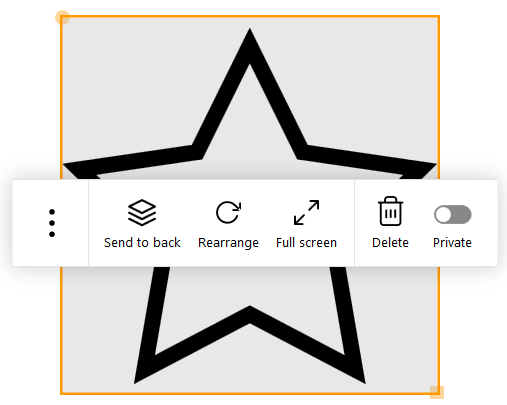
Utilice las siguientes opciones para trabajar con la forma:
Enviar al fondo Hace que el objeto aparezca debajo de los otros objetos en la página del espacio de trabajo.
Reorganizar Devuelve la forma a su orientación original.
Nota
Para manipular la forma, utilice el círculo amarillo en el borde de la forma para girar, y utilice el cuadrado amarillo para cambiar el tamaño.
Pantalla completa Amplía la forma para ocupar toda la pantalla. Para salir de la pantalla completa, pulse  en la parte inferior de la pantalla y luego toque Salir de la pantalla completa.
Borrar Elimina el archivo de la página del espacio de trabajo. Privada Hace que el archivo sea privado: no se muestra a los participantes que están conectados a la reunión.
Cuando los participantes crean su propio resumen de la reunión, el archivo no está incluido.
Cuando el ordenador de la sala crea el resumen de la reunión, se incluye el archivo.
Abrir (pulse
 )
)Abra el archivo en su programa predeterminado de Windows.
Clonar (pulse
)Clona la forma como una nueva forma en la página del espacio de trabajo
Palabras clave |
|