 Hay disponible una nueva versión de este software.
Más información
Hay disponible una nueva versión de este software.
Más informaciónCompartir archivos de clases de SMART Notebook 20
Requiere una suscripción a SMART Learning Suite
Use la función de compartir de SMART Notebook para subir una copia de su clase de SMART Notebook a su cuenta SMART Su cuenta de SMART es lo que usa para iniciar sesión en las aplicaciones de SMART Learning Suite como SMART Notebook y Lumio de SMART.. Una vez que lo haya cargado, podrá realizar las siguientes acciones:
Opción | Descripción |
|---|---|
Compartir utilizando un vínculo | Compartir usando un enlace le permite compartir fácilmente su clase con otros docentes. También le permite enviar copias de sus clases de SMART Notebook para que el alumnado pueda revisar la clase en casa. El envío de un enlace a un archivo es especialmente útil para compartir archivos en la biblioteca de clases en línea de SMART Learning Suite. Si otro docente comparte un enlace con usted, al hacer clic en el vínculo, tendrá la opción de descargar el archivo o guardarlo en la biblioteca de clases en línea de SMART Learning Suite. |
Impartir la clase en una pantalla SMART Board con iQ | Iniciar sesión en la pantalla SMART Board con iQ usando los credenciales de su cuenta SMART (los mismos que haya usado para iniciar sesión en SMART Notebook y SMART Learning Suite Online). Una vez haya iniciado sesión podrá acceder a una copia de la clase en la Biblioteca de archivos de la pizarra y comenzar a presentar usando la aplicación Reproductor de la pantalla. |
Enviar clases a los dispositivos del alumnado con SMART Learning Suite Online | Inicie sesión en SMART Learning Suite Online (SLS Online) usando los credenciales de su cuenta de SMART . Después de que haya iniciado sesión, verá la clase en su biblioteca de clases. Desde ahí, podrá impartir la clase y pedir al alumnado que se conecte desde sus propios dispositivos. Una vez se hayan conectado, podrán seguir la clase con una copia, completar actividades y participar en juegos, espacios de trabajo y evaluaciones. Para más información sobre SLS Online, consulte Cómo funciona. |
Para compartir un archivo clase de SMART Notebook desde su cuenta SMART
En el menú de SMART Notebook, seleccione Compartir.
Se abrirá el cuadro de diálogo Compartir.
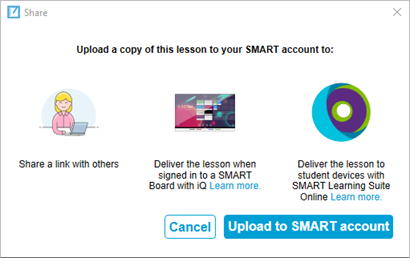
Haga clic en Cargar a su cuenta SMART .
La clase se añade en su cuenta SMART y puede iniciar sesión en su cuenta SMART en una pantalla SMART Board con iQ o Lumio para impartir la clase. Para obtener un enlace para compartir su clase, haga clic en Obtener un enlace para compartir.
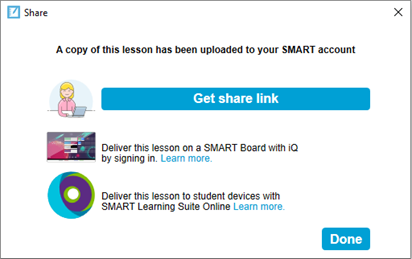
Haga clic en Hechopara cerrar el cuadro de diálogo.
Para compartir un archivo que no sea de Notebook con su cuenta de SMART
Abrir en documento en su aplicación. Por ejemplo, el archivo que quiere es un archivo de Adobe PDF , abra el archivo en la aplicación de Adobe PDF .
Desde el menú principal de la aplicación, seleccione Archivo > Imprimir.
Aparecerá el cuadro de diálogo Imprimir.
Desde Impresora: abra el menú desplegable y seleccione Enviar a SMART Cloud.
Haga clic en Imprimir.
Aparecerá el cuadro de diálogo Enviar a SMART Cloud.
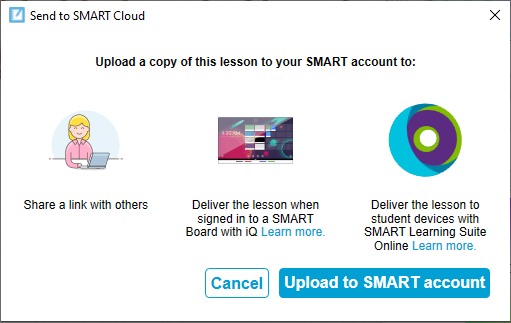
Haga clic en Cargar a su cuenta SMART .
La clase se añade en su cuenta SMART y puede iniciar sesión en su cuenta SMART en una pantalla SMART Board con iQ o Lumio para impartir la clase. Para obtener un enlace para compartir su clase, haga clic en Obtener un enlace para compartir.
Haga clic en Hechopara cerrar el cuadro de diálogo.
Conceptos |
|
Documentos similares |