 Eine neuere Version dieser Software ist verfügbar. Weitere Informationen
Teilen von Dateien für Unterrichtseinheiten in SMART Notebook 20
Erfordert ein Abonnement der SMART Learning Suite
Mit der Funktion "Teilen" in SMART Notebook können Sie eine Kopie Ihrer SMART Notebook Unterrichtseinheit in Ihr SMART Konto Mit Ihrem SMART-Konto melden Sie sich bei SMART Learning Suite-Anwendungen wie SMART Notebook und Lumio von SMART an. hochladen. Danach haben Sie folgende Möglichkeiten:
Option | Beschreibung |
|---|---|
Mit einem Link teilen | Über die Freigabe mit einem Link können Sie Ihre Unterrichtsdateien ganz einfach mit anderen Lehrern zu teilen. Es ermöglicht Ihnen auch, Kopien Ihrer SMART Notebook-Unterrichtseinheiten zu versenden, damit die Schülerinnen und Schüler die Unterrichtseinheit zu Hause überprüfen können. Links sind besonders nützlich, um große Dateien zu teilen oder wenn Sie Ihre Dateien in Ihrer Bibliothek für Unterrichtseinheiten der Lumio von SMART speichern möchten. Wenn ein anderer Lehrer einen Link mit Ihnen teilt, können Sie die Datei entweder herunterzuladen oder in Ihrer Unterrichtseinheiten-Bibliothek von Lumio von SMART speichern. |
Die Unterrichtseinheit über ein SMART Board mit iQ halten | Melden Sie sich mit Ihren SMART Konto-Anmeldeinformationen beim SMART Board mit iQ an (dieselben, mit denen Sie sich bei SMART Notebook und SMART Learning Suite Online anmelden). Sobald Sie sich angemeldet haben, können Sie auf eine Kopie der Einheit in der Dateibibliothek des Boards zugreifen und mit der Player-App des Boards mit dem Unterricht beginnen. |
Unterrichtseinheiten mit der SMART Learning Suite Online auf Schülergeräten abhalten | Melden Sie sich mit Ihren SMART Konto-Anmeldeinformationen in der SMART Learning Suite Online (SLS Online) an. Danach sehen Sie Ihre Einheit in Ihrer Unterrichtseinheiten-Bibliothek. Von dort aus können Sie die Unterrichtseinheit halten und Schülerinnen und Schülern die Möglichkeit geben, sich von ihren eigenen Geräten aus zu verbinden. Nachdem sie verbunden sind, können Sie der Einheit anhand einer Kopie folgen, Aktivitäten durchführen und an Spielen, Arbeitsbereichen und Beurteilungen teilnehmen. Weitere Informationen zu SLS Online finden Sie unter Funktionsweise. |
So teilen Sie eine SMART Notebook Unterrichtseinheit mit Ihrem SMART Konto
Wählen Sie im SMART Notebook Menü die Option Freigeben aus.
Das Dialogfeld Freigeben wird geöffnet.
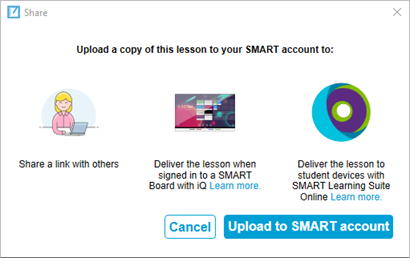
Klicken Sie auf In SMART Konto hochladen.
Die Lektion wird Ihrem SMART Konto hinzugefügt, und Sie können sich auf einem SMART Board mit iQ oder über SLS Online bei Ihrem SMART Konto anmelden, um die Unterrichtseinheit abzuhalten. Klicken Sie auf Link zum Teilen abrufen, damit Sie die Inhalte teilen können.
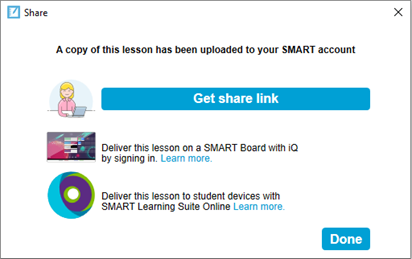
Klicken Sie auf Fertig, um das Dialogfeld zu schließen.
So teilen Sie eine Datei, die nicht aus Notebook stammt, in Ihrem SMART Konto
Öffnen Sie das Dokument in seiner Anwendung. Wenn die gewünschte Datei beispielsweise eine Adobe PDF-Datei ist, öffnen Sie die Datei in der Adobe PDF Anwendung.
Wählen Sie im Hauptmenü der Anwendung Datei > Drucken aus.
Das Dialogfeld Drucken wird geöffnet.
Wählen Sie im Dropdown-Menü Drucker: die Option Zur SMART Cloud senden aus.
Klicken Sie auf Drucken.
Das Dialogfeld Zur SMART Cloud senden wird geöffnet.
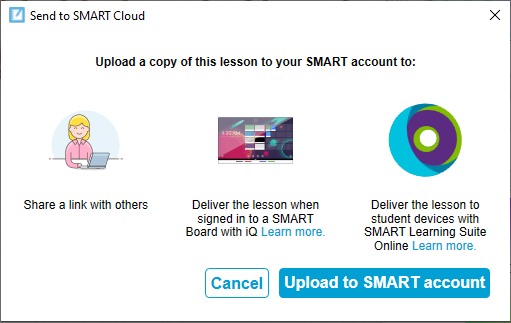
Klicken Sie auf In SMART Konto hochladen.
Die Unterrichtseinheit wird Ihrem SMART Konto hinzugefügt, und Sie können sich auf einem SMART Board mit iQ oder über SLS Online bei Ihrem SMART Konto anmelden, um sie abzuhalten. Klicken Sie auf Link zum Teilen abrufen, damit Sie die Inhalte teilen können.
Klicken Sie auf Fertig, um das Dialogfeld zu schließen.
Konzepte |
|