Créer une signalisation numérique
SMART Control vous permet de présenter le bon contenu sur les bons écrans au bon moment, sans perturber l'enseignement ni augmenter la tâche du personnel. Les écoles et les académies peuvent planifier des annonces, faire pivoter le contenu et cibler les écrans par lieu, rôle ou heure. Les annonces matinales peuvent s'exécuter automatiquement dans les couloirs et les salons, la reconnaissance des élèves peut s'afficher pendant les heures de passage, et les messages clés peuvent atteindre les bons écrans tout en évitant les salles de classe lorsque l'enseignement.
Pour créer une signalisation numérique pour votre organisme, ajoutez des éléments à votre bibliothèque de contenus, créez des listes de lecture et paramétrez des planifications.
Les types de contenus pris en charge comprennent les URL, les images (JPEG, JPG, PNG, GIF), les fichiers vidéo (MP4 et WebM), les PDF et les fichiers audio (M4A, AAC et MP3).
Pour commencer, ouvrez la fonctionnalité de signalisation à l'aide d'une des méthodes suivantes :
Sur la page d'accueil, cliquez sur Signalisation dans la section principale ou dans le panneau latéral.
OU
Cliquez sur Menu

 Signalisation.
 Télécharger vers la bibliothèque de contenus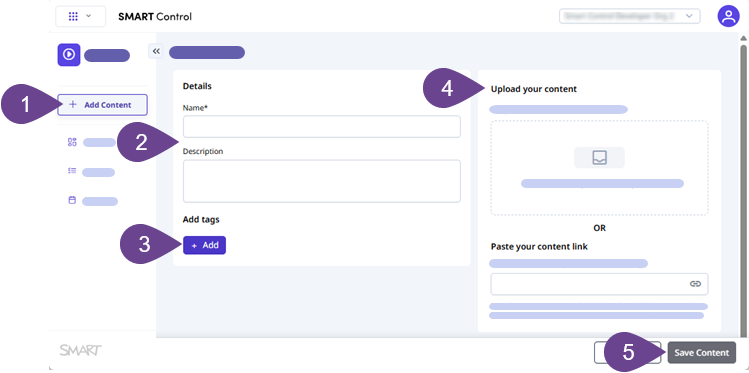
Cliquez sur Ajouter du contenu.
Ajoutez un nom et une description facultative pour le contenu.
Ajoutez des balises pour identifier le contenu, comme le mois ou l'endroit où il doit apparaître.
Téléchargez votre contenu à l'aide d'une des méthodes suivantes :
Cliquez sur Cliquez ici, ou faites glisser un fichier jusqu'à la case. Les fichiers doivent dynamiser moins de 200 Mo.
OU
Collez un lien vers le contenu.
Remarque
Il se peut que certains types de contenus nécessitent des ajustements de format ou de publication pour s'afficher correctement en tant que signalisation.
Cliquez sur Enregistrer.
Le contenu apparaît dans la bibliothèque de contenus.
Conseils concernant le contenuUtilisez les conseils suivants lorsque vous téléchargez du contenu de signalisation :
Type de contenu | Informations |
|---|---|
Tout le contenu |
|
Images |
|
Fichiers vidéo | |
| |
Google Slides | |
Fichiers Canva |
|
Pages Web |
|
Créer une liste de lectureCliquez sur Listes de lecture.
Cliquez sur Créer une liste de lecture.
Ajoutez un nom et une description facultative pour la liste de lecture.
Dans la liste Contenu, cherchez le contenu que vous voulez ajouter, puis cliquez sur le bouton Plus.
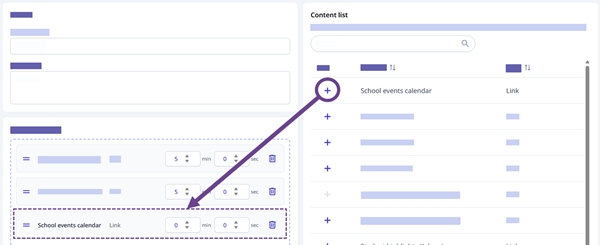
Saisissez une durée pour chaque élément de contenu. Pour les fichiers audio et vidéo, la durée s'ajuste automatiquement à la longueur du fichier. Pour les URL et autres contenus, la durée par défaut est de 15 secondes—ajustez-la pour que le contenu s'ouvre comme prévu.

Remarque
Pour le contenu de plusieurs pages, comme les PDF, multipliez le nombre de pages par vos secondes par page afin d'obtenir la durée totale. Par exemple, pour un PDF de 3 pages où vous voulez que chaque page soit visible pendant 10 secondes, paramétrez la durée sur 30 secondes.
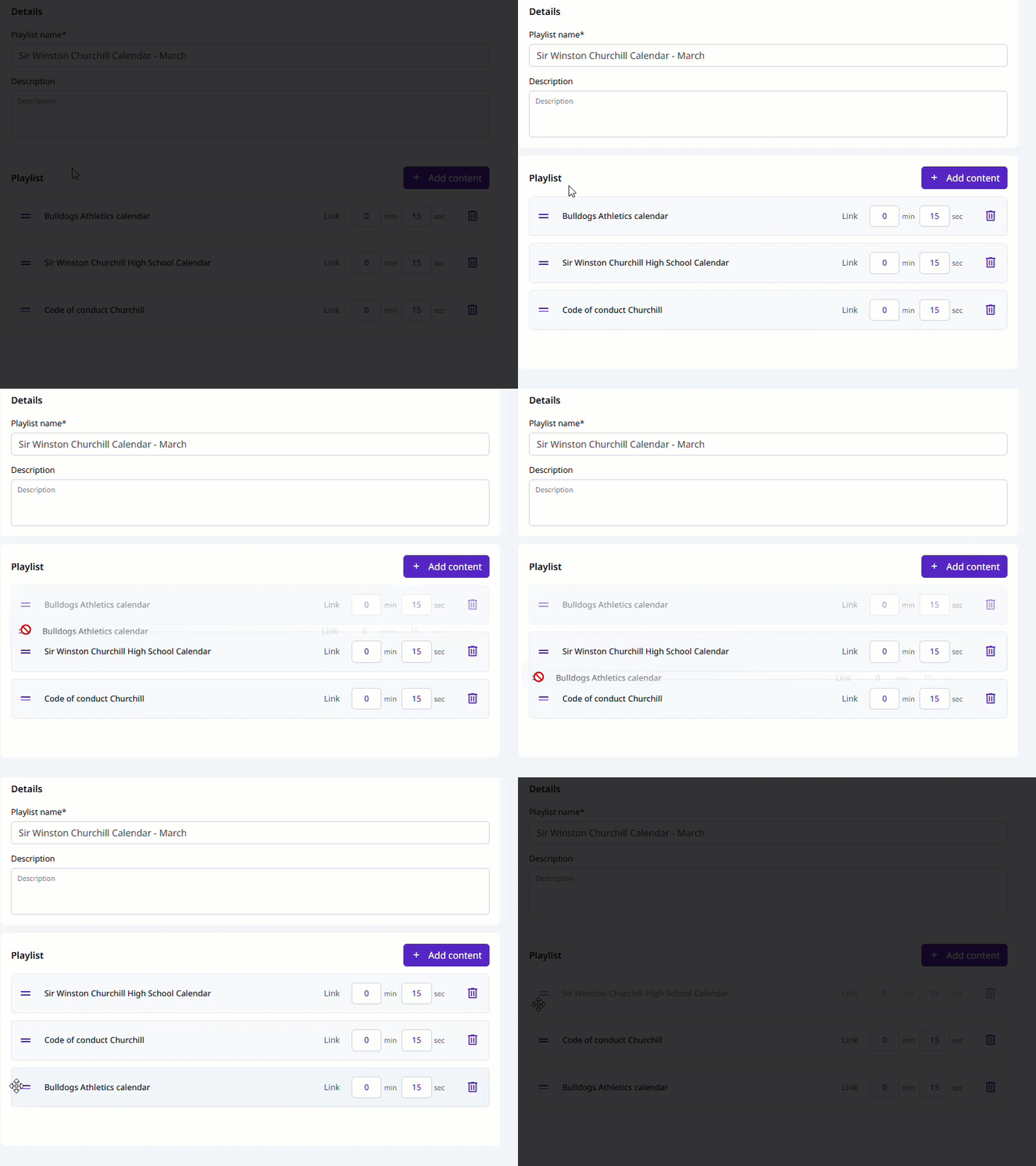
FacultatifFaites glisser des éléments de contenu pour modifier leur ordre dans la liste de lecture.
Cliquez sur Enregistrer une playlist.
Paramétrer un calendrierUn calendrier attribue une signalisation à un groupe d'appareils et peut contenir plusieurs blocs de contenus. Chaque bloc de contenu définit les listes de lecture qui apparaissent et quand : leur heure de début, leur heure de fin et les jours qu'elle s'exécute. Les blocs de contenu peuvent se chevaucher, et SMART Control lit chacun pendant le temps qui lui est attribué.
Par exemple, un plan peut inclure une liste de lecture Programme quotidien qui s'exécute tous les jours de 9h à 12h, et une liste de lecture Rappel spéciale qui s'exécute tous les vendredis de 11h à 11h30 Les vendredis, le SMART Control lit la liste de lecture du calendrier quotidien de 9–11h, bascule vers la liste de lecture Rappel spécial à 11h, puis reprend la playlist du calendrier quotidien à 11h30
Pour créer un calendrier
Cliquez sur Planificateur.
Cliquez sur Ajouter un calendrier.
Ajoutez un nom et une description facultative pour le calendrier.
Dans la liste déroulante Attribuer un groupe, sélectionnez un groupe appareil auquel appliquer la planification, ou cliquez sur Créer un groupe pour en créer un nouveau.
Paramétrez le premier bloc de contenu :
Saisissez un nom pour le bloc.
Sélectionnez une liste de lecture. La durée de la liste de lecture apparaît entre parenthèses.
Paramétrez une date de début, une heure de début et une heure de fin.
Remarque
Si la liste de lecture est plus courte que la fenêtre de temps du bloc, elle se boucle jusqu'à la fin du bloc.
Choisissez la fréquence à laquelle vous voulez répéter le bloc—par exemple, sans répéter, tous les jours de la semaine, ou des jours spécifiques uniquement.
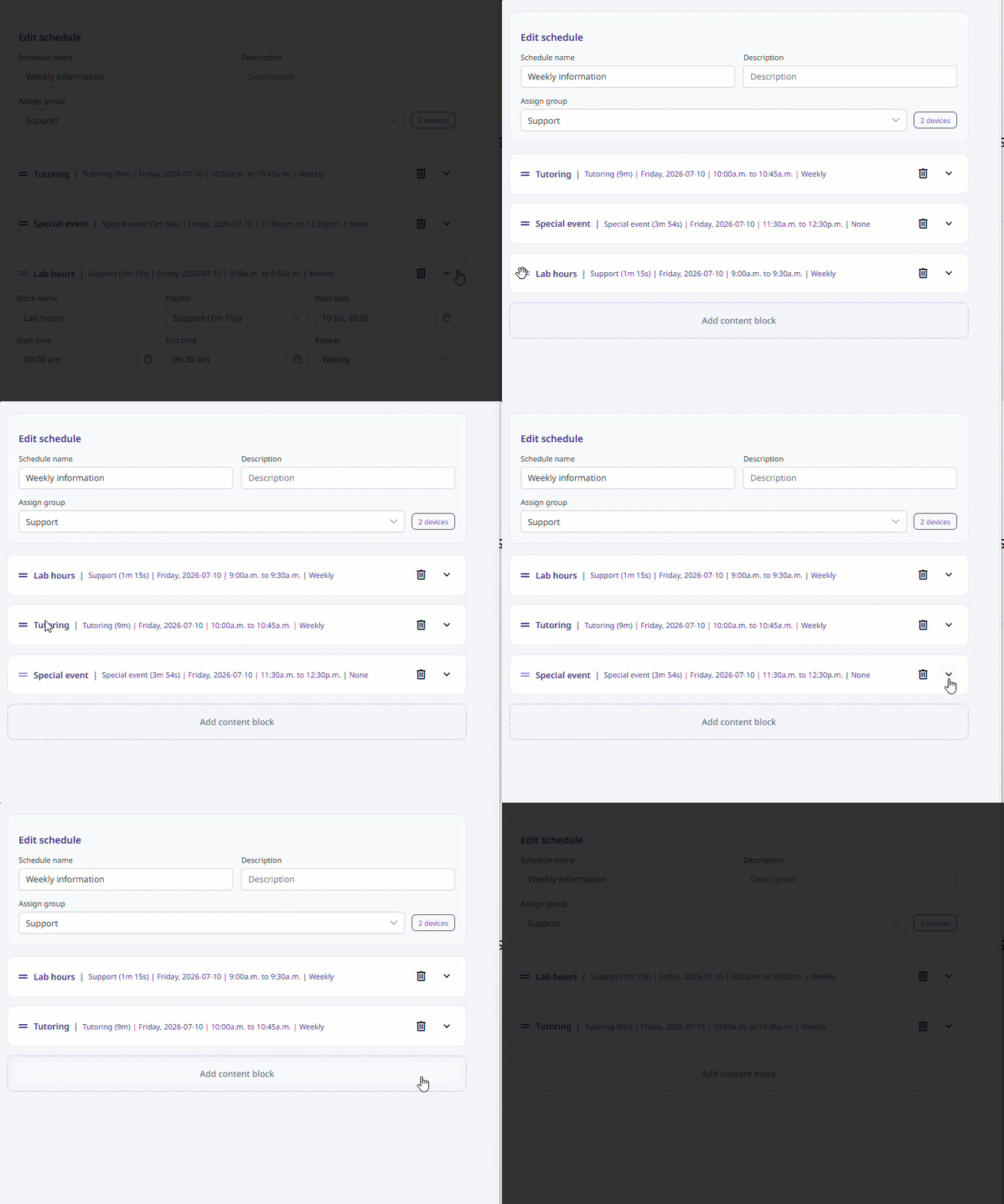
Pour ajouter un autre bloc de contenu, cliquez sur Ajouter un bloc de contenu et répétez l'opération précédente.
Pour réorganiser les blocs dans la liste, faites-les glisser. Cela n'affectera pas l'ordre de lecture—cela vous permet uniquement d'organiser la liste sur le portail Web. Pour supprimer un bloc, supprimez-le de la liste.