Erstellen Sie eine digitale Signatur
Mit SMART Control können Sie die richtigen Inhalte zur richtigen Zeit auf die richtigen Bildschirme liefern, ohne den Unterricht zu stören oder die Arbeitsbelastung der Mitarbeiter zu erhöhen. Schulen und Bezirke können Ankündigungen planen, Inhalte drehen und Bildschirme nach Standort, Rolle oder Tageszeit ausrichten. Morgendliche Durchsagen können automatisch in Fluren und Lobbys geschaltet, die Schülererkennung kann während des Unterrichts angezeigt werden und kritische Nachrichten können die richtigen Bildschirme erreichen, während Klassenräume während des Unterrichts vermieden werden.
Um digitale Signatur für Ihr Unternehmen zu erstellen, fügen Sie Objekte zu Ihrer Inhaltsbibliothek hinzu, erstellen Sie Wiedergabelisten und legen Sie Zeitpläne fest.
Unterstützte Inhaltstypen umfassen URLs, Bilder (JPEG, JPG, PNG, GIF), Video (MP4 und WebM), PDFs und Audiodateien (M4A, AAC und MP3).
Öffnen Sie zunächst die Signage-Funktion mit einer der folgenden Methoden:
Klicken Sie auf der Startseite im Hauptbereich oder im Seitenbereich auf Signage.
ODER
Klicken Sie auf Menü

 Signatur.
 In die Inhaltsbibliothek hochladen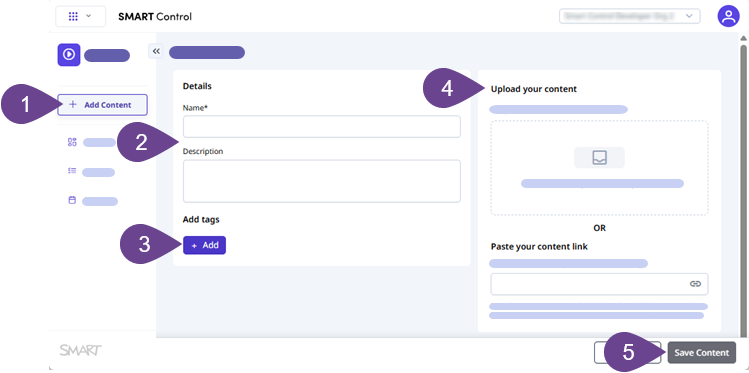
Klicken Sie auf Inhalt hinzufügen.
Fügen Sie einen Namen und eine optional Beschreibung für den Inhalt hinzu.
Fügen Sie Tags hinzu, um den Inhalt zu identifizieren, z. B. den Monat oder den Ort, an dem er erscheinen soll.
Laden Sie Ihre Inhalte mit einer der folgenden Methoden hoch:
Klicken Sie auf Klicken Sie hier oder **drag&drop** Sie eine Datei in das Feld. Die Dateien müssen kleiner als 200 MB sein.
ODER
Link zum Inhalt einfügen.
Hinweis
Einige Inhaltstypen erfordern möglicherweise Formatierungs- oder Veröffentlichungsanpassungen, um korrekt als Signage angezeigt zu werden.
SieheInhaltstipps
Klicken Sie auf Speichern.
Der Inhalt wird in der Inhaltsbibliothek angezeigt.
InhaltstippsBeachten Sie beim Hochladen von Signaturinhalten die folgenden Tipps:
Inhaltstyp | Anleitung |
|---|---|
Alle Inhalte |
|
Bilder |
|
Videodateien | |
PDFs |
|
Google Slides | |
Canva-Dateien |
|
Webseiten |
|
Erstellen Sie eine Wiedergabelisteklicken Playlists.
Klicken Sie auf Wiedergabeliste erstellen.
Fügen Sie einen Namen und eine optional Beschreibung für die Wiedergabeliste hinzu.
Suchen Sie in der Inhaltsliste nach dem Inhalt, den Sie hinzufügen möchten, oder scrollen Sie zu ihm, und klicken Sie dann auf die Plus-Schaltfläche.
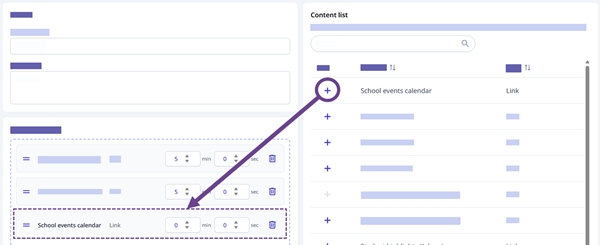
Geben Sie eine Dauer für jedes Inhaltselement ein. Bei Audio- und Video wird die Dauer automatisch der Datei angepasst. Für URLs und andere Inhalte beträgt die Standarddauer 15 Sekunden — passen Sie diese an, damit die Inhalte wie erwartet wiedergegeben werden.

Hinweis
Multiplizieren Sie bei mehrseitigen Inhalten wie PDFs die Anzahl der Seiten mit den gewünschten Sekunden pro Seite, um die Gesamtdauer zu erhalten. Stellen Sie beispielsweise für eine 3-seitige PDF , in der jede Seite 10 Sekunden lang sichtbar sein soll, die Dauer auf 30 Sekunden ein.
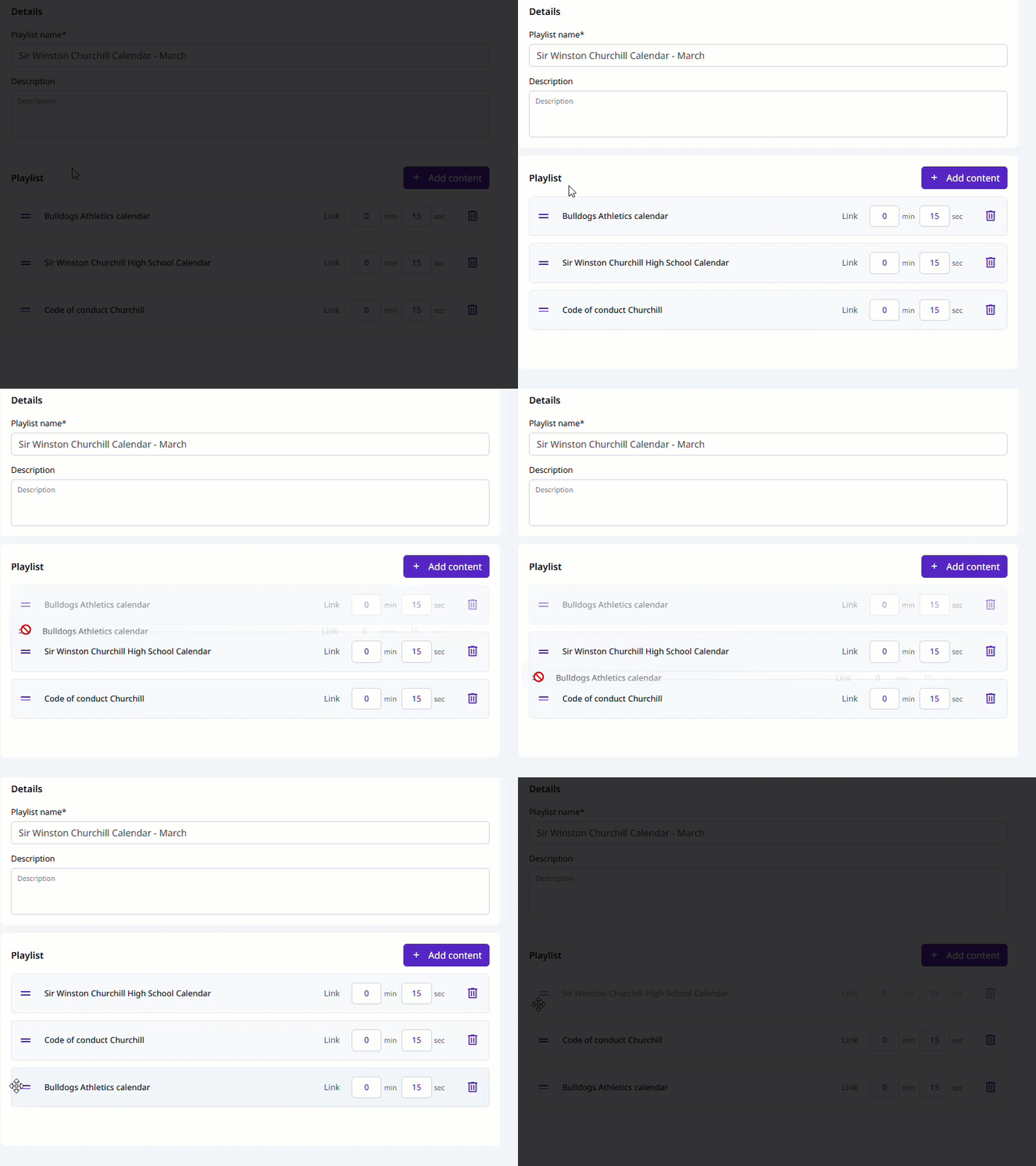
OptionalZiehen Sie Inhaltselemente per drag&drop, um ihre Reihenfolge in der Wiedergabeliste zu ändern.
Klicken Sie auf Wiedergabeliste speichern.
Legen Sie einen Zeitplan festEin Zeitplan weist eine Gruppe von Endgeräten auf Signage zu und kann mehrere Inhaltsblöcke enthalten. Jeder blockieren definiert, welche Wiedergabeliste wann angezeigt wird – welche Start- und Endzeit und an welchen Tagen sie ausgeführt wird. Inhaltsblöcke können sich überschneiden und SMART Control spielt jeden einzelnen während der zugewiesenen Zeit ab.
Ein Zeitplan kann beispielsweise eine Wiedergabeliste für den täglichen Zeitplan enthalten, die jeden Tag von 9 bis 12 Uhr läuft, und eine Wiedergabeliste für spezielle Erinnerung, die jeden Freitag von 11 bis 11:30 Uhr läuft Freitags spielt SMART Control die Wiedergabeliste des täglichen Zeitplans von 9 bis 11 Uhr ab, wechselt um 11 Uhr zur Wiedergabeliste "Besondere Erinnerung" und nimmt dann die Wiedergabeliste des täglichen Zeitplans um 11:30 Uhr wieder auf
So erstellen Sie einen Zeitplan
klicken Schedule.
Klicken Sie auf Zeitplan hinzufügen.
Fügen Sie einen Namen und eine optional Beschreibung für den Zeitplan hinzu.
Wählen Sie in der Dropdown-Liste Gruppe zuweisen eine Endgerät aus, auf die der Zeitplan angewendet werden soll, oder klicken Sie auf Gruppe erstellen, um eine neue zu erstellen.
Richten Sie den ersten blockieren ein:
Geben Sie einen Namen für den blockieren ein.
Wählen Sie eine Wiedergabeliste aus. Die Dauer der Wiedergabeliste wird in Klammern angezeigt.
Legen Sie ein Startdatum, eine Startzeit und eine Endzeit fest.
Hinweis
Wenn die Wiedergabeliste kürzer als das Zeitfenster des Blocks ist, wird sie bis zum Ende des blockieren wiederholt.
Wählen Sie aus, wie oft der blockieren wiederholt werden soll, z. B. keine Wiederholung, jeden Wochentag oder nur bestimmte Tage.
Um einen weiteren Inhaltsblock hinzuzufügen, klicken Sie auf Blockieren hinzufügen und wiederholen Sie den vorherigen Schritt.
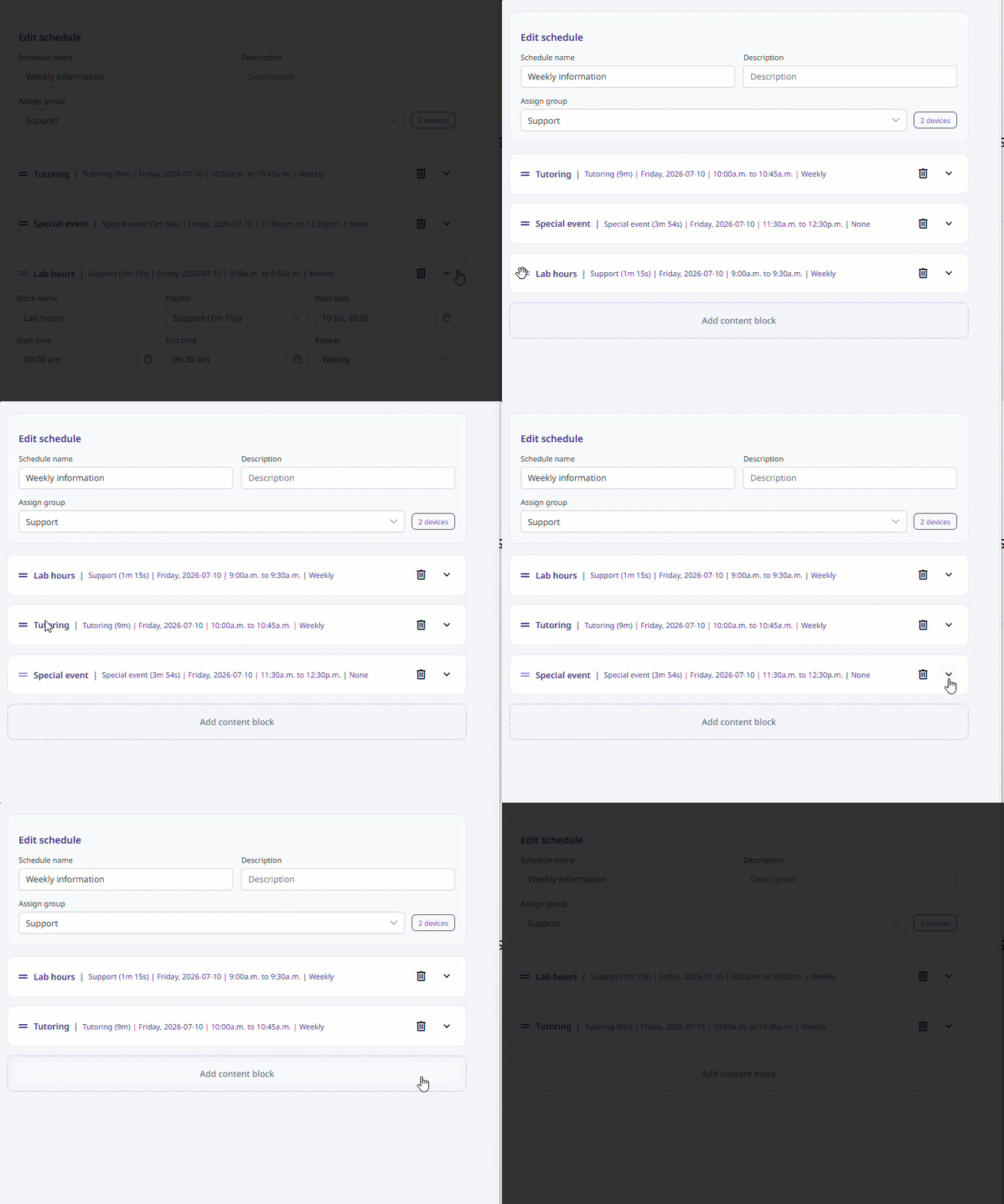
Um Blöcke in der Liste neu anzuordnen, ziehen Sie sie per drag&drop. Dies hat keine Auswirkungen auf die Wiedergabereihenfolge – es hilft Ihnen nur, die Liste im Portal zu organisieren. Um einen blockieren zu entfernen, löschen Sie ihn aus der Liste.