Créer et activer un compte de domaine
Créez un compte de domaine SMART Remote Management pour votre organisme afin de commencer à utiliser l' application. Quand vous vous inscrivez, une évaluation gratuite de 30 jours commence automatiquement.
Pour continuer à utiliser SMART Remote Management après la période d'évaluation, activez le compte de domaine en récupérer des crédits. Vous pouvez obtenir des crédits de deux manières :
Achetez les crédits auprès d'un revendeur SMART (smarttech.com/buy/find-reseller). Vous recevrez un e-mail avec une clé produit, que vous pourrez utiliser pour récupérer les crédits.
Utilisez l'abonnement à SMART Remote Management inclus avec l'achat d'un produit SMART.
Remarques
Vous recevez automatiquement des crédits pour le produit lorsque vous l'inscrire dans SMART Remote Management.
OU
Vous devez obtenir une clé produit pour le produit dans SMART Admin Portal et utiliser la clé produit pour obtenir des crédits dans SMART Remote Management.
Consultez l'e-mail de confirmation d'achat que vous avez reçu lorsque votre entreprise a acheté le produit. Cet e-mail indiquera si vous devez obtenir une clé produit dans SMART Admin Portal.
VoirFoire aux questions concernant les changements apportées aux licences de SMART Remote Management
Pour créer un compte de domaine et commencer une évaluation
Dans un navigateur Chrome ou Firefox, naviguez jusqu'à l'écran de connexion de SMART Remote Management.
Cliquez sur Inscrivez-vous.
La page Créer un compte de SMART Remote Management apparaît.
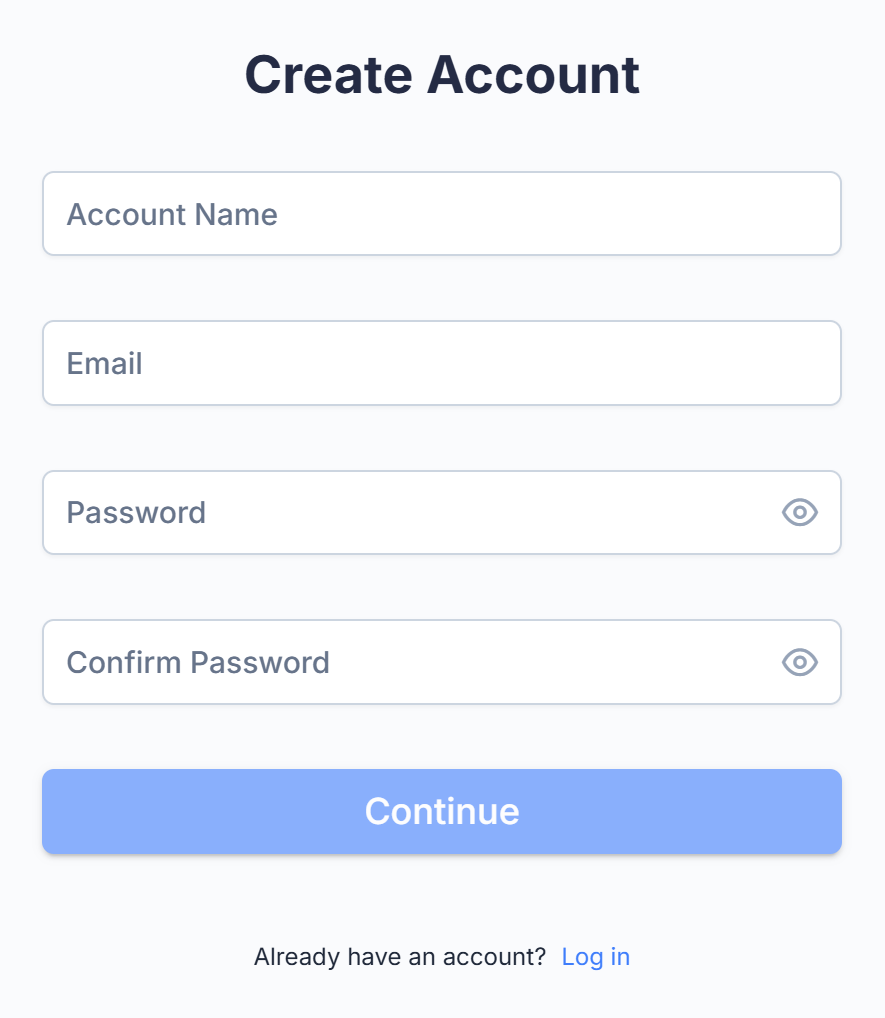
Dans le champ Nom du compte, saisissez un nom de domaine.
Le nom de domaine est le nom du compte SMART Remote Management de votre organisme, qui sera utilisé pour créer d'autres comptes d'utilisateur et inscrire des appareils.
Remarque
Utilisez uniquement des chiffres ou des lettres minuscules.
Saisissez les informations restantes et cliquez sur Continuer.
La page Ajouter plus d'informations de SMART Remote Management apparaît.
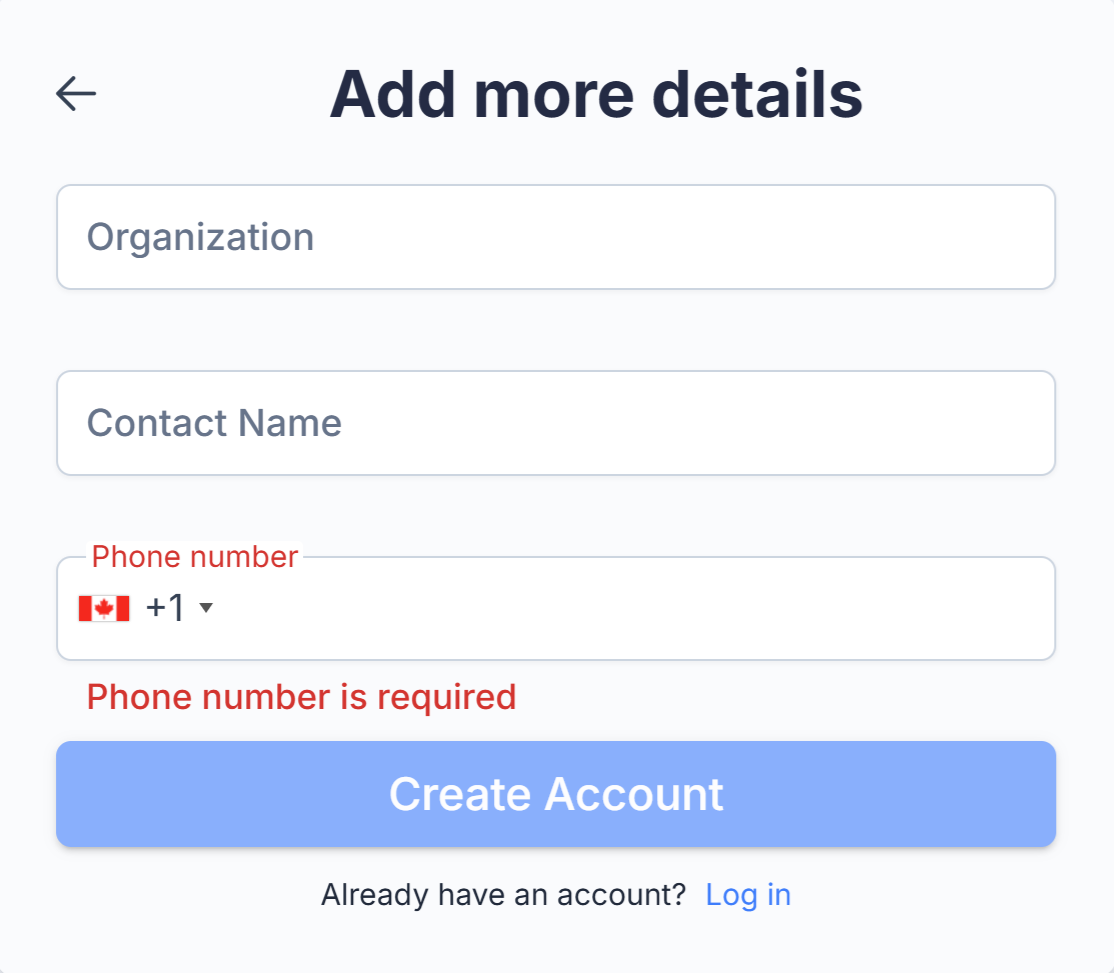
Saisissez le nom de votre organisme, un nom de contact et un numéro de téléphone.
Cliquez sur Créer un compte.
Vous recevrez un e-mail contenant un lien permettant d'activer votre compte. Pour valider l'inscription, cliquez sur le lien et connectez-vous à l'aide des identifiants que vous avez créés.
Une fois que vous serez inscrit, la période d'évaluation de 30 jours commencera. Pour continuer à utiliser SMART Remote Management après la période d'évaluation, vous devrez activer le compte de domaine en récupérer des crédits.
Remarque
Si vous ne recevez pas d'e-mail, vérifiez votre dossier des éléments indésirables ou de spam, et assurez-vous que votre serveur de messagerie ne bloque pas les e-mails provenant de registration@glbth.com.
Pour revendiquer une clé produit dans SMART Admin Portal
Connectez-vous à votre compte SMART Admin Portal . Si vous ou votre entreprise ne disposez pas d'un compte SMART Admin Portal , ouvrez un compte gratuit.
Revendiquez votre abonnement à SMART Remote Management en suivant les étapes de Utiliser un code de revendication pour recevoir des abonnements logiciel.
Remarque
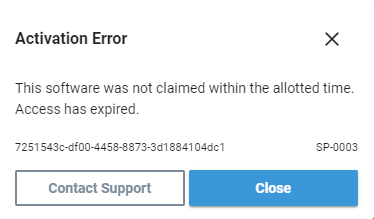
Si vous voyez une erreur d'activation alors que vous revendiquez votre abonnement à SMART Remote Management , cela signifie que le logiciel n'a pas été revendiqué dans un délai d'un an après l'achat. Passé ce délai ( période de revendication d'un an), la licence n'est plus revendiquée, et un achat distinct d'une licence SMART Remote Management autonome est nécessaire pour mettre en service ces appareils sur un domaine SMART Remote Management .
Dans SMART Admin Portal, cherchez votre clé produit.
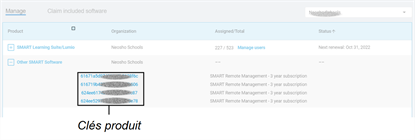
Enregistrez ou copiez la clé produit. Vous devrez la saisir dans SMART Remote Management lors de la procédure suivante.
Remarque
Si vous avez acheté plusieurs écrans interactifs SMART Board dans le cadre d'une même facture, ils auront tous la même clé produit pour SMART Remote Management.
Pour récupérer des crédits en inscrivant un écran
Remarque
La prochaine fois que vous vous connecterez, l'écran apparaîtra dans l'affichage Appareils. En outre, une nouvelle ligne dans la section Histoire de facturation (cliquez sur
 , puis sélectionnez Facturation) avec les crédits attribués pour l' appareil.
Pour récupérer des crédits à l'aide d'une clé produit
Naviguez jusqu'à l'écran de connexion de SMART Remote Management, puis connectez-vous au compte de domaine que vous avez créé lors de la procédure précédente.
Cliquez sur
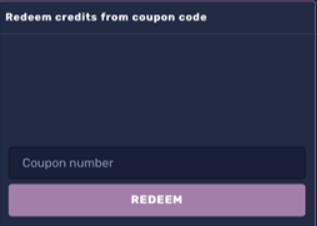
, puis sélectionnez Facturation.Saisissez votre clé produit dans la case Numéro du code PIN, puis cliquez sur Utiliser.
Remarque
Si vous rencontrez des problèmes lors de l'échange des crédits, contactez assistance SMART (smarttech.com/contactsupport).